


对着参考图描线稿、照着截图整理文档、一边看素材一边写文案的时候,最烦的往往不是软件本身,而是来回切换窗口。系统自带的照片应用会抢焦点,浏览器标签一多就容易切丢,专业修图软件又太沉,打开一张图要等半天。如果你只是想把一张图钉在屏幕上、随手缩放翻页,Pineapple Pictures 这种轻量看图工具刚好合适。
Pineapple Pictures 的中文名是「菠萝看图」,启动后界面、右键菜单和设置项都是简体中文,装好就能用,不用折腾语言包。
Pineapple Pictures 是什么软件?
Pineapple Pictures 是一款开源免费的轻量图片查看器,采用 MIT 许可证,源码公开在 GitHub 上,用 C++ 和 Qt 6 编写,原生支持 Windows、macOS 与 Linux 三个平台。它没有账号体系、没有广告位,也不做云端上传,打开本地图片就在本地渲染。
项目从 2019 年开始维护,定位很克制:不做图片管理库,也不做修图,只把「看清楚一张图」这件事做顺。除了常见的 JPEG、PNG、GIF、BMP、SVG,它还带了一组格式插件,可以打开 Photoshop 的 PSD、Krita 的 KRA、GIMP 的 XCF,以及 TGA、HDR、AVIF、QOI、DDS、PCX 等偏门格式,做素材预览时不用为了一张图再开一个重量级程序。
一个容易被忽略的细节:程序里的所有操作都不会修改图片文件本身,缩放、旋转、翻转都只影响当前视图,误操作不会把原图弄坏。
Pineapple Pictures 有哪些特色功能?
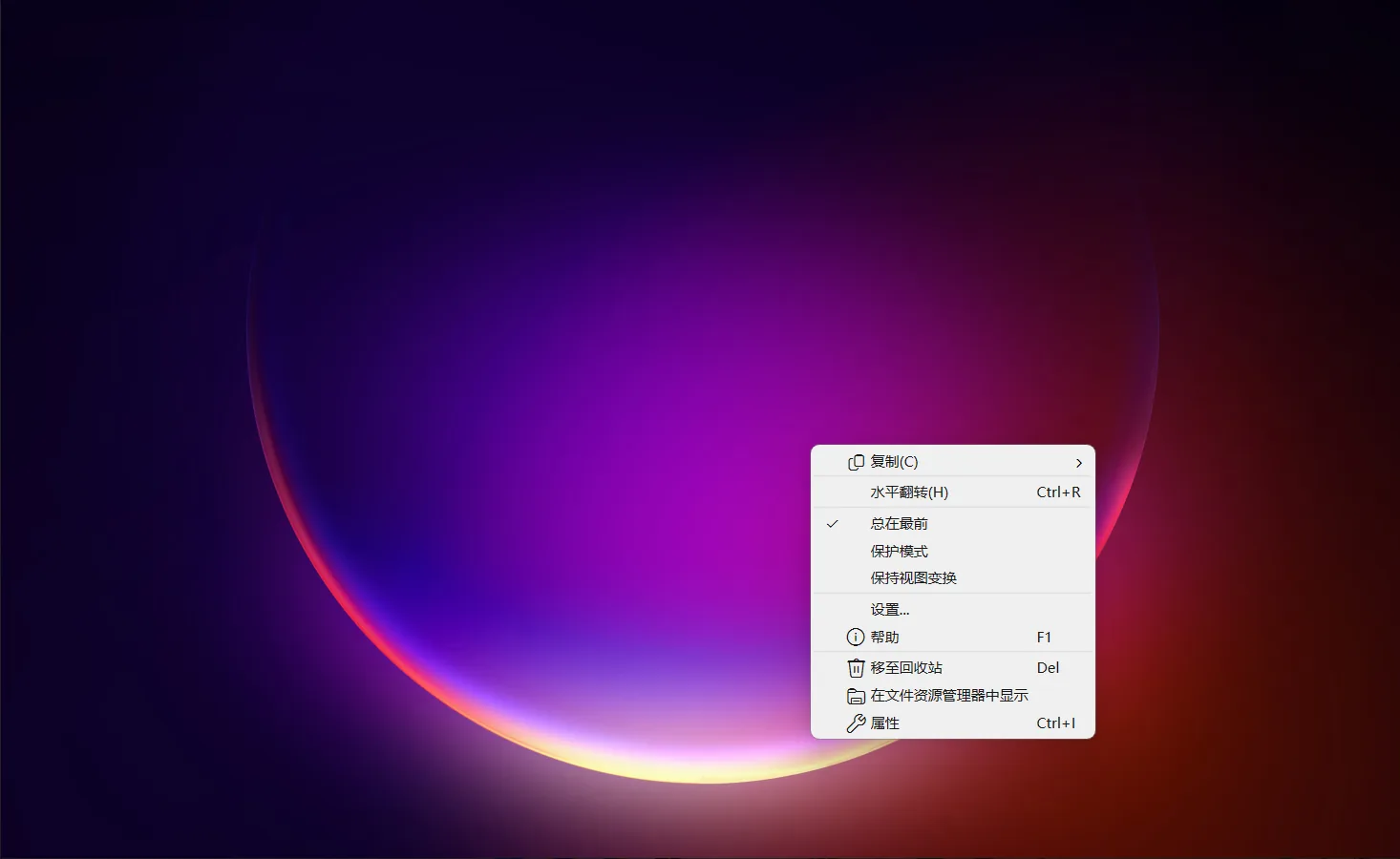
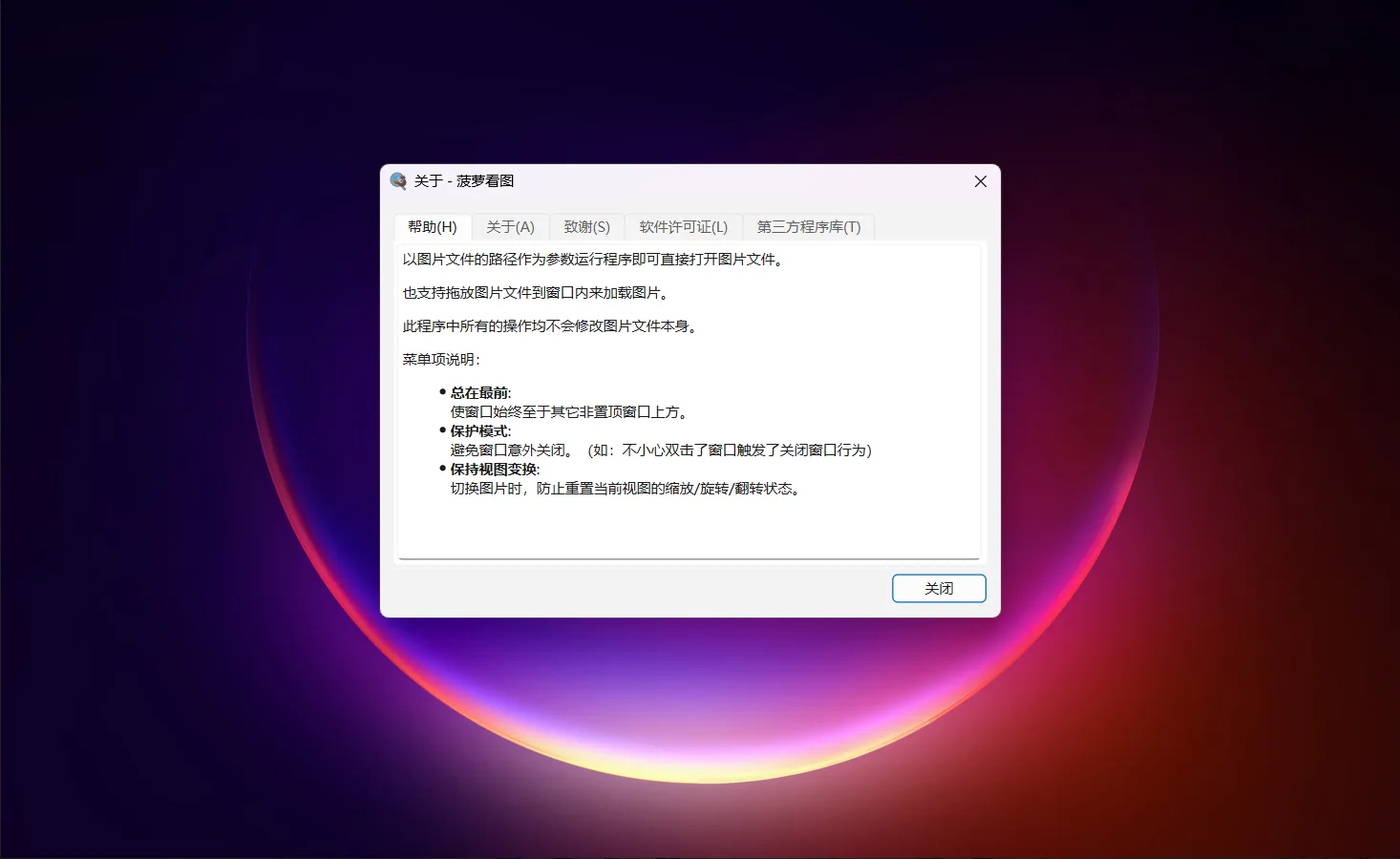
最实用的是「总在最前」。在图片上点右键,勾上「总在最前」,这个窗口就会一直浮在其他窗口上方。把参考图钉在屏幕角落,主窗口该干活干活,需要比对时抬眼就能看到,不必再切来切去。同一个菜单里还有「保护模式」和「保持视图变换」:前者防止不小心双击把窗口关掉,后者在切换图片时保留当前的缩放、旋转和翻转状态,连续比对同一批素材时省事不少。
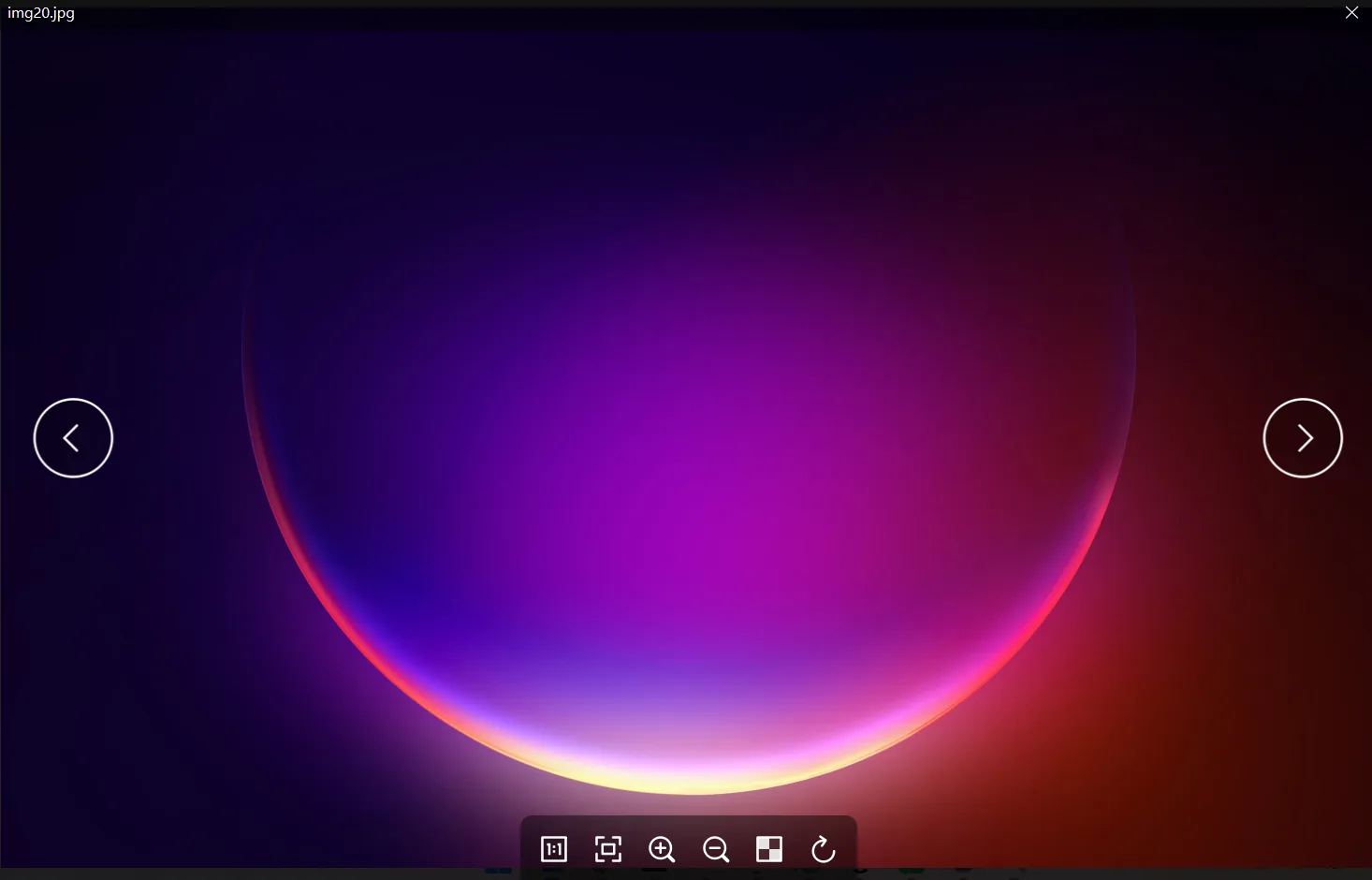
看图的基本操作都收在底部一条浮动工具栏里:适应窗口、放大、缩小、翻转、旋转,以及亮暗棋盘格背景切换。界面是无边框设计,左上方显示文件名,左右两侧是圆形翻页箭头,图片区域尽量留给画面本身。透明背景的 PNG 或 SVG 会自动铺上棋盘格,方便判断哪里是透明区域。
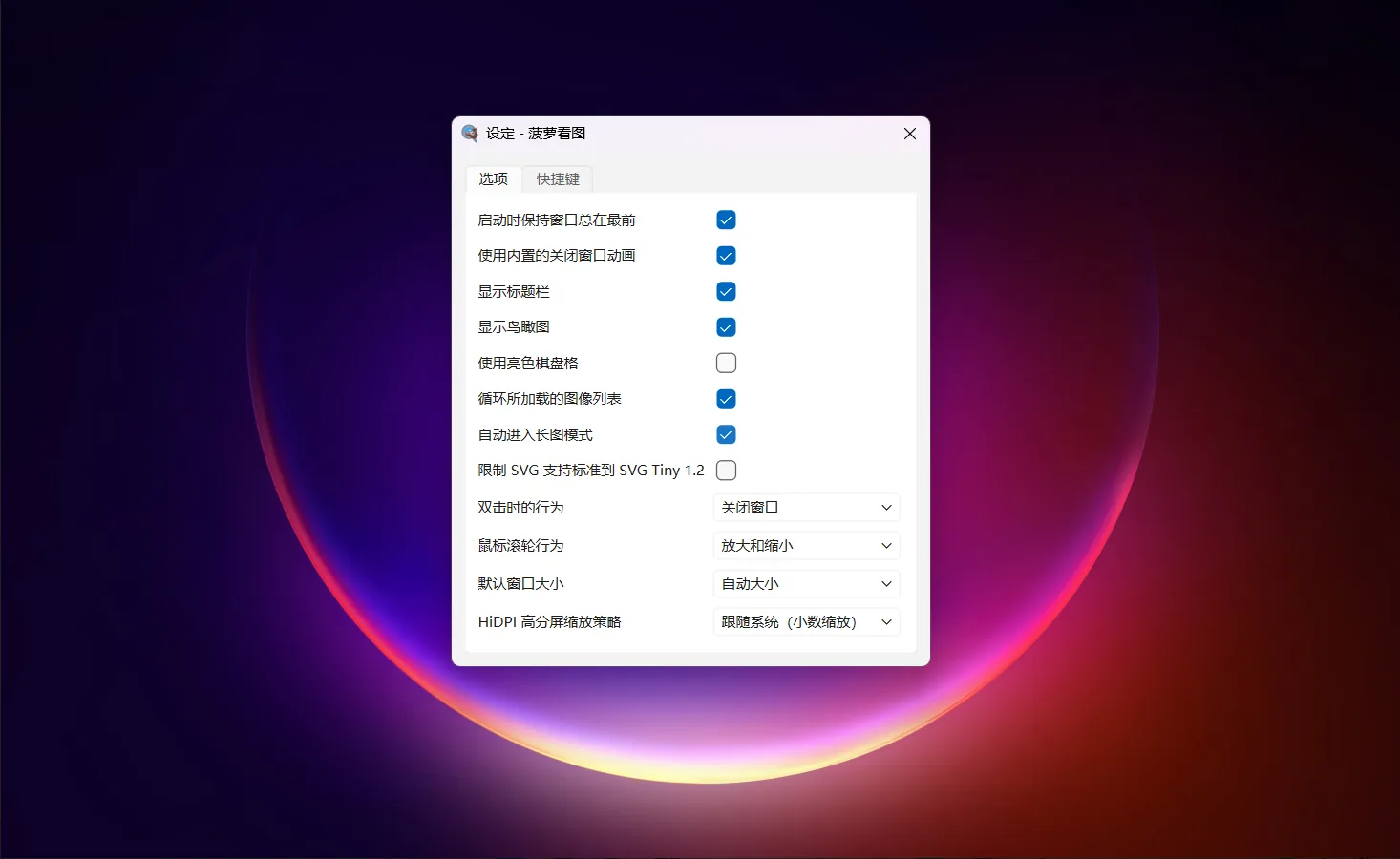
想按自己的习惯改行为,可以在右键菜单里进「设置」。这里有启动时是否保持置顶、关闭窗口动画、显示标题栏、显示鸟瞰图、亮色棋盘格、循环加载图像列表、自动进入长图模式、把 SVG 标准限制到 SVG Tiny 1.2,以及双击行为、鼠标滚轮行为、默认窗口大小和 HiDPI 缩放策略。看长截图时打开「鸟瞰图」,右侧会给出整图缩略和当前视野位置,拖动即可定位。
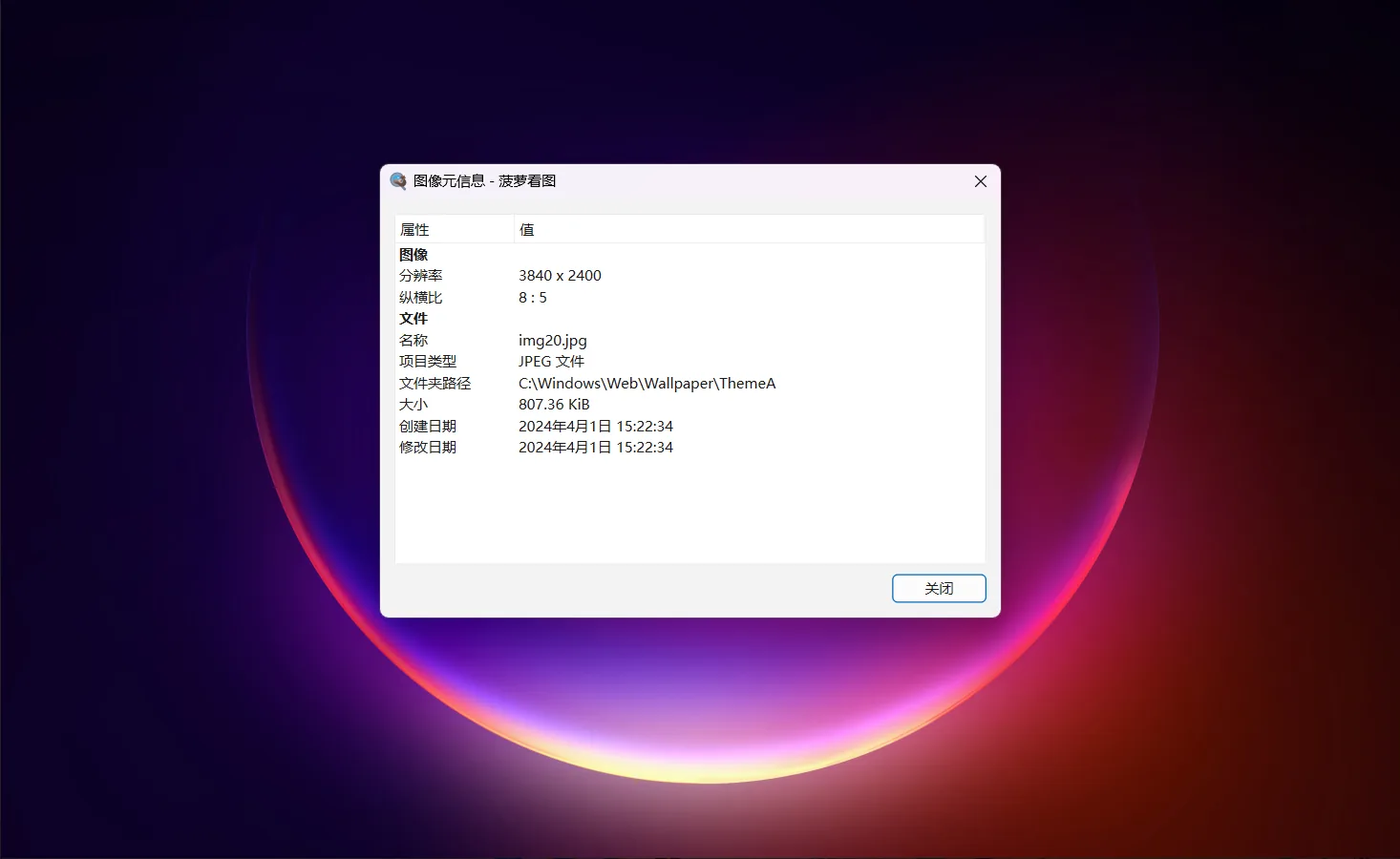
按 Ctrl+I 可以调出图像元信息,列出分辨率、纵横比、文件名称、项目类型、文件夹路径、大小以及创建与修改日期。程序内置了对 Exiv2 的支持,装了扩展后能读到的元数据会更多,核对素材尺寸和来源时比切到资源管理器看属性快。
打开图片的方式也很随意:把文件拖进窗口即可加载,或者用命令行把图片路径当参数传给程序,直接打开。按 F1 打开帮助页,里面写清了置顶、保护模式、保持视图变换这几个菜单项的实际含义,第一次用不至于猜。
界面语言方面,项目通过 Weblate 接受社区翻译,简体中文是其中一份,实际发行包里带有多语言资源。分发渠道也比较分散:GitHub Releases 之外,还能在 SourceForge、itch.io、Microsoft Store、Flathub 以及 Arch 的 AUR 里找到它,习惯哪个渠道就从哪个渠道装。
优点和短板
✅ 优点
- 窗口可置顶:参考图固定在屏幕上层,边看边干别的活,这是它和其他看图工具最不一样的地方;
- 足够轻:Qt 6 单程序,启动快,解压即用,不必安装一堆运行库;
- 格式覆盖广:除常见位图与 SVG,还能直接打开 PSD、KRA、XCF、TGA、HDR、AVIF 等设计素材;
- 不碰原图:缩放旋转都只作用于视图,保护模式还能防误关;
- 开源免费:MIT 许可,无账号、无广告、无云端强制上传;
- 三平台都有官方构建:Windows、macOS 与 Linux 用户都能找到对应的压缩包。
❌ 短板
- 没有安装器:官方只提供压缩包,Windows 用户需要自己解压运行,文件关联也要手动设置;
- 不是图片管理器:没有相册、标签、批量重命名和搜索,图片多了还是得靠资源管理器;
- macOS 只发 Apple Silicon 包:Intel Mac 用户目前找不到现成成品,只能自行编译;
- Linux 预编译覆盖面窄:官方只给 Ubuntu 24.04 / 26.04 与 deepin 25 的包,其他发行版建议走 Flathub、AUR 或自己构建;
- 功能偏「看」:裁剪、调色、批处理都不在它的范围内,需要修图还得另配工具。
适合人群: 需要把参考图钉在屏幕上对照工作的设计师、插画与视频创作者;经常预览 PSD、KRA、SVG 素材的人;想要一个启动快、不弹广告的默认看图程序的 Windows 用户;在 Linux 桌面上找轻量看图工具的人。
不太适合: 需要相册管理、批量整理图片的用户;依赖安装包自动关联文件类型的用户;Intel 版 Mac 用户;需要裁剪修图、格式批量转换的场景。
✅ 官方网站:https://link.blumia.net/pineapple-pictures
✅ 开源仓库:https://github.com/BLumia/pineapple-pictures
✅ 国外的网站经常不太稳定,各个平台的安装包也不太好找,想要已经校验干净、没有捆绑的安装包,可以去猫凑网下载:https://www.maocou.com/pineapple-pictures
下载前怎么选安装包?
官方发行的是压缩包,没有 exe、msi 或 dmg 安装器,下载后需要解压再运行。下表按平台和架构列出常见选择。
| 安装包 | 适用平台 | 架构 | 类型 | 怎么选 |
|---|---|---|---|---|
| Windows 压缩包 | Windows | x64 | 免安装压缩包 | 最常见的 Windows 用户选这个,完整解压后运行主程序,可自行创建快捷方式与文件关联 |
| macOS 压缩包 | macOS | arm64 | 应用压缩包 | 仅适用于 Apple Silicon 机型,Intel Mac 需自行编译 |
| Ubuntu 24.04 / 26.04 压缩包 | Linux | x86_64 | 发行版专用压缩包 | 系统自带 Qt 6.4 及以上运行环境的 Ubuntu 用户可直接用 |
| deepin 25 压缩包 | Linux | x86_64 | 发行版专用压缩包 | deepin 用户优先选这个,依赖匹配度更高 |
| 包管理器发行版 | Linux | x86_64 / arm64 视仓库而定 | Flathub / AUR / 发行版打包 | 想让系统统一管理更新时使用,版本可能略滞后于上游 |
几个实际操作提示:
- Windows 用户注意不要直接在压缩包里双击运行,先完整解压到一个固定目录,缺失的 Qt 动态库都在同目录里;
- 解压后的文件夹里带有格式插件目录,移动程序时整个文件夹一起搬,否则 PSD、AVIF 之类可能打不开;
- macOS 包首次打开可能被 Gatekeeper 拦截,需要在「系统设置 → 隐私与安全性」里允许;
- Linux 上如果提示缺少 Qt 组件,用发行版的包管理器补齐 Qt 6 基础库与 SVG、工具模块即可;
- 想恢复默认行为,把设置里改过的选项重新勾回原值就行,配置会随用户目录保存。
碎碎念
看图这件小事,系统自带的工具往往「够用但不好用」:要么启动慢,要么窗口一开就抢焦点,要么为了看一眼 PSD 得装上几百兆的套件。Pineapple Pictures 走的是另一条路——只做看图,把置顶、鸟瞰图、格式插件这些真正用得上的细节做扎实,其余一概不碰。
它不适合当成图片库来管素材,也没有修图能力;但如果你每天都要开着参考图干活,或者只想找个启动快、干净、能打开设计源文件的看图程序,它值得放进常用栏。项目仍在持续更新,遇到打不开的格式或细节问题,去仓库提 issue 比在评论里问更容易得到回复。
如果你在使用时碰到置顶失效、PSD 图层显示异常、透明背景棋盘格错位之类的情况,欢迎在评论区交流。
Pineapple Pictures 的评价