
快速入门
1. 安装 GridCraft
最快的方法是使用 ArtCraft Launcher:安装启动器后,在 GridCraft 卡片上点击 Install。如果只想单独下载 GridCraft,请参阅安装与更新。
2. 打开 GridCraft
GridCraft 启动后会显示一个名为 Book1 的空白工作簿。要打开已有文件,按 Ctrl+O(Mac 上为 ⌘O),或把文件拖到窗口上。
如果只想先看看界面,可以打开示例。点击 File,然后选择 Household Budget、Quarterly Sales Dashboard 或 Gradebook。每个示例都使用了公式、格式和图表,可以逐项拆开查看。
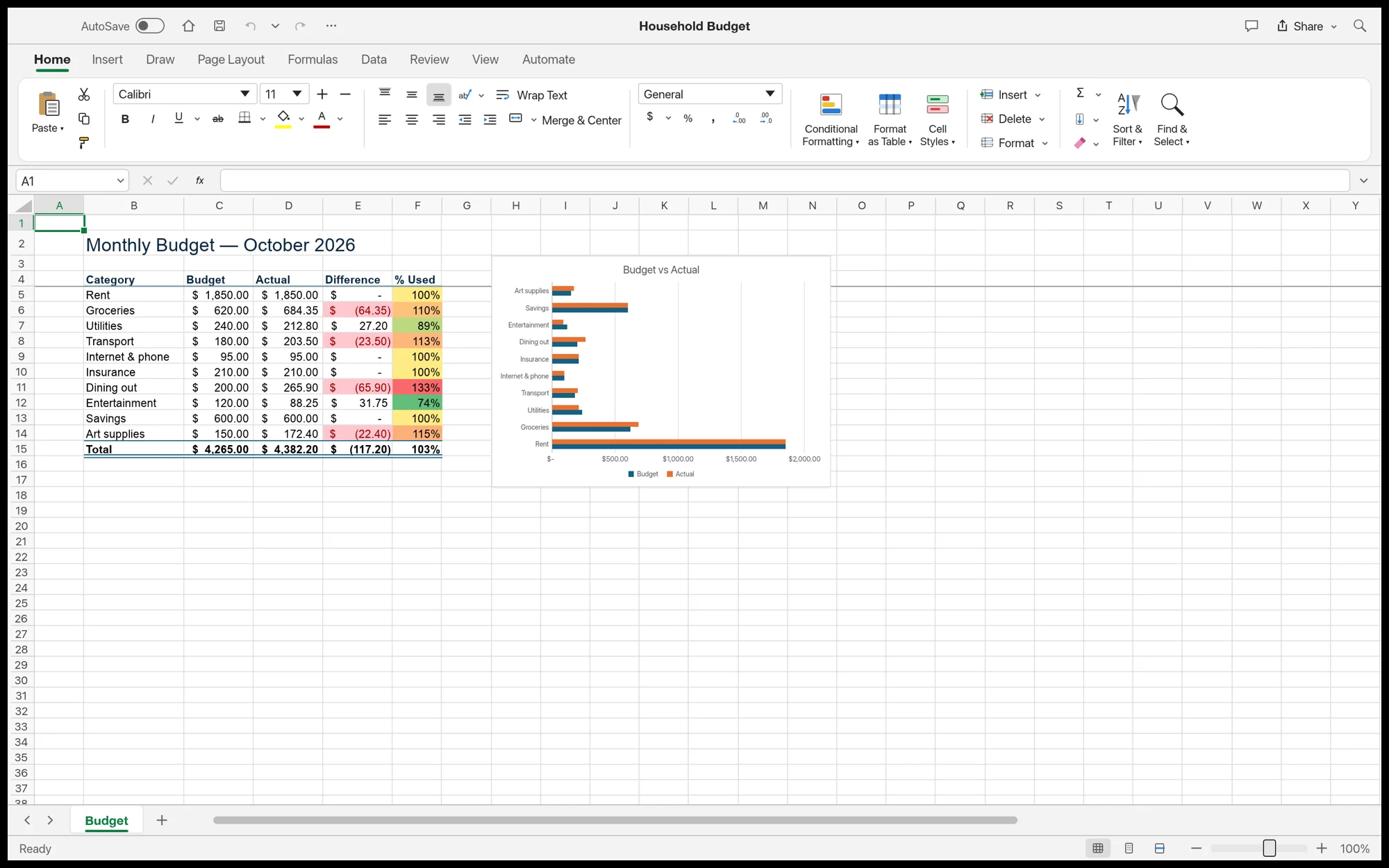
3. 输入数据和公式
点击单元格后直接输入。按 Enter 向下移动,按 Tab 向右移动。
要添加公式,以 = 开头,例如 =SUM(B2:B10)。输入公式时,可以点击或拖动单元格,把它们的引用加入公式。每个引用都会在单元格和整张工作表中显示为不同颜色。
以下操作与常见电子表格软件一致:
- 拖动选区右下角的小方块(填充柄),可以填充序列或复制公式。
- Ctrl+D 向下填充,Ctrl+R 向右填充。
- F2 编辑当前单元格。
- Ctrl+Z 撤销,Ctrl+Y 重做。
4. 把数据转换成表格
点击数据区域内的任意单元格,按 Ctrl+T,或在 Home 选项卡中选择 Format as Table。表格会自动添加隔行底纹、表头上的筛选按钮,并在下方新增行时自动扩展。
5. 保存
按 Ctrl+S(Mac 上为 ⌘S)。第一次保存时,GridCraft 会询问保存位置。默认格式为 .xlsx,因此其他电子表格软件通常都能打开。
如果希望每次修改后都自动保存,请打开窗口左上角的 AutoSave。该功能只对已经保存到文件的工作簿生效。
6. 导出为 PDF
选择 File › Export › Create PDF。PDF 会保留工作表的页面布局。如果要先设置页边距、方向以及每页内容,请参阅打印与导出。
下一步
- 工作流程:公式、图表、数据透视表、打印和宏。
- 故障排除:窗口打不开或文件无法保存时该怎么做。