
工作流程
本页内容
GridCraft 的功能区按选项卡组织工具:Home、Insert、Draw、Page Layout、Formulas、Data、Review、View 和 Automate。选中表格或图表时,还会出现 Table Design、Chart Design 等选项卡。如果找不到某个命令,可以点击窗口右上角的搜索图标,或选择 Automate › Command Palette,然后输入命令名称。
编写公式
公式以 = 开头。输入公式时,可以点击或拖动单元格来加入引用。
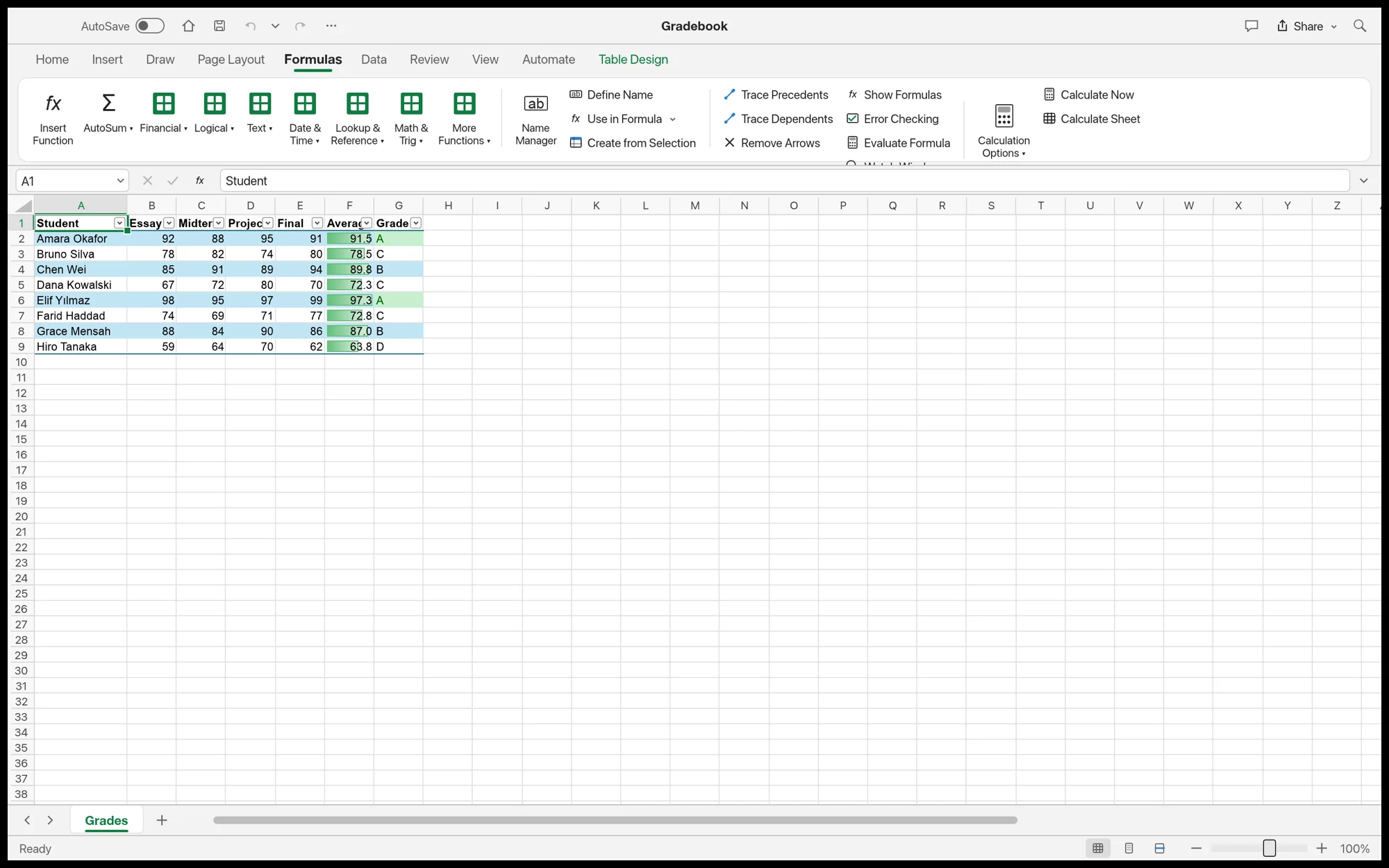
在 Formulas 选项卡中:
- Insert Function 帮助你查找函数并填写参数。旁边的函数库按钮按类别列出函数。
- AutoSum 会对选区旁边的单元格求和。
- Name Manager 和 Define Name 可以为单元格或区域命名,并在公式中使用该名称。
- Trace Precedents 和 Trace Dependents 会用箭头标出公式引用了哪些单元格,或哪些单元格引用了当前公式。Evaluate Formula 可以逐步计算公式的每一部分。
- Show Formulas 在单元格中显示公式,而不是计算结果。
- Calculation Options 在自动计算和手动计算之间切换。Calculate Now(F9)会立即重新计算。
=SORT(A2:A20)、=UNIQUE(B2:B50) 等动态数组公式会把结果溢出到下方和右侧的单元格。
区域格式
除西班牙语外,所有语言都按英文规则输入公式:参数之间用逗号,小数点用句点,例如 =ROUND(A1*0.29,2)。写成 =A1*0,29 会显示错误。
GridCraft 目前还不会跟随系统的数字和日期设置,也没有选项可以把逗号设为小数点,或把句点设为千位分隔符。12,34 这样的数字会按文本保存,也无法使用 1.000,00 这类格式(#3461、#3447、#3384、#3148)。
西班牙语公式
如果界面语言选择 Español,公式也要用西班牙语输入:
=SUMA(A1:A3),小数点使用逗号,参数之间使用分号。工作簿仍会以标准英文公式保存,因此换到其他语言环境也能正常打开。其他所有语言都使用英文函数名。
设置单元格格式
在 Home 选项卡中:
- 字体、填充色、边框、对齐、自动换行,以及合并后居中。
- 货币、百分比、日期等数字格式。Ctrl+1 打开“设置单元格格式”,可调整全部选项。
- Cell Styles 可以套用现成样式,例如标题或汇总。
- Conditional Formatting 按单元格值着色:Highlight Cells Rules、Top/Bottom Rules、Data Bars、Color Scales 和 Icon Sets。Manage Rules… 可以查看和编辑规则。
- Format Painter 把格式从一个位置复制到另一个位置。
使用表格
选中数据,然后选择 Home › Format as Table、Insert › Table,或按 Ctrl+T。表格会自动添加隔行底纹和表头筛选按钮。在 Table Design 选项卡中,可以打开或关闭 Total Row、Header Row 和 Banded Rows,也可以更换表格样式。
在公式中,可以按列名引用表格,例如 =SUM(Sales[Q1])。
排序、筛选和清理数据
在 Data 选项卡中:
- Sort 和 Filter。Ctrl+Shift+L 打开或关闭筛选按钮。
- Text to Columns 把一列拆成多列。Flash Fill(Ctrl+E)会根据你输入的示例自动填充整列。
- Remove Duplicates 和 Data Validation。数据验证可以限制单元格允许输入的内容,例如只能从列表中选择。
- Advanced 使用你在工作表上写好的条件区域筛选列表。可以原地筛选,也可以选择复制到其他位置,并勾选只保留唯一行。
- Group、Ungroup 和 Subtotal 用于分级显示和汇总行。
- What-If Analysis、Forecast Sheet 和 Solver 用于推算数字。
- Get Data (Text/CSV) 从文本文件导入数据。
数据分析
Data › Data Analysis 提供统计工具,可以把报告写入新工作表或指定单元格。选择 Descriptive Statistics、Histogram、Regression、Correlation、Moving Average、Sampling、Random Number Generation 或 t-Test 等工具,然后填写表单。先选中数据,它会自动填入 Input Range。如果报告目标单元格已有数据,GridCraft 会在覆盖前询问。报告保存的是固定值,不会随源数据变化;需要更新时重新运行工具。
添加图表和迷你图
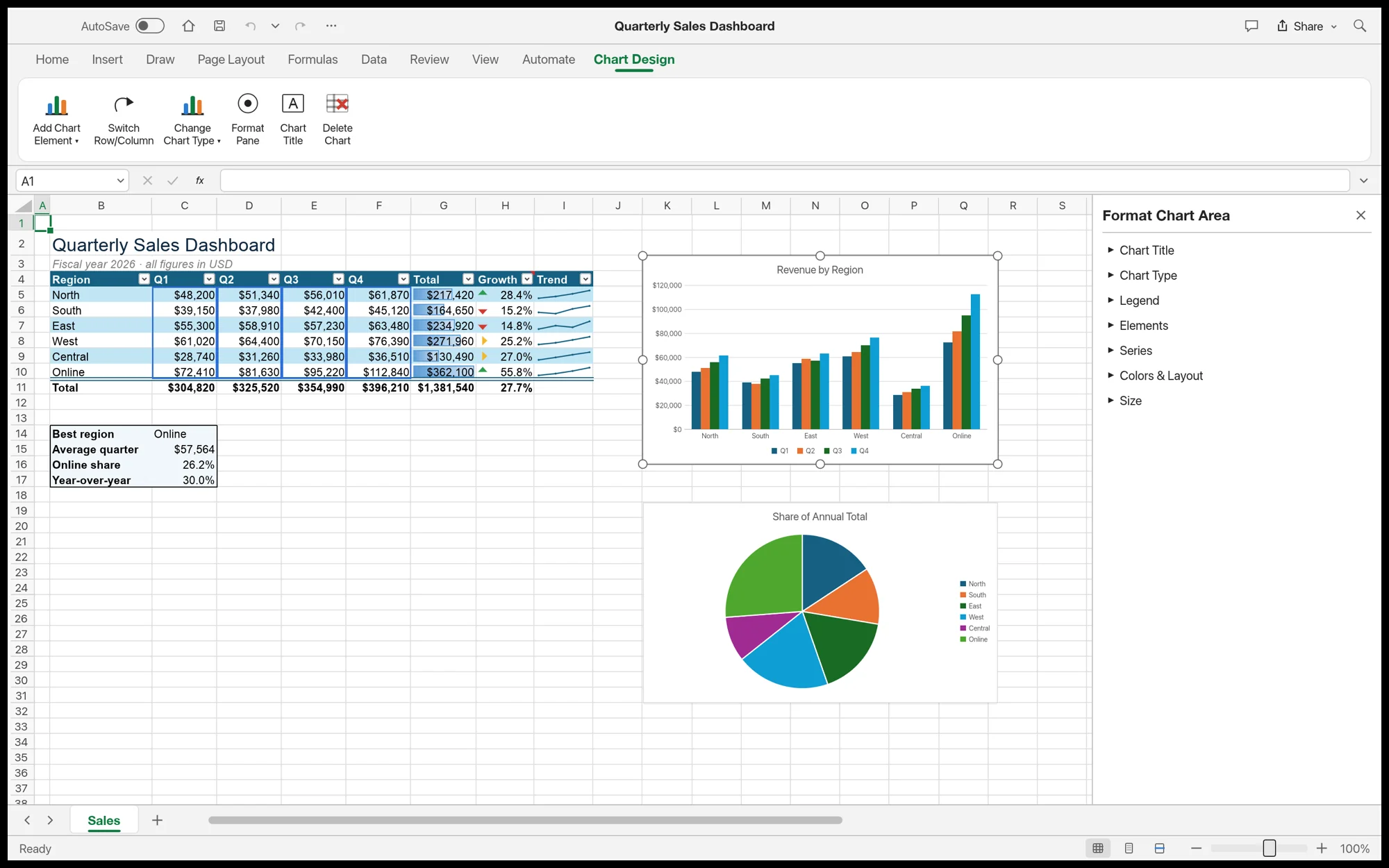
选中数据,在 Insert 选项卡中选择 Recommended Charts 或旁边的图表按钮。Sparklines 会在单元格内绘制一张很小的图表。
选中图表后,GridCraft 会在工作表中框出源数据,并打开 Chart Design 选项卡。你可以添加图表元素、切换行列、更改图表类型,或打开 Format Pane 调整标题、图例、数据系列和颜色。
使用数据透视表汇总
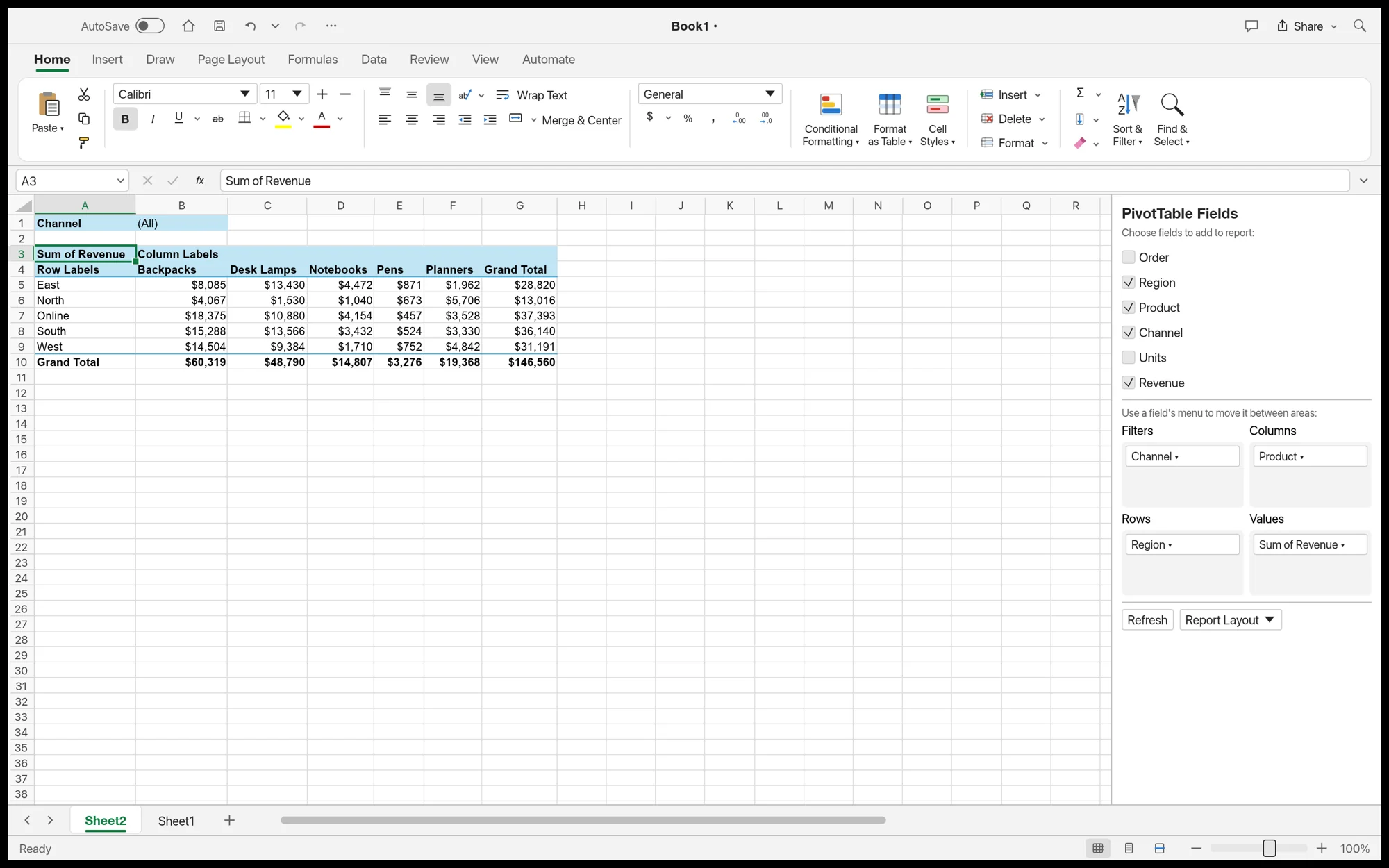
点击表格或数据区域中的单元格,然后选择 Insert › PivotTable。在 PivotTable Fields 窗格中选择字段,并在 Filters、Columns、Rows 和 Values 之间拖动。源数据变化后按 Refresh 更新。Report Layout 可以更改数据透视表的布局。
添加图片、形状和批注
在 Insert 选项卡中:
- Pictures › Place over Cells 把 PNG 或 JPEG 图片浮在工作表上方。Place in Cell 把图片放进当前单元格,排序、筛选或调整行列时图片会跟随单元格移动。
- Shapes、Icons、Text Box 和 Symbol。
- Link 添加超链接(Ctrl+K)。
- Comment 在单元格上新建批注讨论。
在 Review 选项卡中,可以添加备注、浏览批注、检查拼写(F7)、运行辅助功能检查器,以及用可选密码保护工作表或工作簿结构。Allow Edit Ranges 列出保护工作表后仍可编辑的区域,每个区域可以单独设置密码。Workbook Statistics 显示工作簿的统计信息。
使用墨迹绘图
Draw 选项卡用于在工作表上自由绘制。选择 Pen Blue、Pen Black、Pen Red 或 Highlighter 后即可书写。Eraser 删除墨迹笔画。Select Objects 选择和移动墨迹与形状。Ink to Shape 会把最后一笔转换成形状。
切片器、复选框和公式
在 Insert 选项卡中:
- Slicer 添加用于筛选表格的按钮。
- Checkbox 在每个选中的单元格中放入复选框。
- Button、Slider 和 Spin Button 在工作表上绘制表单控件。滑块和微调按钮把整数写入你链接的单元格。新按钮会询问要运行什么:宏或命令。
- Equation 打开公式编辑器,旁边的箭头列出预设公式。
- Header & Footer 切换到页面布局视图,可以直接在页面上输入页眉和页脚。
打印与导出
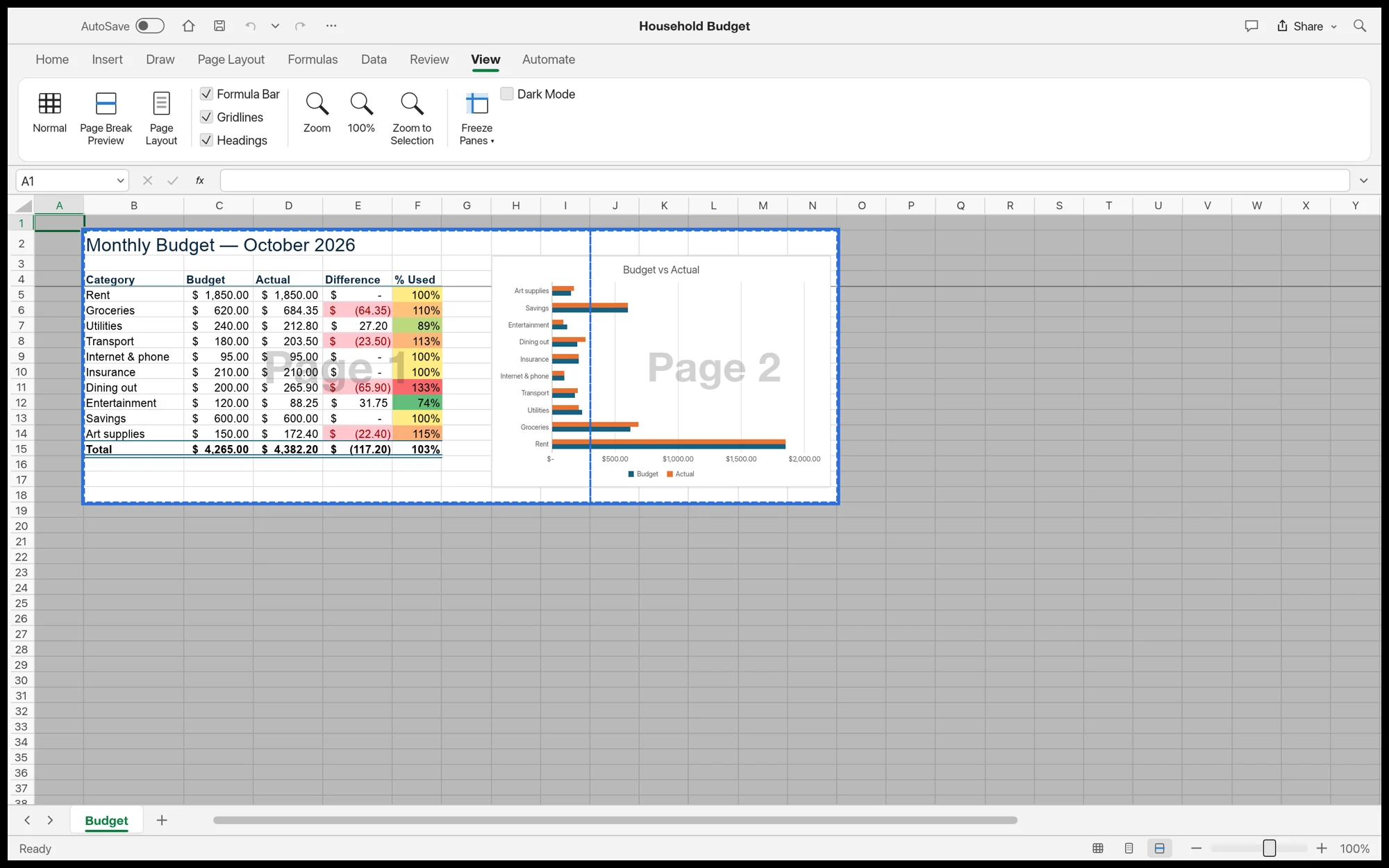
在 Page Layout 选项卡中,设置 Margins、纸张方向、纸张 Size、Print Area、分页 Breaks 和 Print Titles(在每页重复出现的行或列)。
View › Page Break Preview 显示每页的起止位置。
打印
- 选择 File › Print(Ctrl+P)。
- 在 Printer 下选择打印机。如果刚插上打印机,选择 Refresh printers。
- 按需设置 Copies、Two-sided printing 和 Grayscale。
- 选择 Print Active Sheets 或 Print Entire Workbook。
- 如果希望每张工作表压缩到一页,勾选 Fit Sheet on One Page。
- 检查预览,然后选择 Print。
在选中打印机之前,Print 按钮会一直灰显。打印预览是简化版,边框等细节在纸面上可能略有不同。
打印界面的 Page Setup… 可以设置页边距和 Page order。方向、纸张 Size、Print Area、打印 Gridlines 和 Headings 位于 Page Layout 选项卡;页眉和页脚文字在 Insert › Header & Footer 中设置。
目前还不能打印指定页码范围,也不能只打印选区。请参阅打印结果与预期不符。
导出
File › Export › Create PDF 会按当前页面布局把活动工作表保存为 PDF。File › Export 还可以把活动工作表保存为 CSV,或把整个工作簿保存为网页。导出的都是副本,原工作簿仍是 .xlsx 文件。
录制和运行宏
宏会录下一串操作并重新播放,方便一次完成重复任务。在 Automate 选项卡中:
- 先选中要操作的单元格,然后选择 Record Macro。给宏命名,如有需要,再指定一个 Ctrl+Shift 快捷键字母。
- 执行要重复的操作。
- 选择 Stop Recording。
打开 Use Relative References(默认开启)后,宏会作用于运行宏时选中的单元格,而不只限于录制时的位置。
Run Macro 运行最近用过的宏,它的菜单会列出全部宏。Macros 打开列表,可以运行、编辑、单步执行或删除每个宏。New Macro 可以逐步编写新宏。
宏作为一步操作执行,因此按一次 Ctrl+Z 就能撤销整个宏。如果某一步失败,GridCraft 会把工作簿恢复到执行前的状态。宏覆盖已有数据的单元格前,会询问是覆盖,还是向下或向右移动原数据。
要从工作表中运行宏,请在 Insert 选项卡中绘制一个 Button,当它询问运行内容时选择对应宏。
注意
宏是 GridCraft 操作步骤的列表,不是 VBA。Excel 工作簿另存为 .xlsm 时会保留其中的 VBA 宏,但 GridCraft 不会运行它们。打开的工作簿如果自带宏,运行前会先询问。
更改 GridCraft 外观
在 View 选项卡中:
- Normal、Page Break Preview 和 Page Layout 视图。
- 显示或隐藏 Formula Bar、Gridlines 和 Headings。
- Zoom、100% 和 Zoom to Selection。
- Freeze Panes 在滚动时固定表头行或列。
- New Window 和 Arrange All 可以同时查看同一工作簿的两个部分。
- Display theme:System、Light 或 Dark。
- Interface size 放大或缩小整个窗口。
- Interface language。默认跟随系统语言。
更多设置位于 File › Options,参见 File 视图。
File 视图
File 会打开一个全屏视图,包含以下页面:
| 页面 | 作用 |
|---|---|
| Home、New、Open | 新建工作簿,或从最近列表打开工作簿 |
| Info | 显示标题、路径和工作表数量,可编辑 Title、Subject、Author、Company、Keywords 和 Description。Protect Workbook 也在这里 |
| Save As | 保存为 Excel Workbook (*.xlsx)、CSV UTF-8 (Comma delimited) (*.csv)、Web Page (*.html) 或 PDF (*.pdf) |
| Print、Export | 参见打印与导出 |
| Options | 设置项,见下文 |
| Account | 版本和平台信息,以及 About GridCraft |
Options 包含:
- 显示公式栏,并高亮当前单元格所在行。
- 为单元格值启用自动完成。
- 每次修改后自动保存 .xlsx 工作簿(AutoSave)。
- 仅对当前工作簿:显示水平滚动条、显示垂直滚动条、显示工作表标签。
- 显示主题和界面语言。
- 工作簿计算方式:Automatic、Automatic Except for Data Tables 或 Manual。启用迭代计算后,公式可以引用自身,并可设置 Maximum Iterations 和 Maximum Change。计算设置随工作簿一起保存。
键盘快捷键
GridCraft 使用电子表格用户熟悉的快捷键。在 Mac 上,大多数快捷键用 ⌘ 代替 Ctrl。
| 快捷键 | 作用 |
|---|---|
| Ctrl+N、Ctrl+O、Ctrl+S | 新建、打开、保存 |
| Ctrl+Shift+S 或 F12 | 另存为 |
| Ctrl+B、Ctrl+I、Ctrl+U | 加粗、斜体、下划线 |
| Ctrl+Z | 撤销 |
| Ctrl+Y 或 Ctrl+Shift+Z | 重做 |
| Ctrl+C、Ctrl+X、Ctrl+V | 复制、剪切、粘贴 |
| Ctrl+F、Ctrl+H | 查找、替换 |
| Ctrl+G 或 F5 | 定位 |
| Ctrl+1 | 设置单元格格式 |
| Ctrl+T | 创建表格 |
| Ctrl+Shift+L | 打开或关闭筛选 |
| Ctrl+D、Ctrl+R | 向下填充、向右填充 |
| Ctrl+E | 快速填充 |
| Ctrl+; | 输入当天日期 |
| Ctrl+` | 显示公式 |
| F2 | 编辑当前单元格 |
| F9 | 重新计算 |
| Shift+F11 | 插入工作表 |
| Ctrl+Page Down、Ctrl+Page Up | 下一个工作表、上一个工作表 |
也可以用键盘操作功能区:按下并松开 Alt(或按 F10,Mac 同样可用),然后输入屏幕上出现的字母。