

想从相机、无人机或手机录的视频里,快速剪掉开头结尾的废镜头、只留下有用的片段,又不想等上几个小时重新编码、把画质压下去——这是很多人整理素材时遇到的具体问题。系统自带的播放器裁剪功能有限,专业剪辑软件要么订阅收费、要么导出时整段重新渲染,为了几个片段折腾半天并不划算。
LosslessCut 就是冲着这个场景来的:它把 FFmpeg 的剪辑能力包进一个图形界面,靠直接复制数据而不是重新编码来完成剪切,几秒钟就能把一个大文件里的好部分留下来。如果你经常处理 GoPro、行车记录仪、相机素材,想快速粗剪、合并或者提取某条音轨字幕轨,它很值得认识一下。
LosslessCut 是什么软件?
LosslessCut 是一款免费开源的无损视频与音频剪辑工具,由挪威开发者 Mikael Finstad(GitHub 用户名 mifi)一人长期维护,采用 GPL-2.0-only 许可,源码完全公开。它本质上是 FFmpeg 的图形界面:真正干活的仍是 FFmpeg,LosslessCut 负责把剪辑操作变成直观的界面交互,所以速度极快,而且不依赖联网、不上传素材,文件都留在本地。
它原生支持 Windows、macOS、Linux 三大桌面平台,提供免安装的便携包与系统应用商店版本,界面自带简体中文(locale 代码 zh_Hans,已完整翻译),跟随系统语言自动切换。Windows 端只支持较新的系统,Windows 7、8、8.1 已不在支持范围内,安装前需要留意。
软件主打的核心动作是”无损剪切”:不重新编码画面,只按关键帧把选中的片段直接复制出来,因此导出几乎是瞬间完成,画质与原片完全一致。它不会强制把一段视频转码成另一种格式,这一点和会重新渲染的剪辑软件有本质区别。
LosslessCut 有哪些特色功能?
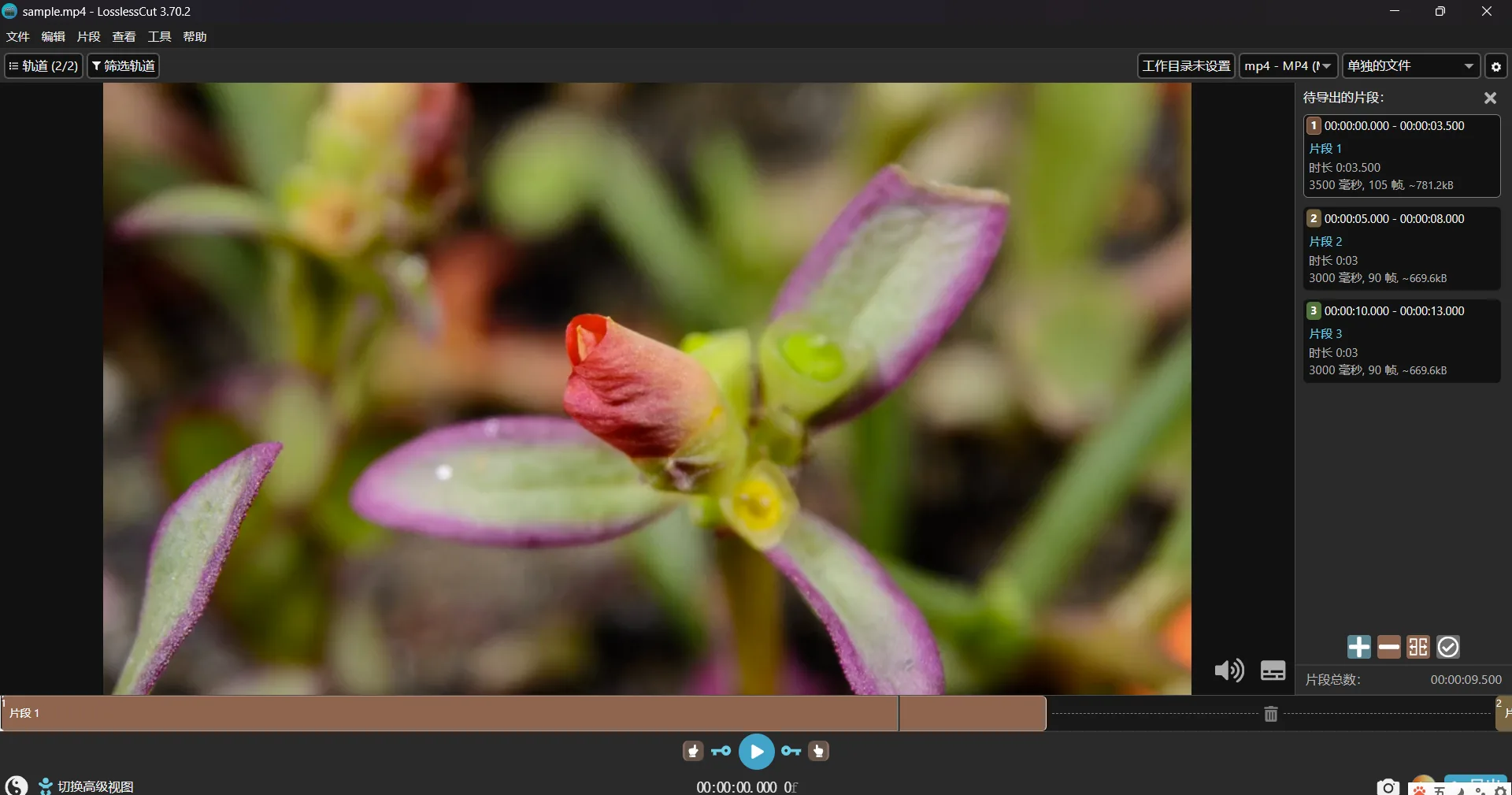
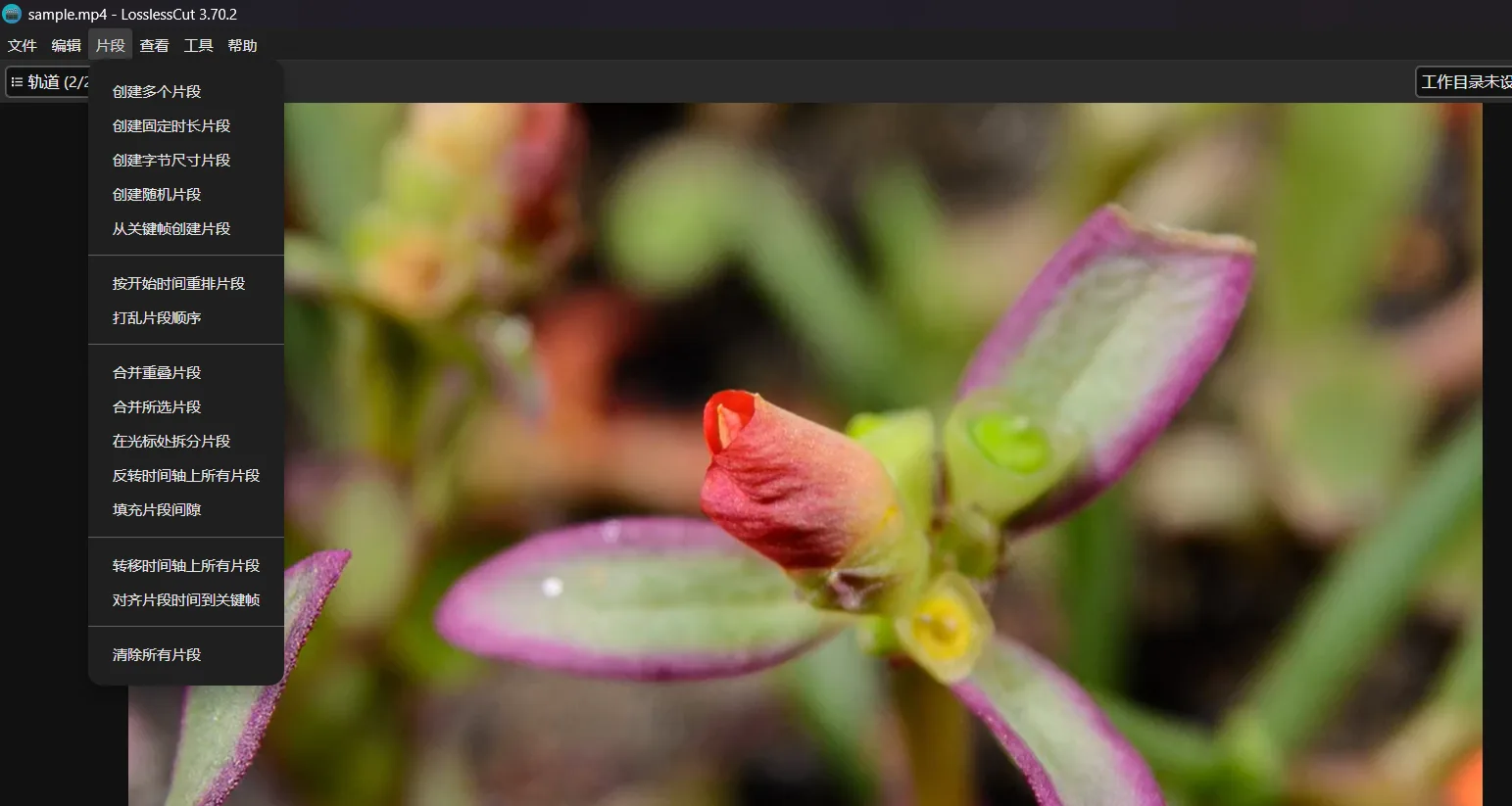
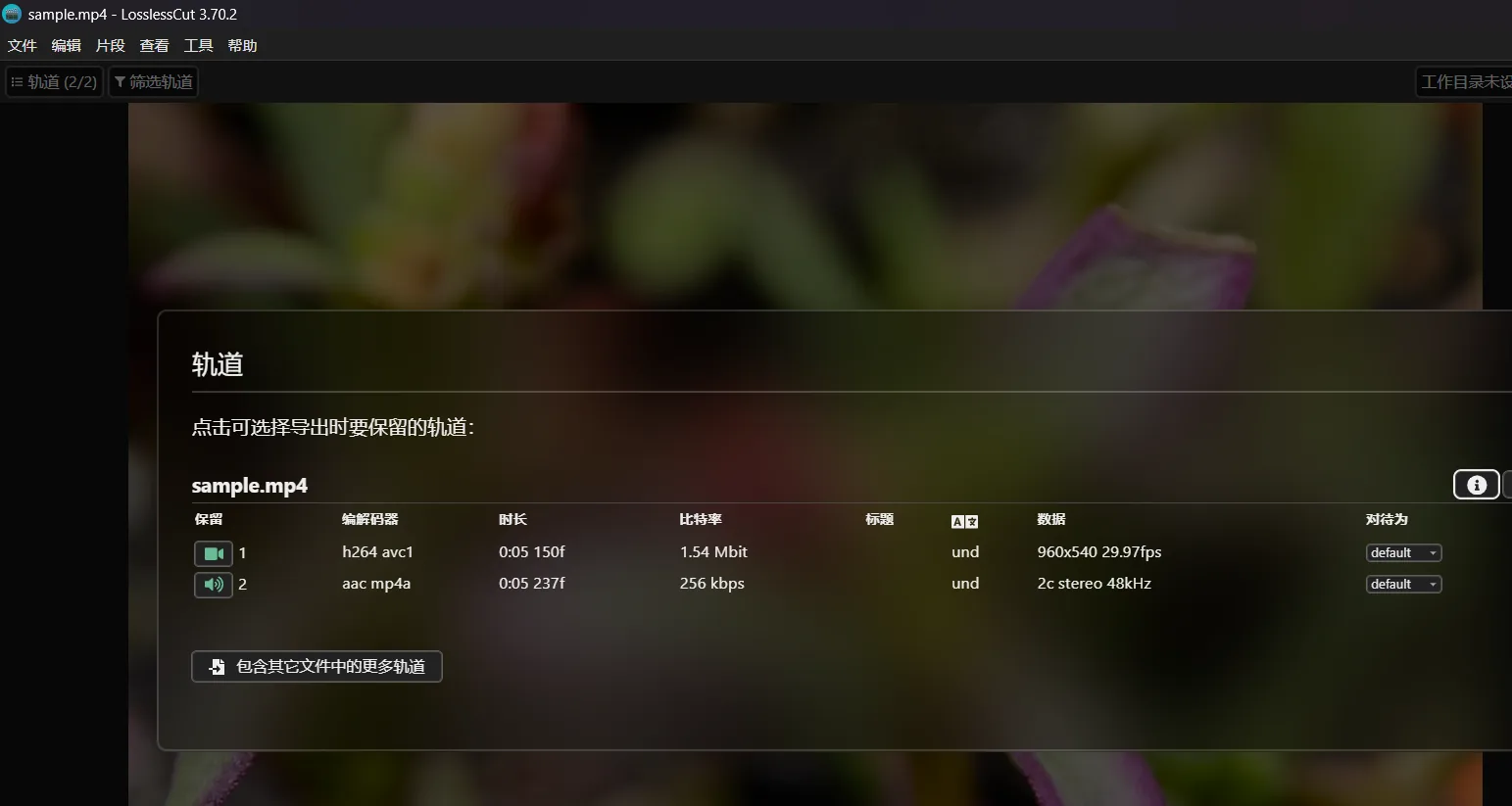
除了无损剪切,它还能把多个片段、甚至多个编码参数相同的文件无损拼接起来,等于把粗剪和合并一次做完。轨道编辑也很实用:可以给视频额外加一条音乐或字幕轨,可以删掉不用的音轨,也可以把文件里的视频、音频、字幕、附件等轨道分别提取成单独文件,整个过程都不重新编码。
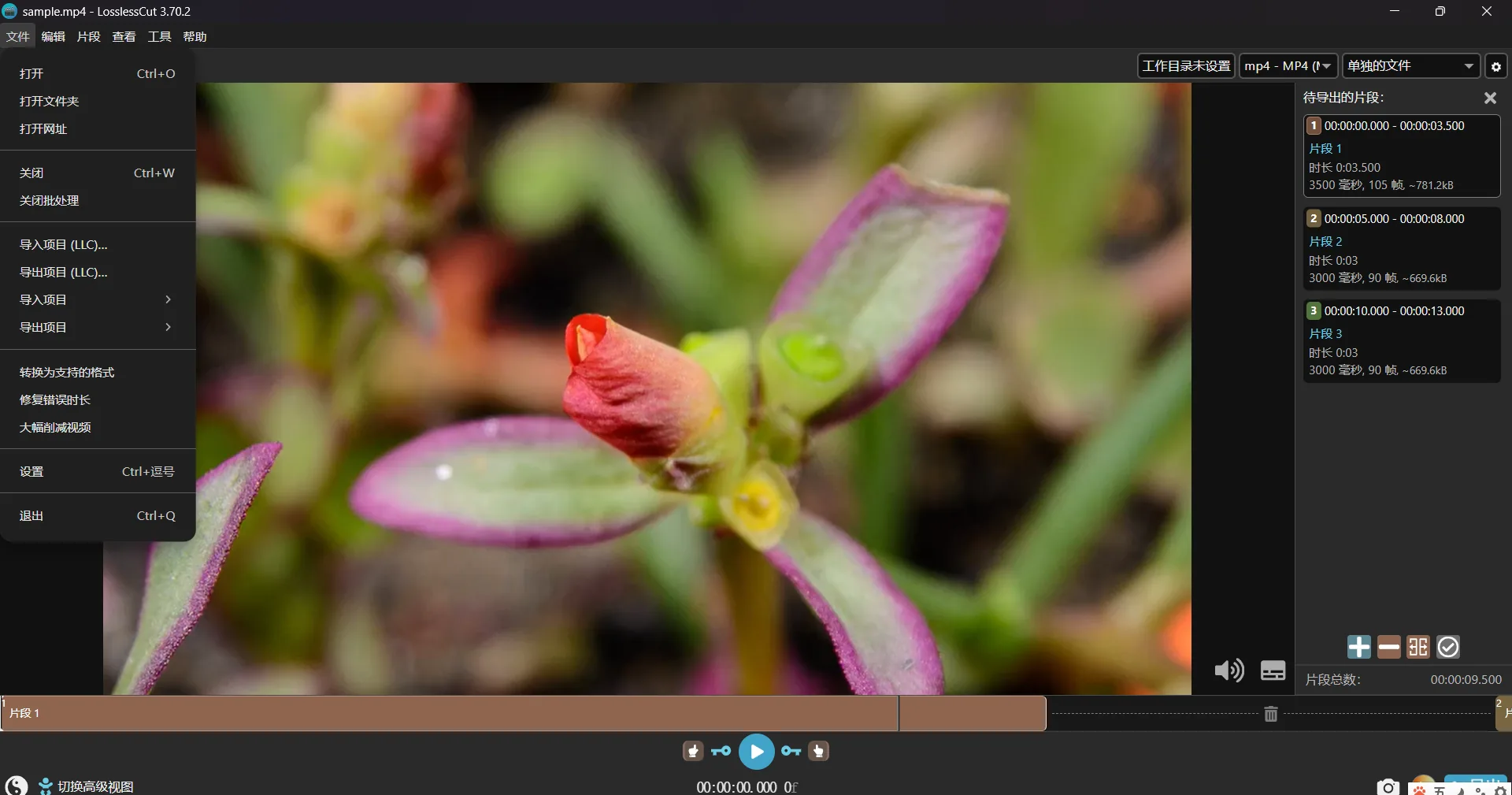
片段管理做得很细:可以给每个剪辑段命名、打标签、拖动排序,剪辑清单会自动保存成项目文件,还能导入导出 MP4/MKV 章节、CSV、EDL、YouTube 章节、CUE、DaVinci 与 Final Cut Pro 的 XML 等格式,方便和其他工具接力。文件路径里也把打开、导入导出项目、设置等常用操作集中放在一起,找起来不费劲。
对于”从一长段录像里找内容”的场景,它内置了场景切换、黑场和静音检测,可以按检测结果自动切分;时间轴支持缩放、逐帧和关键帧跳转,配合波形和缩略图,定位画面很顺手。想要视频封面或某一帧画面,可以直接导出 JPEG/PNG 快照,也能按帧、按秒或按场景批量导出图片序列。
它还能改文件的元数据和旋转方向、创建章节,遇到播放器打不开的编码,会借助 FFmpeg 辅助播放,但导出依旧从原文件无损进行。进阶用户可以用命令行和 HTTP API 驱动它做自动化,常见的操作都有键盘快捷键,熟练后基本不用鼠标。
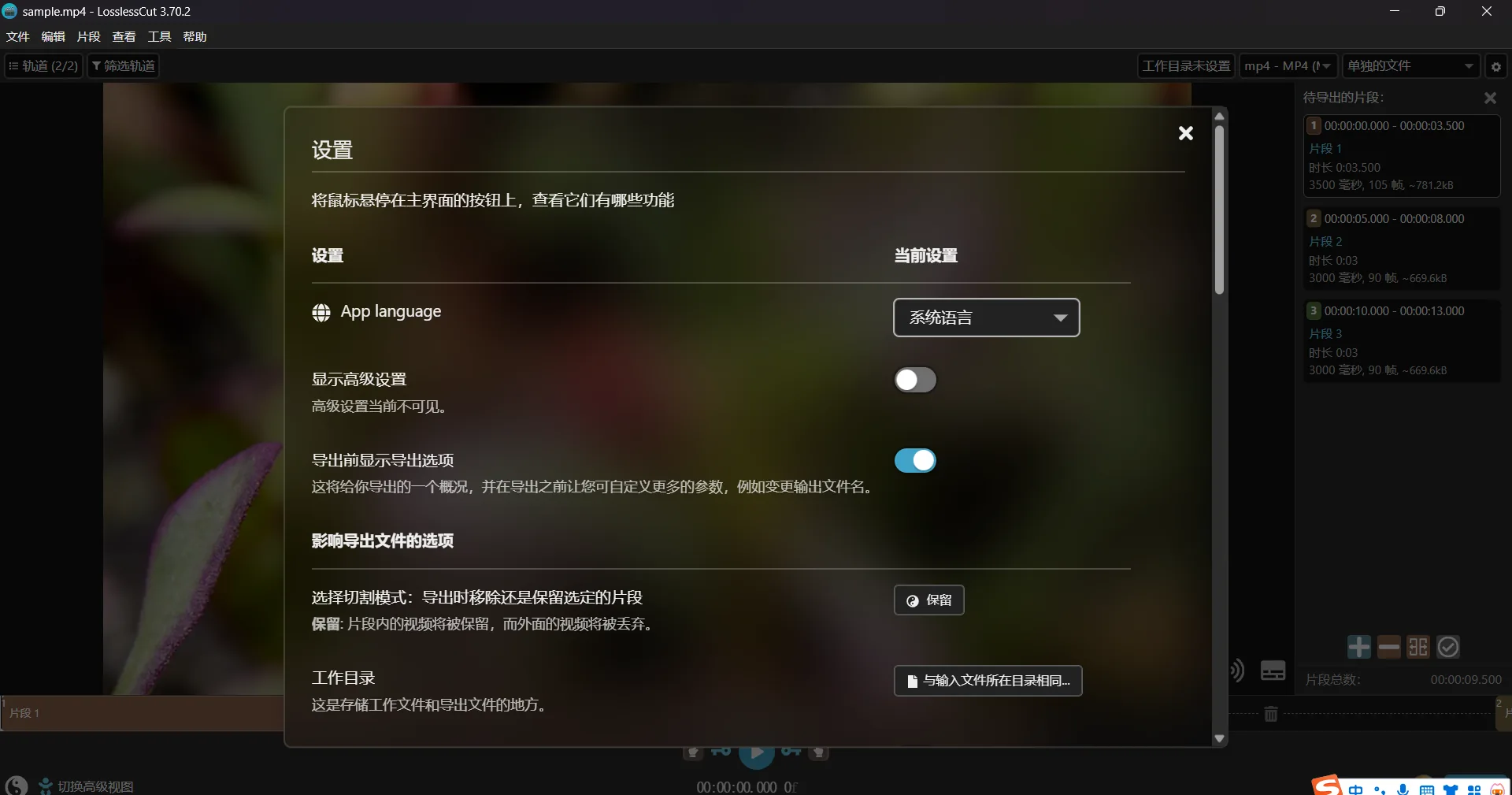
设置里可以切换界面语言、选择导出前是否显示选项框、指定工作目录与保留片段的方式,界面语言默认跟随系统,简体中文用户开箱即用。
优点和短板
✅ 优点
- 无损且极快:靠复制数据完成剪切,不重新编码,画质零损失,处理大文件也在几秒内完成;
- 免费开源:GPL-2.0 许可,GitHub 手动下载长期免费,没有订阅、没有水印、不联网上传素材;
- 功能覆盖广:剪切、合并、轨道编辑、格式封装转换、检测切分、快照导出、元数据编辑一应俱全;
- 跨平台且有简体中文:Windows/macOS/Linux 都支持,界面跟随系统语言,中文翻译完整;
- 便携免安装:解压即可运行,可以放 U 盘随身带走;
- 可自动化:提供命令行与 HTTP API,剪辑清单能导入导出多种通用格式,便于接入既有工作流。
❌ 短板
- 剪切不是逐帧精确:无损模式依赖关键帧,片段起点会被归到最近的关键帧,做不了精确到某一帧的精细剪辑;想要更准需要借助实验性的 Smart Cut,会带来一定损失;
- 不是完整的时间线剪辑器:没有转场、调色、字幕排版这类创作功能,定位是快速粗剪与媒体处理,不是专业后期;
- 暂不支持批量导出:多个文件要逐个处理,量大时效率一般;
- 新用户需要适应:功能密度高、术语偏多媒体,时间轴与片段面板需要花点时间熟悉;
- 商店版与社区版有差异:应用商店提供付费的便捷安装渠道,免费开源的是 GitHub 手动下载版,下载时要分清。
适合人群: 经常整理相机、GoPro、无人机录像,想快速去掉废镜头;需要对视频做无损合并、换封装格式、加减音轨字幕;看重画质与处理速度;希望素材留在本机、不上传云端。
不太适合: 追求逐帧精确的精细剪辑;需要转场、特效、调色等完整后期创作;希望一次批量导出大量文件的新手。
✅ 官方网站:https://losslesscut.app/
✅ 开源仓库:https://github.com/mifi/lossless-cut
✅ 国外的网站经常不太稳定,各个平台的安装包也不太好找,想要已经校验干净、没有捆绑的安装包,可以去猫凑网下载:https://www.maocou.com/lossless-cut
下载前怎么选安装包?
下面列出三个常用平台的安装包,按你的系统和机型挑选。
| 安装包 | 适用平台 | 架构 | 类型 | 怎么选 |
|---|---|---|---|---|
| Windows x64 7z 便携包 | Windows | x64 | 便携免安装包 | 大多数 Windows 用户首选,解压即用,不写入系统;需较新 Windows 版本 |
| macOS Apple Silicon dmg | macOS | arm64 | Mac 磁盘镜像 | M1 及更新机型选它,双击挂载后拖入应用程序即可 |
| Linux x64 AppImage | Linux | x86_64 | 单文件可执行包 | 跨发行版通用,赋予执行权限后直接运行,无需安装 |
小提示:
- Windows:官方以 7z 便携包为主,需要完整解压后再运行,不要直接在压缩包里启动;APPX 版本官方明确说明不可用;
- macOS:Apple Silicon 选 arm64 的 dmg;Intel Mac 另有 x64 版本,PKG 安装官方说明不工作,不要选;
- Linux:AppImage 最省事,也可按发行版选 tar.bz2 或 Snap 商店版,第三方打包渠道并非作者维护;
- 应用商店版提供自动更新但属付费渠道,想要长期免费开源请用 GitHub 发布的手动安装包;
- 界面跟随系统语言,简体中文系统启动后即为中文。
碎碎念
回到开头那个场景:手里有大把素材,只是想把没用的部分去掉、有用的留下。这种时候打开一套重型剪辑软件,导入、分割、导出、等待,成本远大于收益。LosslessCut 的价值就在于把这件事压缩到几秒钟——它不追求”能做一切”,而是把无损剪切、合并、提轨这些高频动作做到又快又直接。
当然它不是万能的:无损意味着受关键帧限制,切点不会精确到帧;它也不做转场和调色。但如果你要的是快速整理素材、保住原始画质,它恰好对路。需要随身携带就选 Windows 便携版或 Linux AppImage;Mac 用户按机型挑 arm64 或 x64 的 dmg;想要校验好的干净安装包,可以在本站下载。
如果你在使用中遇到切点对不齐、某些编码打不开、导出参数不清楚等问题,欢迎在评论区交流。
LosslessCut 的评价