
想把安卓手机上的画面投到电脑,一边演示一边用键盘回复消息,很多人的第一反应是找带图形界面的投屏软件。这类工具通常要装客户端、登录账号,免费版还会限时长或加水印。如果你只是想把手机屏幕原样显示出来、能用鼠标键盘操作,而且不想在手机里留下常驻应用,scrcpy 就是很直接的答案:它是命令行工具,启动一个进程就能把画面与声音投到电脑,窗口就是手机屏幕本身。
scrcpy 是什么软件?
scrcpy 是免费开源的安卓设备投屏与控制工具,名字来自 screen copy,由 Genymobile 发起,代码公开在 GitHub 仓库,采用 Apache-2.0 许可。它运行在 Windows、macOS 和 Linux 上,通过 adb 与手机通信,支持 USB 数据线连接,也支持同一局域网下的无线 TCP/IP 连接;手机端不需要 root,也不用安装长期驻留的应用。
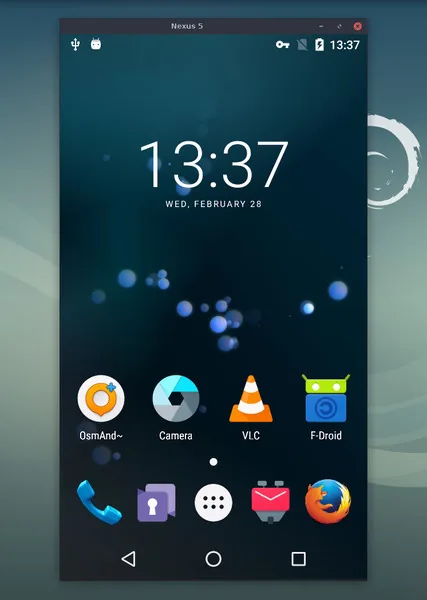
它只把设备屏幕显示出来,不在画面上叠加广告或额外的控制面板。官方把轻量、性能、画质、低延迟和隐私列为设计重点:纯原生程序,只显示设备屏幕;画面质量与帧率可以按设备能力调整;没有账号、没有广告,也不需要联网即可完成本地投屏。项目由个人维护者持续更新,提供完整命令行参数和文档,属于成熟度较高、仍在活跃开发的开源工具。
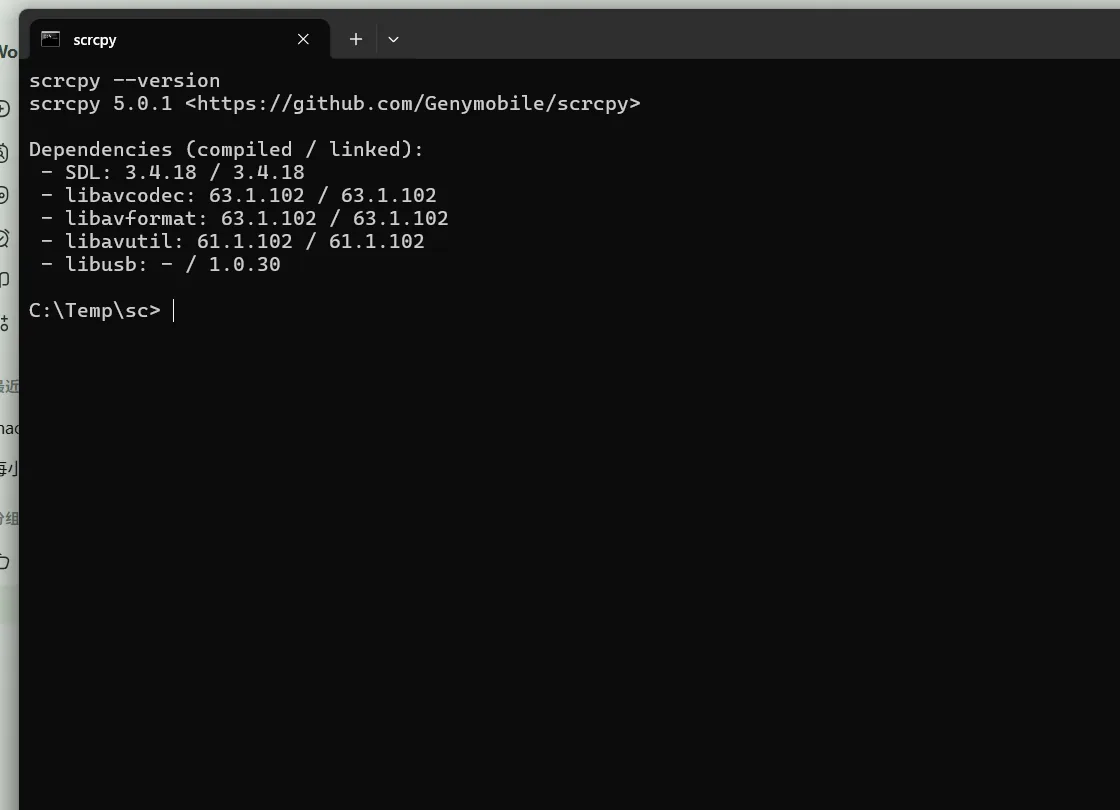
使用前需要在安卓手机开启「开发者选项」里的 USB 调试,系统要求至少 Android 5.0(API 21)。投屏本身不要求联网,但首次让电脑识别手机,通常要装上对应的 adb 驱动;软件本体是英文命令行界面,参数说明和帮助文本均为英文。
scrcpy 有哪些特色功能?
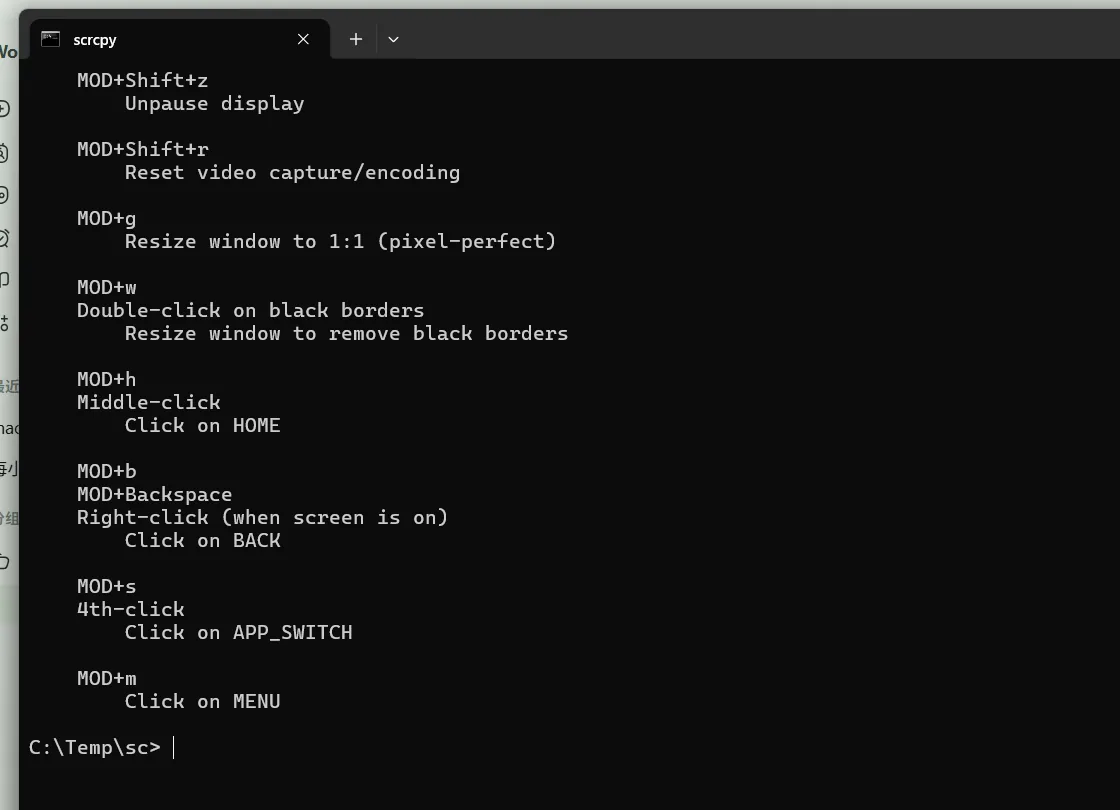
最常用的是把手机屏幕实时映射到电脑窗口,并用鼠标点击、拖动、滚动,用键盘直接输入文字。默认左右方向由鼠标控制,右键对应手机返回键,中键对应主屏幕键;按住 Alt 可以切换全屏,另有完整的快捷键表可以关闭屏幕、旋转画面、截图或调出通知栏。剪贴板支持电脑与手机双向同步,复制粘贴文字不用再手动输入。
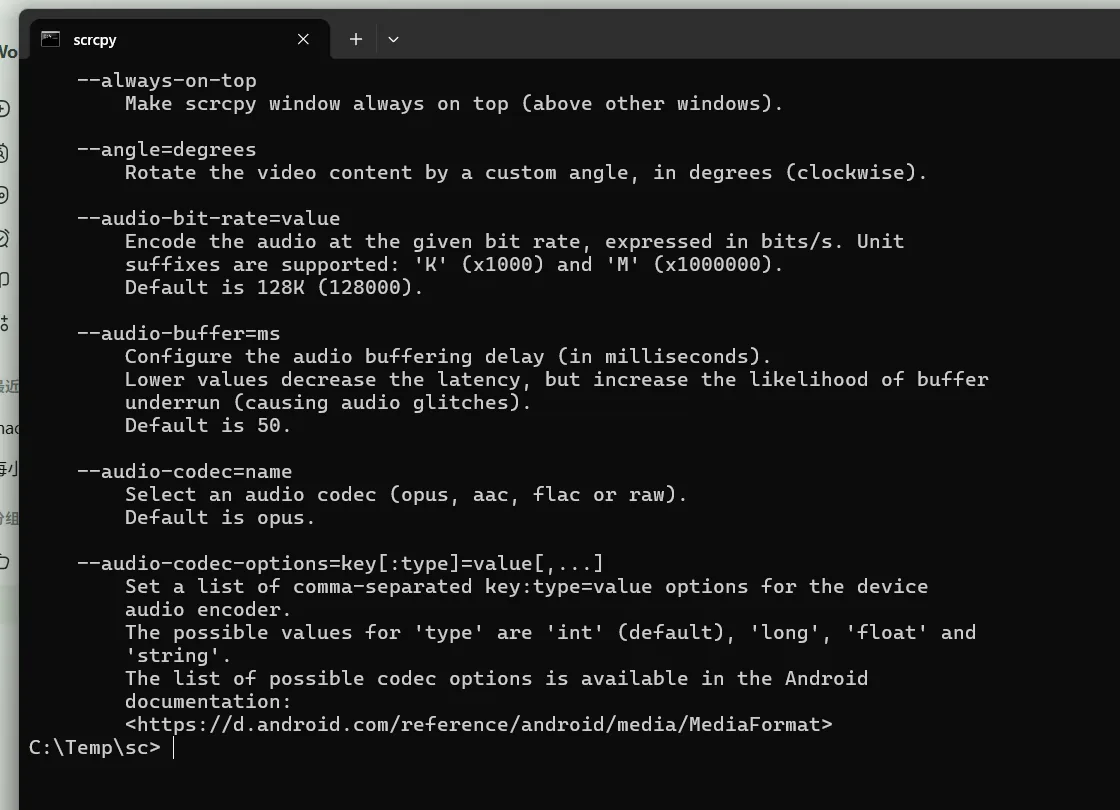
音频转发是它区别于很多同类工具的地方:Android 11 及以上可以把手机声音一起送到电脑播放,也可以只录声音或只录画面,输出为 MP4、MKV、Opus、FLAC、WAV 等容器,格式按扩展名自动判断。录制在投屏的同时进行,文件名和编码都能在命令行里指定。
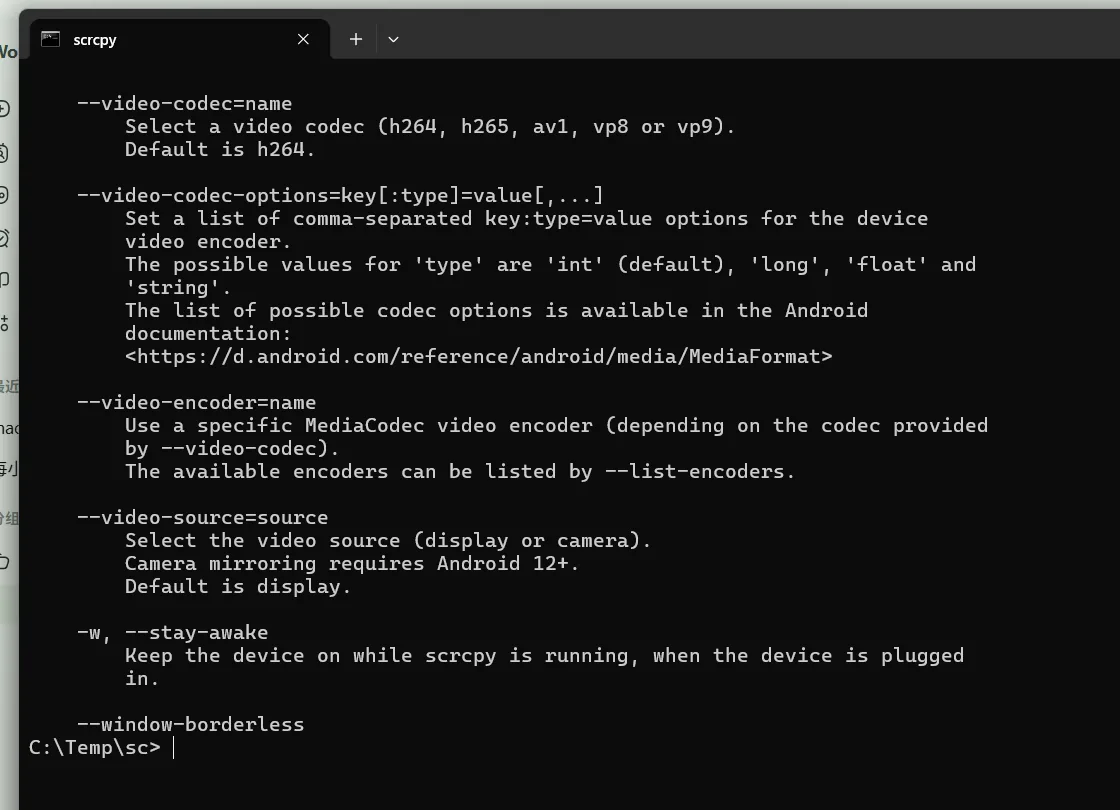
画面本身可以按需调节:限制最大尺寸能明显降低对低配手机的负担,也可以指定帧率、编码格式(H.264、H.265、AV1、VP8、VP9)和硬解方式。摄像头画面同样可以作为画面源投出来,Android 12 及以上支持把手机摄像头当成电脑摄像头使用,Linux 下还能通过 V4L2 把画面输出到虚拟摄像头设备。
进阶用法围绕「没有屏幕的自动化」展开:可以开一个独立于手机主屏的虚拟显示器启动应用,可以只把手机当成手柄或键鼠的输入设备而不投画面(OTG 模式),还能用 adb 的 TCP/IP 方式连接同一网络里的手机。多台设备同时接入时,用序列号或 USB/网络参数指定要操作哪一台。
优点和短板
✅ 优点
- 免费开源,无广告无账号:Apache-2.0 许可,代码可查,本地投屏不需要联网或登录;
- 手机端零负担:不 root、不安装常驻应用,用完不留痕迹,临时推送的服务端会自动清理;
- 画面和声音一起管:支持音频转发、屏幕录制、虚拟显示、摄像头投屏和剪贴板双向同步;
- 控制方式灵活:鼠标键盘、快捷键、手柄、HID 键鼠模拟都能用,手机上打字和点按更省事;
- 跨平台交付:Windows、macOS、Linux 都有官方压缩包,架构选择清楚;
- 参数丰富且文档完整:从分辨率、码率到编码格式和隧道端口都有对应选项,便于自动化。
❌ 短板
- 没有图形界面:所有操作都要在命令行输入参数,新手需要记住或保存常用命令;
- 依赖 adb 环境:要开启 USB 调试,部分手机还需额外授权「USB 调试(安全设置)」才能用键鼠控制;
- 高版本功能受系统限制:音频转发、摄像头投屏分别要求 Android 11 和 Android 12 及以上,旧手机用不上;
- 无线连接依赖同一网络稳定性:画面流畅度会受 Wi-Fi 状况影响, USB 直连更稳妥;
- 镜像类用途有边界:它是设备屏幕的复制,不是多开或应用分身,虚拟显示也需要手机系统配合。
适合人群: 需要给电脑观众演示手机操作、在电脑上集中回复消息、调试安卓应用、录制手机教程,或希望投屏时不留手机端应用的用户。
不太适合: 完全不想接触命令行、需要多设备画面自由拼接成复杂布局、希望不开启 USB 调试就能直接控制手机的读者。
✅ 官方网站:https://github.com/Genymobile/scrcpy
✅ 开源仓库:https://github.com/Genymobile/scrcpy
✅ 国外的网站经常不太稳定,各个平台的安装包也不太好找,想要已经校验干净、没有捆绑的安装包,可以去猫凑网下载:https://www.maocou.com/scrcpy
下载前怎么选安装包?
官方压缩包按平台和架构区分,解压后直接运行,不写系统目录。选包时先看电脑系统,再看 CPU 架构。
| 安装包(不带版本号) | 适用平台 | 架构 | 类型 | 怎么选 |
|---|---|---|---|---|
| Windows x64 zip | Windows | x64 | 免安装压缩包 | 主流 64 位 Windows 首选,解压后双击目录里的终端批处理文件即可输命令 |
| macOS Apple Silicon tar.gz | macOS | Apple Silicon | 压缩包 | M 系列芯片 Mac 选这一份,解压后在终端运行 |
| Linux x86_64 tar.gz | Linux | x86_64 | 压缩包 | 常见 64 位 Linux 桌面发行版使用,解压后执行二进制文件 |
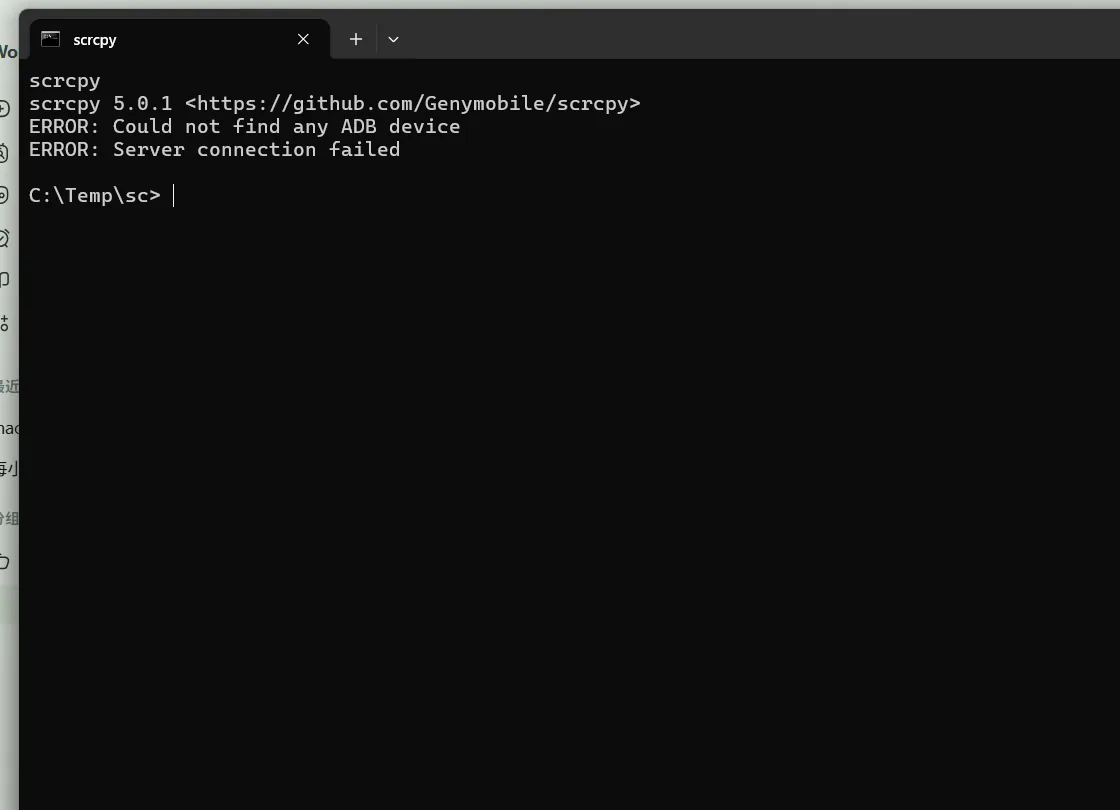
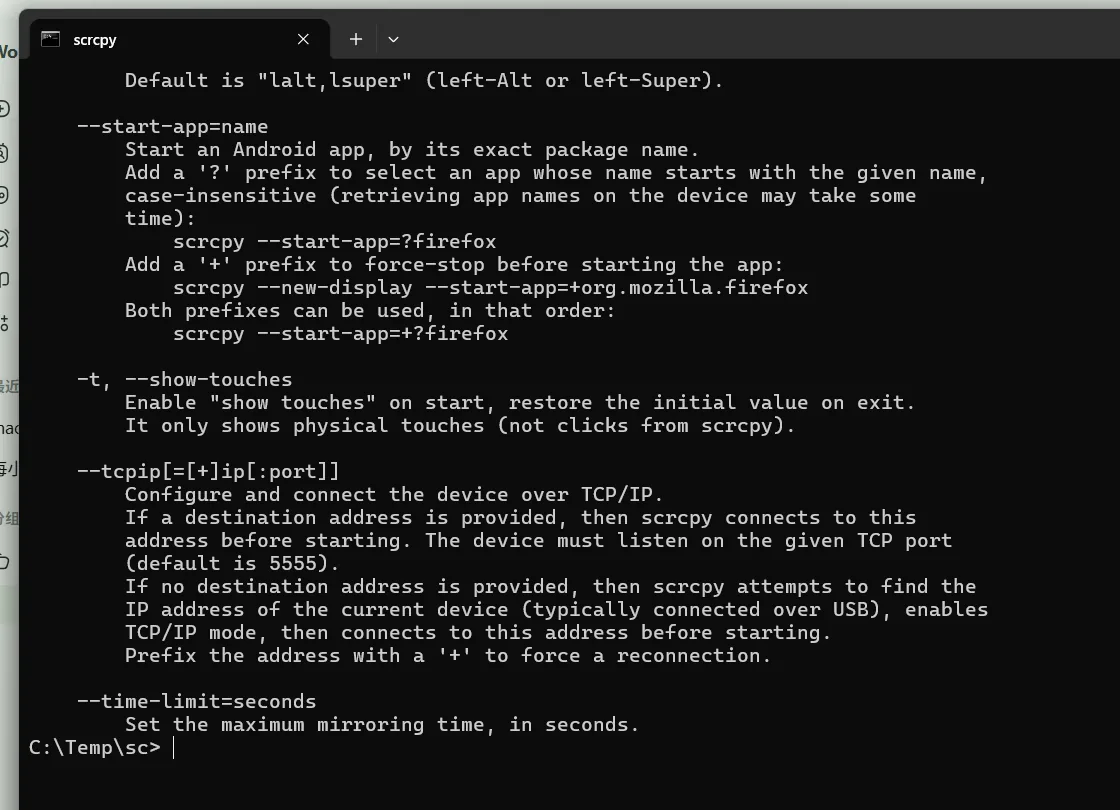
Windows 包已经把 adb、SDL、音视频依赖和 scrcpy-server 一起打包,解压即用;如果电脑另装了 adb,要注意版本兼容。macOS 和 Linux 包同样自带所需依赖,解压后在终端执行即可。无线连接前,先用数据线连一次手机并在提示中授权,再按帮助里的 --tcpip 方式切换到网络,同一网络下才能稳定连接。
官方还提供了 32 位 Windows、Windows ARM64 和 Intel 架构 macOS 的压缩包,以及单独的 scrcpy-server 文件。普通用户按上表三选一即可,遇到架构不匹配的报错再回发布页核对文件名。
碎碎念
回到开头那个场景:如果只是想把手机画面搬到电脑上操作,不需要账号、不想装一堆客户端,scrcpy 的取舍很清楚——它把复杂功能藏在参数里,换来的是一个足够轻、足够干净、手机端不留东西的投屏窗口。
代价也很直接:第一次用要会打开命令行,要懂一点 adb 和设备授权。一旦把常用参数写成批处理文件或别名,后续几乎就是双击运行。对演示、调试和录教程这类任务,这套命令行反而比层层点菜单更快。
真要长期在电脑上控制手机,建议把数据线连接作为默认方案,无线留作临时便利;同时留意旧安卓系统不支持音频转发和摄像头投屏,选功能前先确认手机版本。更多参数和限制可以在官方仓库的文档里查到。
scrcpy 的评价