

下载大文件时,浏览器自带的下载经常卡在几十 KB,断线就得从头再来;装个下载器吧,老牌的 Internet Download Manager 是付费软件,试用期过后要购买授权,界面还停留在很多年前。如果你想找一款界面延续经典下载器习惯、完全免费开源、能把普通文件、网页视频和 BT 种子放进同一个列表管理,还带简体中文界面的工具,Mister Download Manager 是一个很值得试试的选择。
Mister Download Manager 是什么软件?
Mister Download Manager 从零用 Rust 编写,定位是开源免费的下载管理器,作为 Internet Download Manager 的替代方案。它不收授权费、没有广告、不需要注册账号,使用 GPL 系列开源许可。软件支持 Windows 与 Linux 桌面系统,macOS 版本也在持续提供,只是官方仍标记为实验性。界面内置八十多种语言,包含简体中文和繁体中文,首次启动按旗帜选择,之后也能随时切换。
Mister Download Manager 有哪些特色功能?
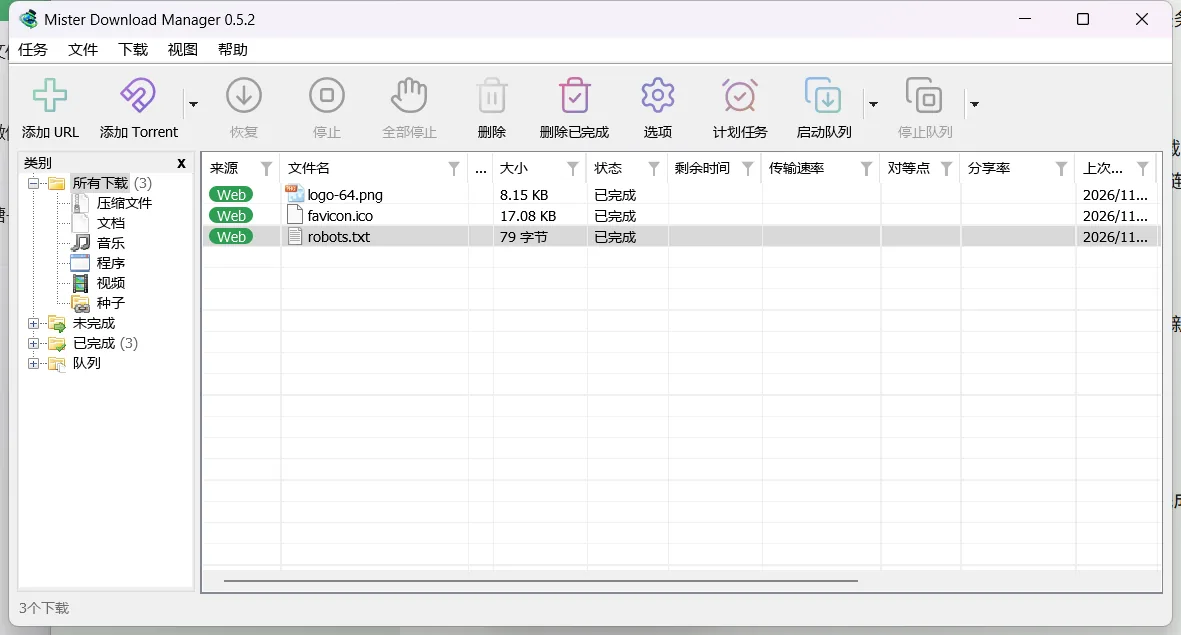
添加下载的方式很直接:点工具栏的「添加 URL」,粘贴链接即可。它会弹出下载文件信息窗口,让你先确认地址、归类到「常规」「音乐」「视频」等类别、指定另存位置,再决定立即开始还是稍后下载。这一步和经典下载器几乎一样,从 IDM 迁过来的人不需要重新适应;对链接多的场景,也支持用通配符批量抓取一整串编号文件,或直接导入一份链接文本。

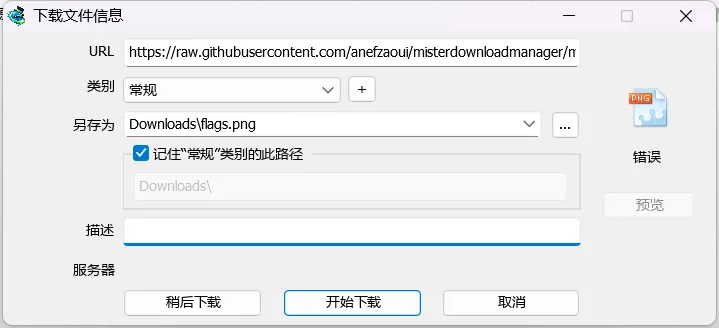
下载过程的核心是把文件拆成多个连接同时抓取,并持续重新分配,直到最后一个字节;遇到崩溃、重启或断线,会从中断处续传,不必重下。浏览器扩展负责接管在 Firefox、Chrome、Edge、Brave、Opera、Vivaldi 等浏览器里点下的下载,MDM 没运行时再把任务交回浏览器。速度可以按单个任务或全局限制,离开电脑时又能放开全速。
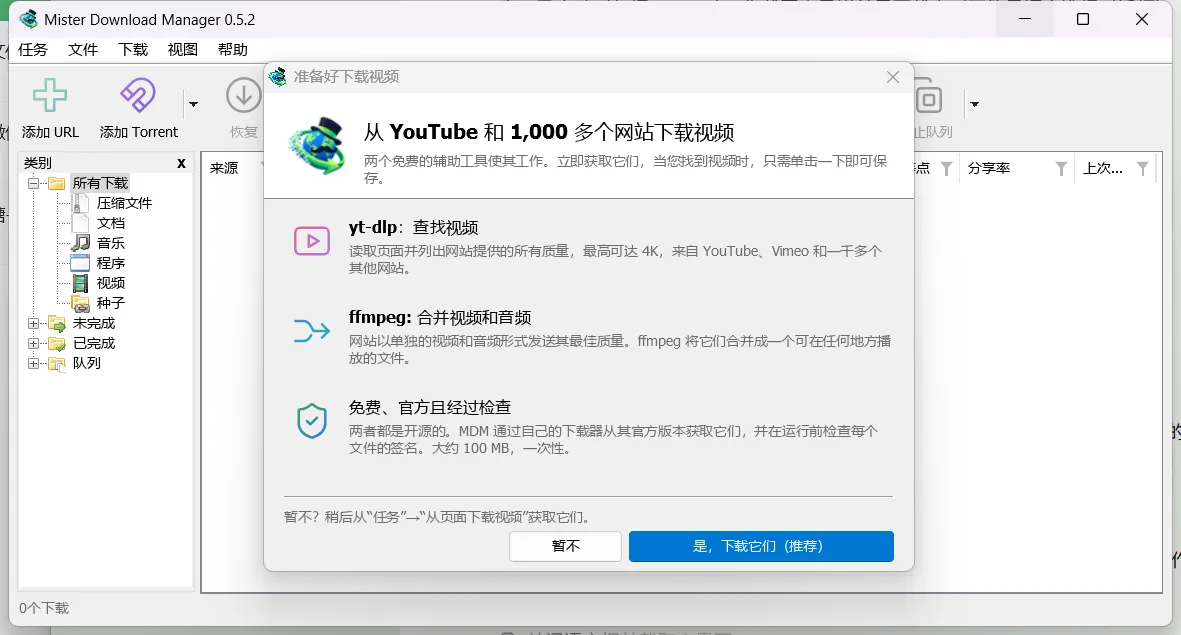
网页视频是另一个常用场景。页面上方会出现一个「下载视频」按钮,点它就能选择画质,配合 yt-dlp 支持播放列表、字幕和单独音频,来源涵盖 YouTube 等大量站点;图片图库也能整批保存到单独文件夹。首次运行时软件会提示获取 yt-dlp 与 ffmpeg 两个免费的辅助工具,用来查找视频与合并音视频,这一步按需进行,也可以跳过。
BT 种子与磁力链接直接排进同一个下载列表,可以先勾选要的文件、跳过其余,再观察对等点、 tracker 和分块进度;顺序下载、RSS 订阅和分享率限制也都有。再往下是队列与计划任务:让任务在凌晨开始、早上停止,完成后关机;还有链接抓取器分类打包、压缩包自动解压、校验值核对,以及从手机远程添加任务、在无界面模式下跑在 NAS 上等进阶用法。命令行开关、本地 API 和 MCP 服务则留给喜欢脚本或 AI 助手调度的用户。
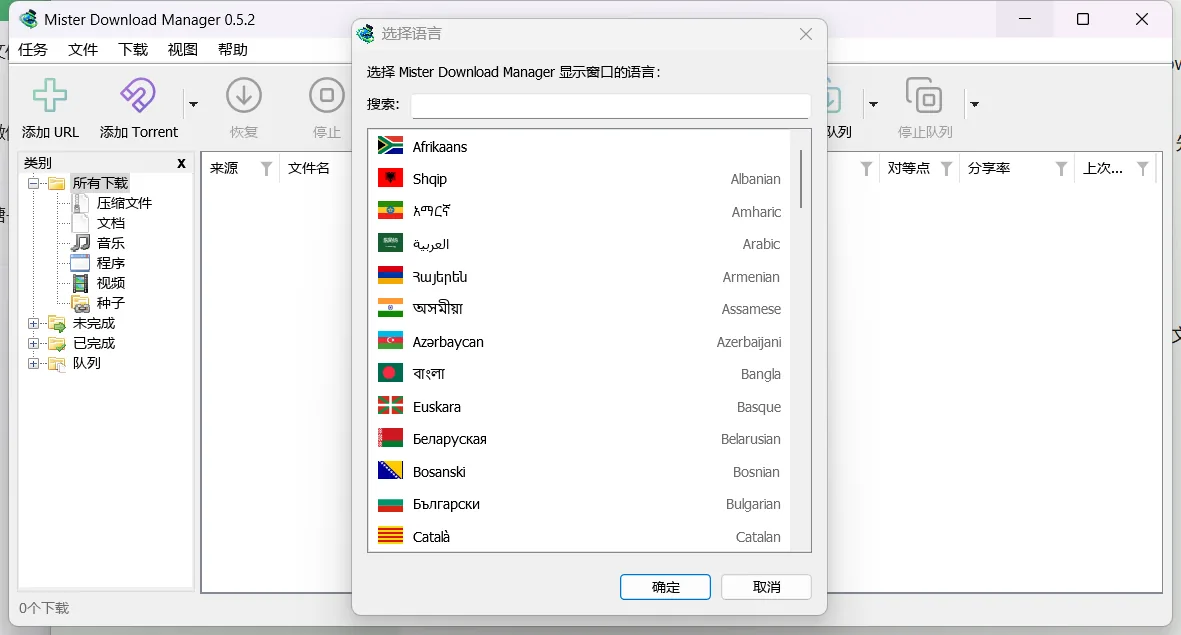
界面语言覆盖八十多种,简体中文、繁体中文都在其中,阿拉伯语、希伯来语等从右向左书写的语言也会整体镜像布局。首次启动的「选择语言」窗口按旗帜挑选,之后从「视图 → 语言」随时更换,配合明暗主题、多套外观和界面缩放,长时间盯下载列表也不累眼。
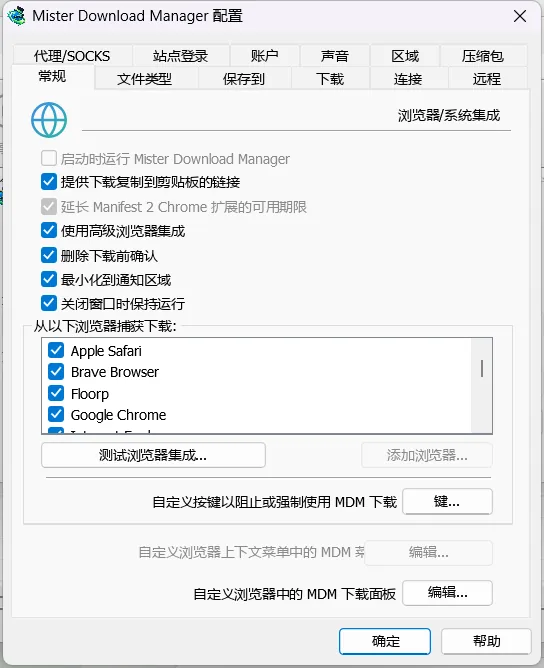
设置集中在「选项」窗口里,连接数、代理、保存目录、声音、浏览器集成等分组摆放,习惯传统下载器的用户能很快找到想要的项目。它还支持把自己限定在指定网络适配器上并配断网保护,适合强调网络隔离的场景。
优点和短板
✅ 优点
- 免费开源、无广告无试用:GPL 系列许可,源码公开,不收授权费也不需要注册;
- 分段加速与可靠续传:多连接抓取并动态再均衡,崩溃或断线后从中断处继续;
- 下载类型覆盖广:普通文件、网页视频、图片图库、BT 种子与磁力链接都在同一列表;
- 继承经典下载器的界面习惯:工具栏、类别、进度窗口和浏览器按钮位置熟悉,迁移成本低;
- 八十多种界面语言含简体中文,支持从右向左布局、明暗主题与界面缩放;
- 进阶能力强:计划任务、限速、远程控制、无界面服务器模式、命令行与 MCP 接口齐备;
- 提供便携版,解压即可运行,也能放进 U 盘带走。
❌ 短板
- macOS 版本仍属实验性,官方尚未在自己设备上验证,稳定性不如 Windows 与 Linux;
- 尚处早期发展阶段,部分功能与细节仍在持续补齐;
- Windows 首次运行可能弹出「Windows 已保护你的电脑」提示,需要手动选择继续运行;
- BT 与浏览器扩展等能力虽已具备,深度和生态仍需时间打磨;
- 屏幕阅读器、Flatpak 浏览器集成等场景官方明确表示还不够完善。
适合人群: 想找 Internet Download Manager 免费开源替代;经常下载大文件、需要断点续传;要同时管理普通下载、网页视频和种子;习惯经典下载器界面;需要简体中文或跨平台(Windows、Linux)使用。
不太适合: 只信赖成熟商业软件、要求 macOS 上有生产级稳定体验;依赖尚在完善中的屏幕阅读器或 Flatpak 浏览器深度集成;只下载零星小文件、浏览器自带下载已够用。
✅ 官方网站:https://misterdownloadmanager.com
✅ 开源仓库:https://github.com/anefzaoui/misterdownloadmanager
✅ 国外的网站经常不太稳定,各个平台的安装包也不太好找,想要已经校验干净、没有捆绑的安装包,可以去猫凑网下载:https://www.maocou.com/mister-download-manager
下载前怎么选安装包?
官方提供 Windows 安装版与便携版、macOS 镜像,以及 Linux 的 deb 和 AppImage 等格式,按系统和使用习惯挑选即可。
| 安装包 | 适用平台 | 架构 | 类型 | 怎么选 |
|---|---|---|---|---|
| Windows x64 安装版 | Windows | x64 | 安装器 | 不确定选哪个就用它,安装时自动关联浏览器并询问语言,推荐首选 |
| Windows x64 便携版 | Windows | x64 | 便携免安装包 | 不想装进系统、放 U 盘携带,解压到文件夹即可运行 |
| macOS Apple Silicon 镜像 | macOS | ARM64 | dmg 镜像 | M 系列芯片 Mac 使用,官方标注为实验性,首次打开需右键选择打开 |
| Linux x86_64 deb | Linux | x86_64 | Debian 系安装包 | Ubuntu、Debian、Mint 等用包管理器安装,自动注册程序菜单 |
| Linux x86_64 AppImage | Linux | x86_64 | 单文件可执行包 | 通用性最好,赋予执行权限即可运行,不依赖发行版 |
小提示:
- Windows 有 x64、ARM64 和 32 位多种发行包,上面只列出最常用的 x64;骁龙等 ARM 设备或老 32 位系统请到官方发布页选对应版本;
- 便携版需要完整解压后再运行,不要直接在压缩包里启动;
- macOS 的 Apple Silicon 与 Intel 镜像都带实验性标记,官方建议先试用再反馈;
- Linux 除 deb 外还有 rpm 与 tar.gz,Fedora、openSUSE 系列可选 rpm;
- 官方也提供浏览器扩展,需搭配桌面端才能接管浏览器下载。
碎碎念
回到开头那个场景:大文件下得慢、断线重来、下载器还要付费。Mister Download Manager 把这几件事一起解决了——界面沿用你熟悉的样子,免费开源无广告,还能顺手把网页视频和种子丢进同一个列表。它当然不是完美无缺:macOS 还在实验阶段,部分进阶能力也在打磨,如果你只偶尔下点小文件,浏览器自带下载其实就够。
但如果你正好需要一款跨平台、中文界面、能接管浏览器下载又带点自动化能力的下载器,它值得装来试试。要常驻电脑就选安装版,想随身携带就选便携版,Linux 用户按发行版挑 deb 或 AppImage。愿意跟进开发进度可以去官方仓库看更新;想要已经校验干净、没有捆绑的安装包,也能在本站下载。
如果你在使用的过程中遇到浏览器接管失败、种子速度不理想或某个站点视频抓不下来的情况,欢迎在评论区交流具体场景。