

新装好的 Windows 用了一阵就开始变慢:后台跑着一堆用不上的服务,遥测在悄悄上报,开机自启越攒越多,C 盘空间莫名其妙被临时文件吃掉。想手动清理吧,要翻注册表、组策略和 PowerShell,改错了还可能出故障;找来的”一键加速”工具又常常闭源,还夹带一堆推广。如果你想要一款把常见调整摆在一个界面里、每项都标风险、改错了能一键撤销的免费开源工具,optimizerDuck 值得看看。
optimizerDuck 是什么软件?
optimizerDuck 是一款免费开源的 Windows 系统优化工具,由社区在 GitHub 上公开开发,用 C# 编写,采用 GPL 系列开源许可。它是绿色单文件程序,不用安装、不用注册账号,也不会收集遥测数据,运行时完全离线。软件面向 Windows 10 与 11 的 64 位系统,提供 x64 与 ARM64 两种版本;界面内置多种语言,包含简体中文,首次启动就能选。每项调整都写明作用和风险等级,改动前自动备份,随时可以还原,适合不想碰注册表又想掌控系统设置的人。
optimizerDuck 有哪些特色功能?
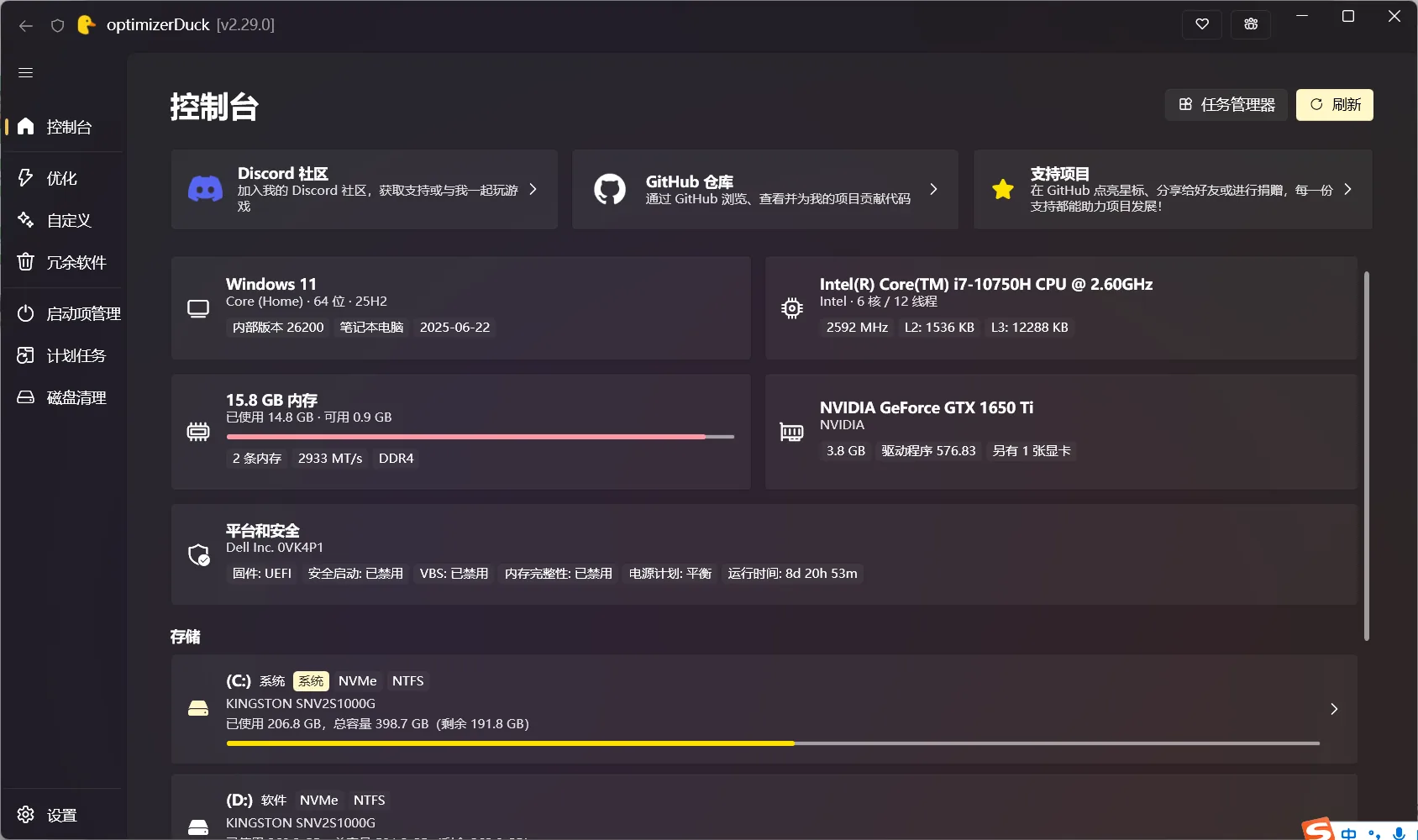
核心是分类整理好的系统优化项。性能类会按你的内存大小调整服务主机、提升进程优先级、缩短键盘延迟、优化多媒体调度器;隐私类可以关掉遥测、错误报告、广告 ID、位置追踪、Cortana 和 Copilot;显卡类针对 AMD、NVIDIA、Intel 分别调校电源状态与显示延迟;电源、预装软件、系统服务、视觉效果和 Windows 11 的 Recall 快照、Click To Do 覆盖层也各有对应开关。每一项都配了说明和风险等级,勾选之后点应用才生效,默认什么都不会替你改。
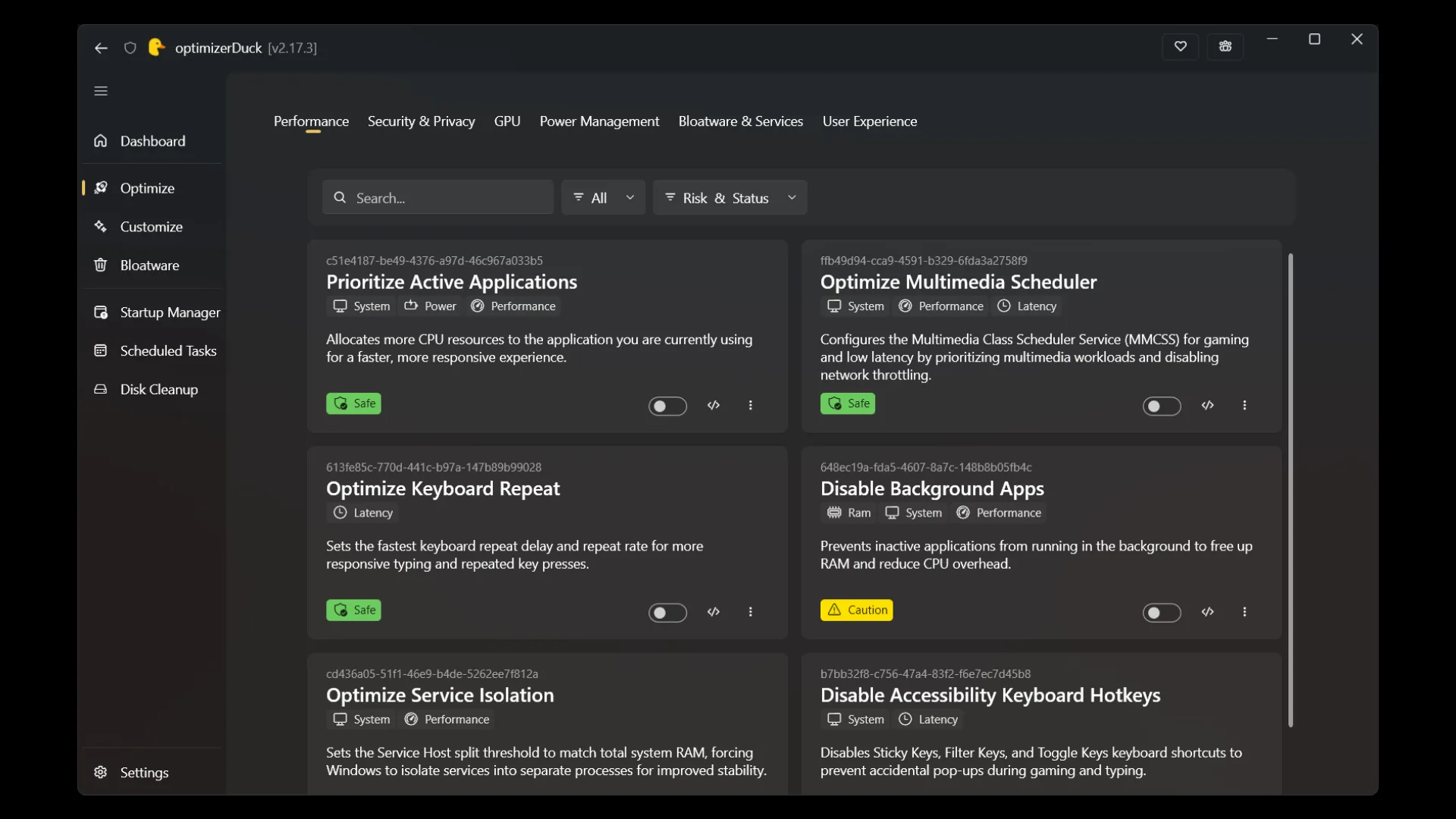
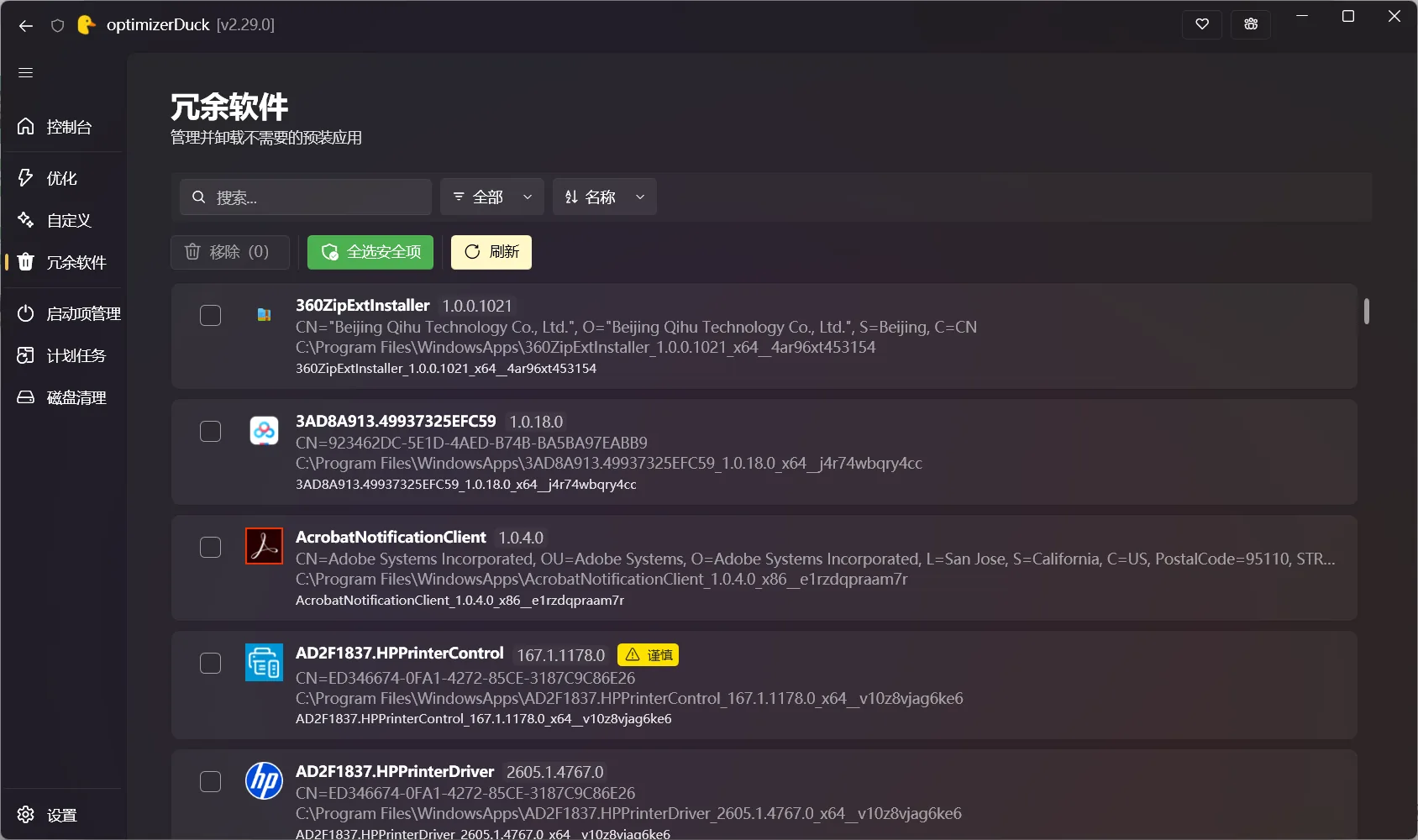
个性化设置是另一块:桌面图标显示隐藏、任务栏对齐、时钟加秒、深色模式、显示文件扩展名、剪贴板历史、经典右键菜单、游戏模式、Game Bar、鼠标加速、开发者模式等等,都在下拉框和开关里完成,不用去翻注册表。它还有几个内置工具:系统仪表盘看硬件信息,启动项管理控制开机自启,计划任务查看和停用后台任务,磁盘清理扫描临时文件与旧版 Windows 残留,预装软件卸载列出可移除的 AppX 应用并标注风险。
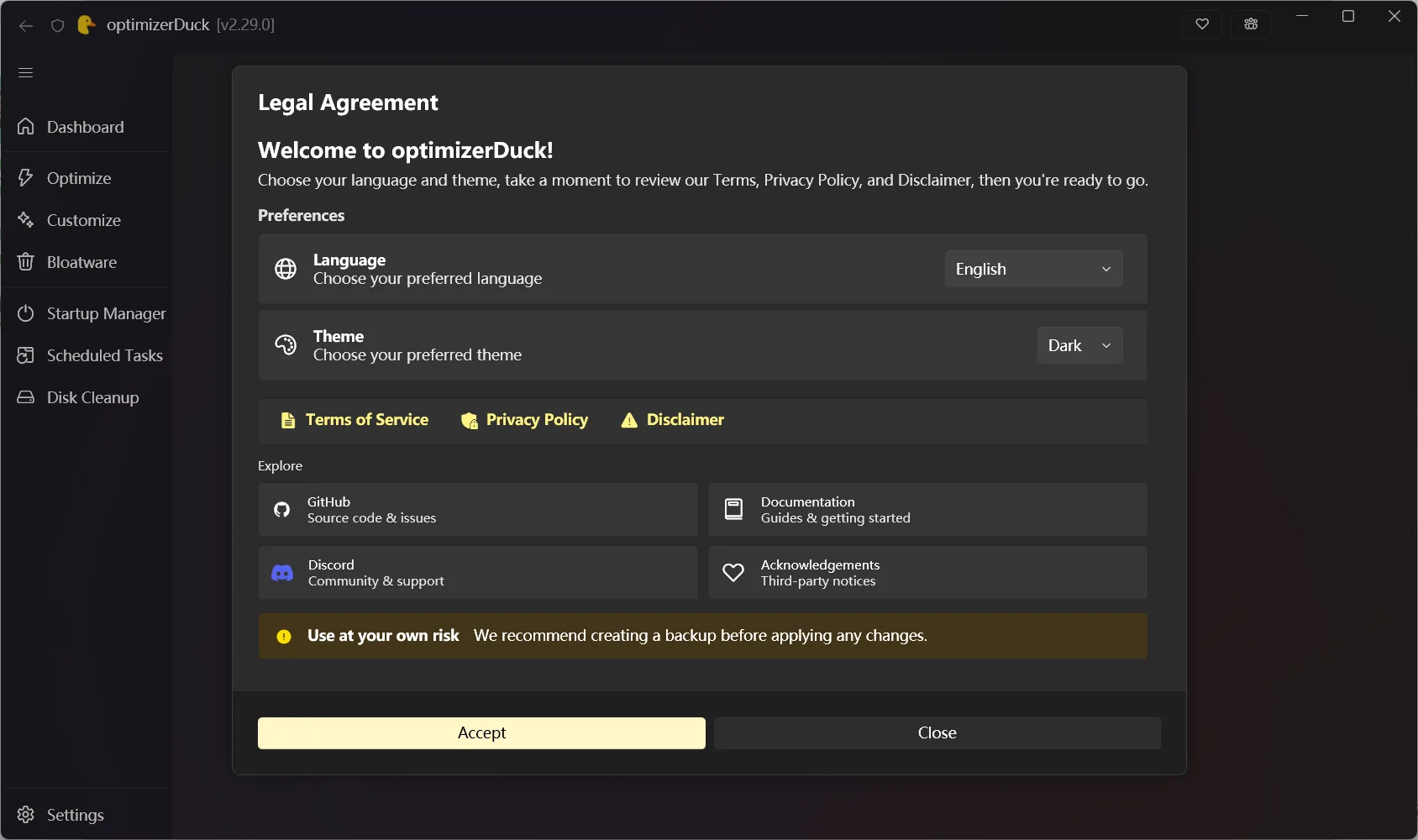
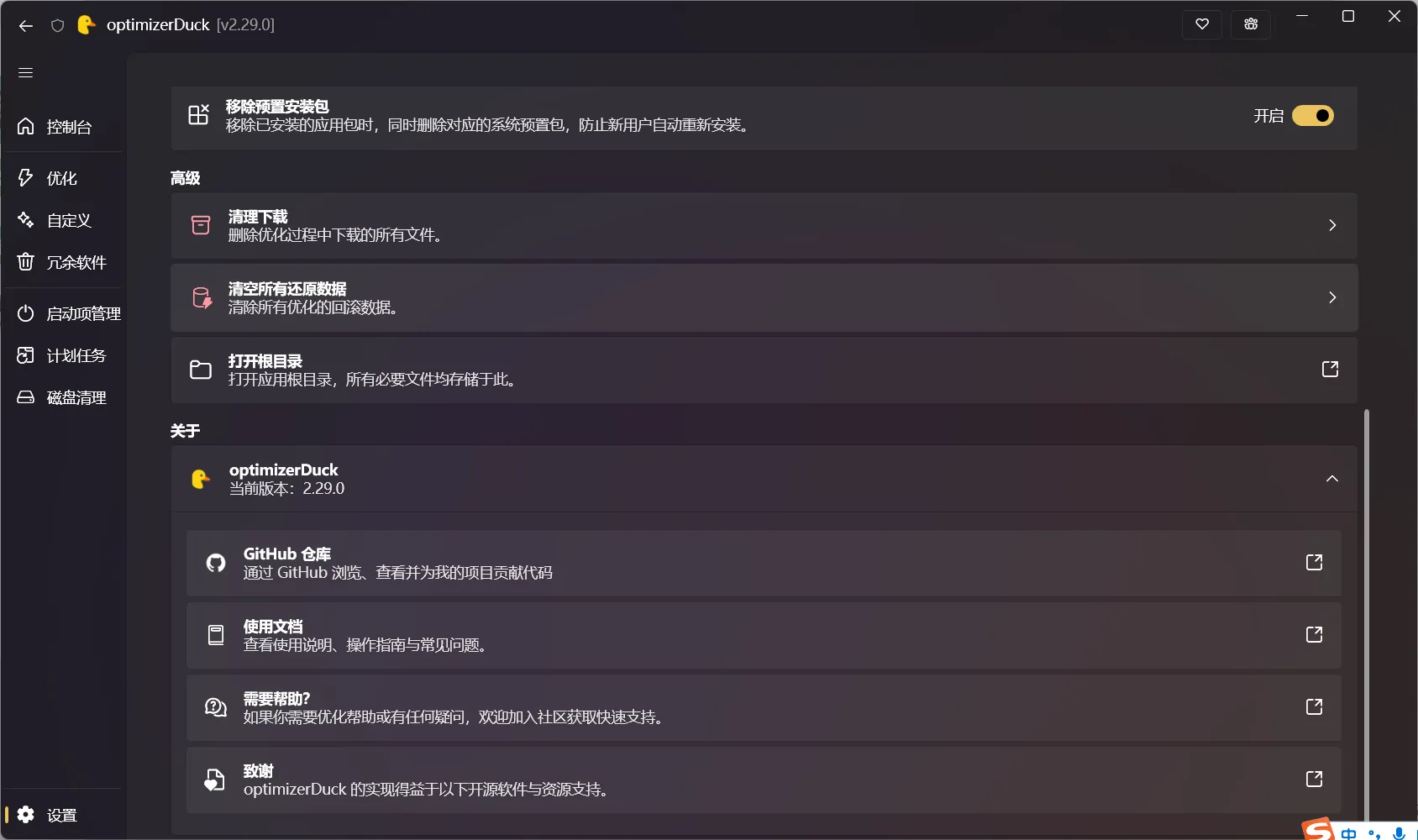
安全性上,它是可逆设计:每次改动都会写一份本地回滚文件,单项或整体都能一键还原;第一次优化前会建议先创建系统还原点。首次启动会让你选语言和主题,并给出服务条款、隐私政策与免责声明入口,同时明确提示”使用风险自负”,界面默认是英文,切到简体中文即可。
需要提醒的是,它替换不了硬件升级——更好的 CPU、显卡、内存或固态硬盘带来的提升通常远大于软件调优。它能做的是减少后台多余开销、降低延迟、让响应更跟手,而不是把帧率翻倍。另一个现实问题是它没有代码签名,从网上下载后 Windows SmartScreen 可能弹警告,这是开源项目常见的证书成本问题;不放心的话可以按官方说明从源码自行构建验证。另外,大型 Windows 更新有可能把某些优化恢复成默认,装完重要更新后记得回头检查。
优点和短板
✅ 优点
- 免费开源、可审计:GPL 系列许可,源码公开,每次发布由 GitHub Actions 从公开源码自动构建,没有隐藏操作;
- 零遥测、完全离线:不收集使用数据,不需要账号,也不联网回传;
- 每项优化标风险、可一键还原:改动前自动备份,单项或整体都能撤销,还提供系统还原点提示;
- 界面分类清晰、中文可用:系统优化、个性化、内置工具分区明确,支持简体中文等多种语言;
- 绿色单文件免安装:下载 exe 直接运行,适合放在 U 盘随身携带;
- 覆盖广:从性能、隐私、显卡、电源到预装软件、启动项、计划任务和磁盘清理都有对应功能;
- 同时提供 x64 与 ARM64 版本,覆盖主流 64 位 Windows 设备。
❌ 短板
- 仅支持 Windows 10 / 11 的 64 位系统,macOS 与 Linux 没有对应版本;
- 需要管理员权限运行,改动涉及注册表与系统服务;
- 未做代码签名,首次运行可能触发 SmartScreen 警告,需要手动放行或自行构建;
- 系统更新可能覆盖优化,大版本更新后要复查设置;
- 官方主页目前因托管额度暂停,获取更新和文档主要依赖 GitHub 仓库。
适合人群: 想减少 Windows 后台开销的游戏玩家;重装系统后想一次调好性能与隐私;希望可视化开关系统功能、不愿手改注册表;需要清理预装应用、管理启动项与磁盘空间;偏好开源、可审计、可回退工具的用户。
不太适合: 使用 macOS 或 Linux;不能获得管理员权限的受限环境;期待软件替代硬件升级、大幅提升帧率;对任何系统级调整都希望零风险的用户。
✅ 官方网站:https://optimizerduck.vercel.app/
✅ 开源仓库:https://github.com/itsfatduck/optimizerDuck
✅ 国外的网站经常不太稳定,各个平台的安装包也不太好找,想要已经校验干净、没有捆绑的安装包,可以去猫凑网下载:https://www.maocou.com/optimizerduck
下载前怎么选安装包?
官方提供的都是绿色单文件 exe,不用安装,按处理器架构挑一个即可。下载后右键选择以管理员身份运行。
| 安装包 | 适用平台 | 架构 | 类型 | 怎么选 |
|---|---|---|---|---|
| Windows x64 绿色版 | Windows 10 / 11 | x64 | 单文件 exe | 绝大多数 64 位 Intel / AMD 电脑选这个,下载后直接运行 |
| Windows ARM64 绿色版 | Windows 10 / 11 | ARM64 | 单文件 exe | 骁龙等 ARM 架构的 Windows 设备使用 |
小提示:
- 两个版本都不需要安装,解压或直接运行 exe 均可,建议放在固定文件夹方便以后一键还原时读取备份;
- 必须是 64 位 Windows,32 位系统没有对应发行包;
- 首次运行会要求选语言和主题并接受条款,随后可在设置里随时切换;
- 因为未做代码签名,SmartScreen 提示时请核对下载来源,必要时从官方仓库源码自行构建。
碎碎念
回到开头那个场景:新电脑越用越卡、后台塞满用不上的服务、C 盘总在告急。optimizerDuck 没有宣称什么魔法加速,它做的就是把散落在注册表、组策略和服务管理里的常见调整集中起来,标清风险、留好退路,让普通用户也能放心动手。这种”可审计、可回退”的思路,比一个来路不明的一键加速按钮要踏实得多。
当然它也有边界:只支持 Windows,需要管理员权限,系统大更新后可能要重新检查设置,而且硬件该升级还是得升级。把它当成系统整理工具而不是性能奇迹,用起来反而更顺手。想要经常折腾系统就留着 x64 版,ARM 设备选对应版本;官网暂时打不开也不影响使用,更新和文档都在仓库里。
如果你在切换语言、某台机器上优化项不生效,或还原后设置没恢复,欢迎在评论区说明 Windows 版本和具体情况。