

用笔记软件最怕的一件事,是写着写着发现自己的内容被某个私有格式锁住了:换软件要导出、导出还会丢格式,想直接拿文件去别处编辑也不行。另一条常见路线是各种云端笔记服务,功能齐全,但笔记始终存在别人的服务器上。还有一类需求更朴素:想把笔记直接存成一堆普通文本文件,用微信、网盘、Git 或同步盘自己决定怎么备份,同时又能有一个像样的编辑器和检索界面来管理这些文件。QOwnNotes 就是奔着这个场景做的。
QOwnNotes 是一款免费开源的 Markdown 笔记软件,笔记本身就是你电脑上的普通 Markdown 文本文件,软件只负责编辑、检索、标签和同步辅助。
QOwnNotes 是什么软件?
QOwnNotes 是用 C++ 和 Qt 编写的原生桌面笔记程序,定位是”纯文本文件 + Markdown”的笔记管理器,采用 GPL-2.0 许可证开源发布,Windows、macOS、Linux 三个平台都有官方安装包,界面自带简体中文,同时提供 60 多种语言的翻译。
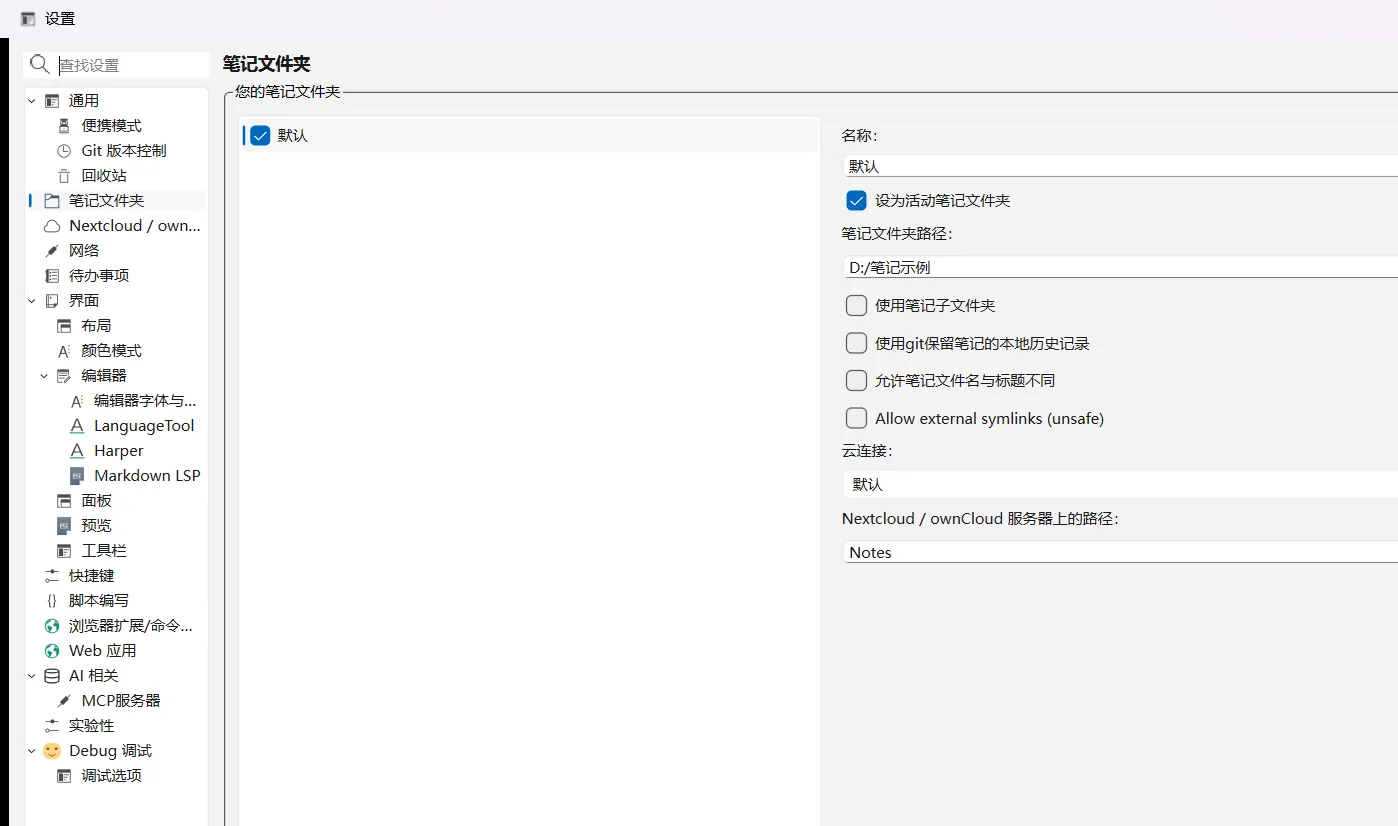
它和常见笔记软件最大的区别在存储方式:所有笔记都以普通的 .md 或 .txt 文件保存在你指定的笔记文件夹里,软件不建专有数据库保存正文。这意味着你可以随时用别的编辑器打开这些文件,也可以用 Nextcloud、ownCloud、Syncthing、Dropbox 之类的同步工具把文件夹同步到多台设备。
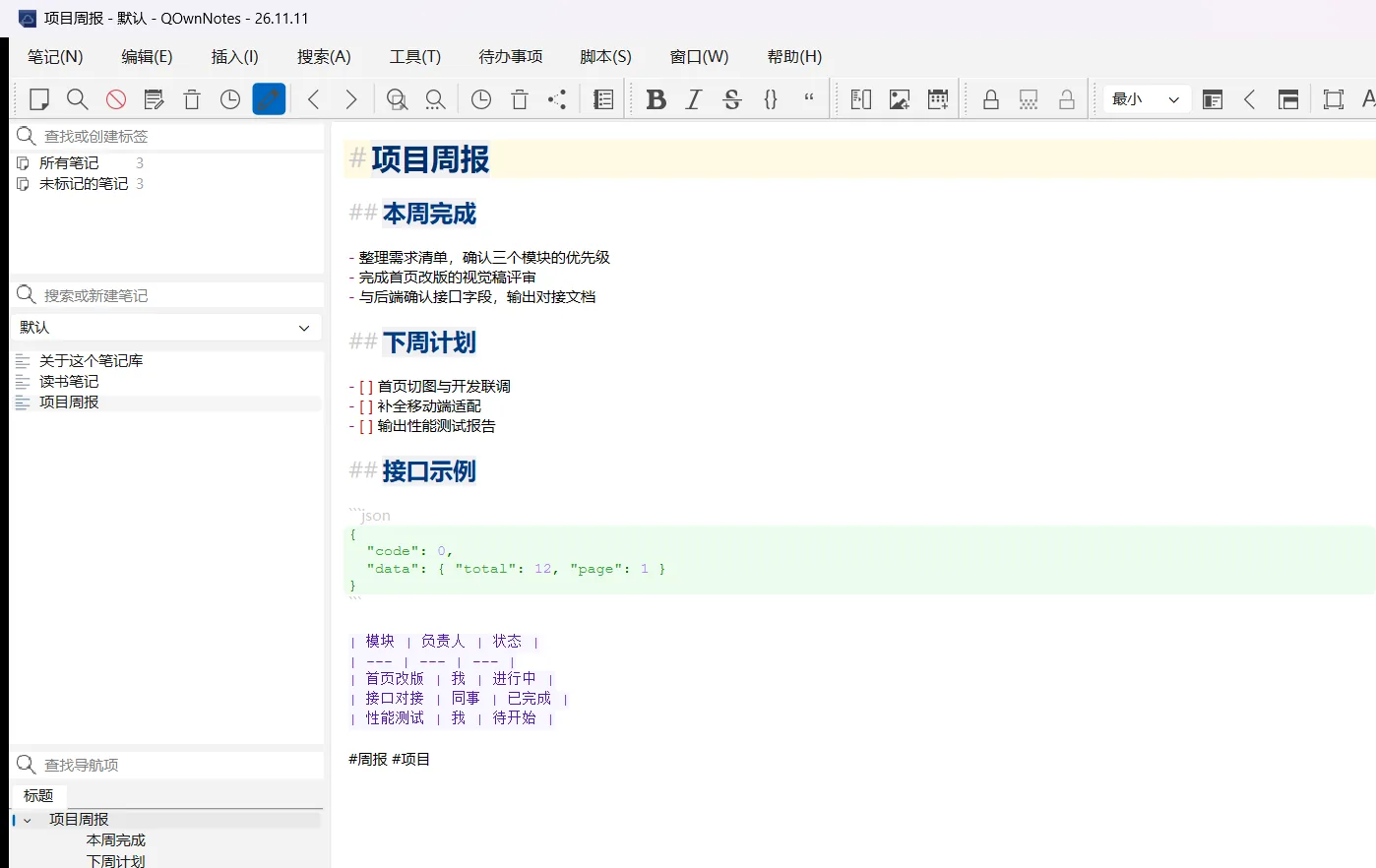
软件对系统资源的占用比较克制,作者在官方说明里特别强调它是原生应用,而不是”吃 CPU 和内存的 Electron 应用”。日常用它写几百篇笔记,启动和切换都比较轻快。
需要说明的是,QOwnNotes 免费开源指的是软件本体,它不是一个自带云存储的在线笔记服务。跨设备同步要由你自己准备:要么有 Nextcloud / ownCloud 服务器,要么用别的同步盘同步笔记文件夹。待办清单功能也是通过 Nextcloud / ownCloud 或其它 CalDAV 服务器实现的。
QOwnNotes 有哪些特色功能?
纯文本笔记,兼容现有文件。 笔记文件夹里的 Markdown 文件会被直接读取和编辑,大多数情况下不需要”导入”。你以前用别的工具攒下的 .md 文件,放进文件夹就能用。
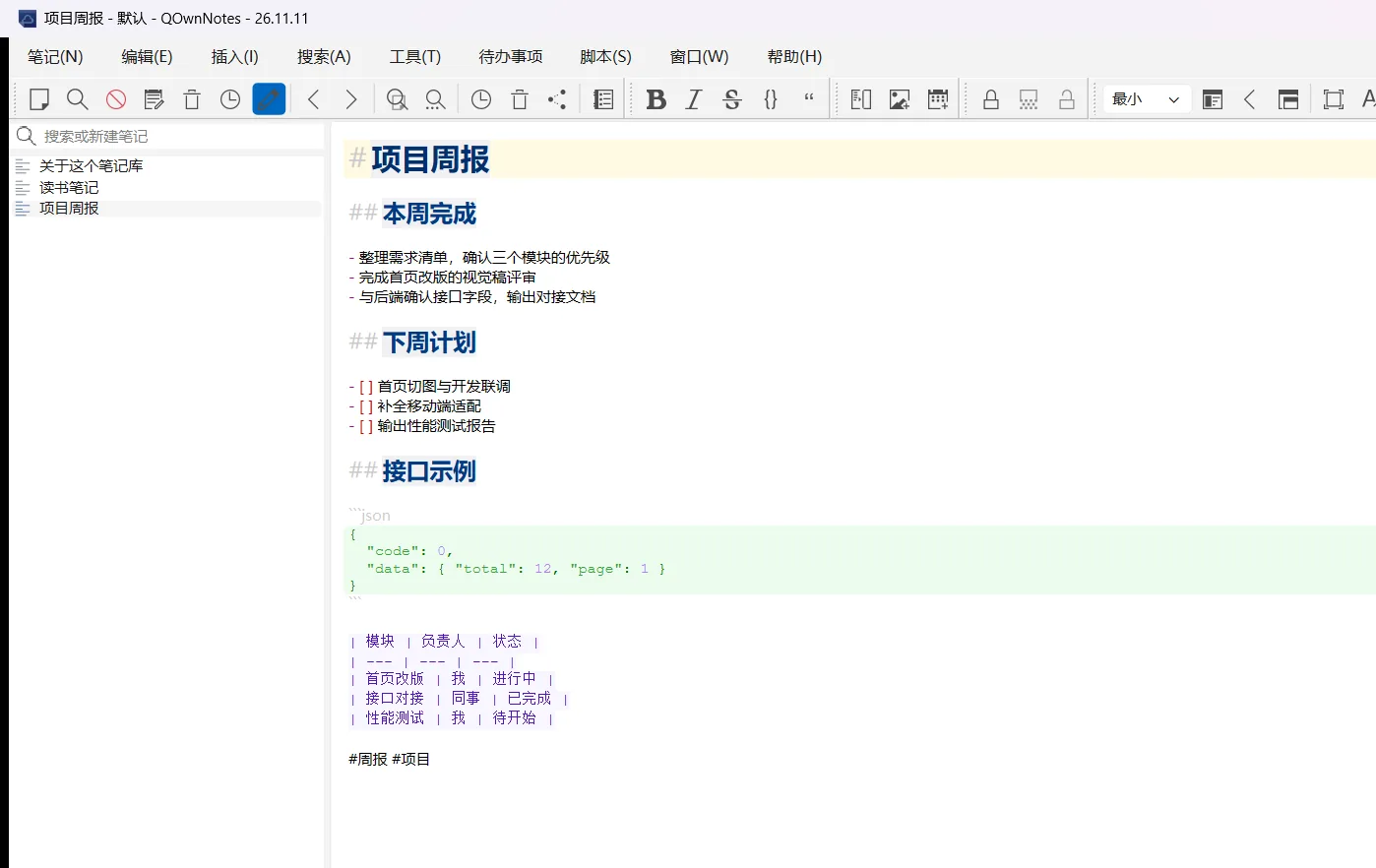
Markdown 高亮与预览。 编辑器会为标题、列表、代码块、表格、引用等语法上色,右侧预览可以看渲染后的效果;预览区还支持内联图片、标题折叠,也能把 Markdown 语法符号隐藏起来,只留下内容本身。
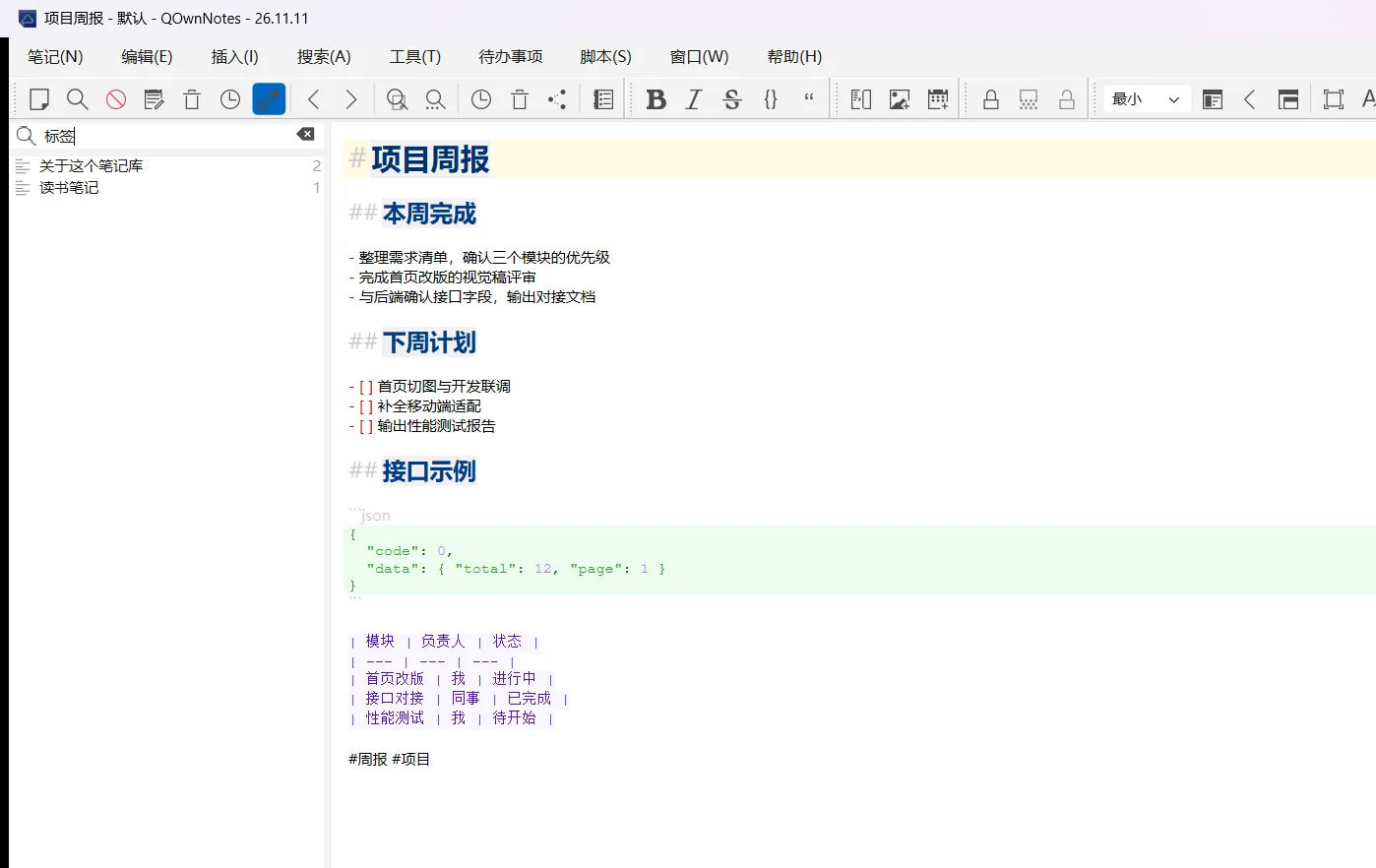
子串搜索与高亮。 在左上角搜索框输入关键词,笔记列表会即时筛选并显示匹配数量,正文里的命中位置也会高亮标出,查一条旧笔记不用逐篇翻。
标签与多笔记文件夹。 支持层级标签和子文件夹,可以把工作、读书、项目分开管理;也可以同时挂载多个笔记文件夹,各自独立。
笔记名取自正文首行。 笔记的显示名称默认来自文件第一行,改标题时文件名会跟着变,省掉手动重命名的步骤,也可以在设置里关掉这个行为。
Wiki 式双链。 可选开启 [[笔记名]] 形式的内部链接,带自动补全、标题锚点、别名和反向链接,适合作知识库式的长期积累。
待办与 Nextcloud 集成。 可以管理 Nextcloud / ownCloud 上的待办(ownCloud tasks,或 Tasks Plus / Calendar Plus),也兼容其它 CalDAV 服务器;还能在正文里创建 Nextcloud Deck 卡片并链接过去。
脚本与 AI 扩展。 内置脚本引擎,可以从应用内的脚本仓库直接安装脚本,用来定制导出、批量处理等流程。软件也提供了 AI 与 MCP 服务器的对接入口,让外部 AI 工具在授权后检索笔记,这项功能默认关闭,需要在设置里显式启用。
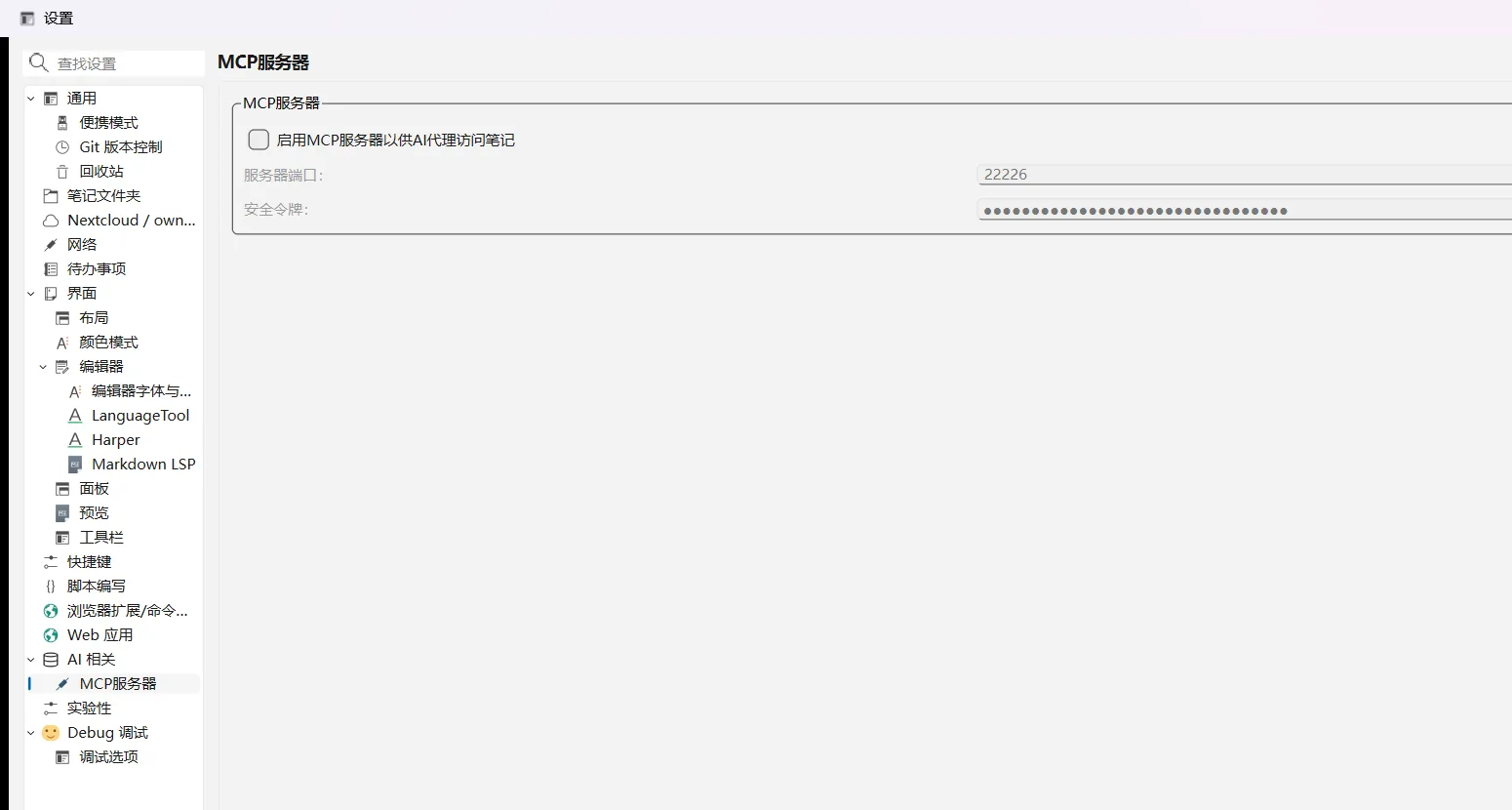
笔记加密、版本恢复与导入。 支持用内置 AES-256 加密单篇笔记,也能接 Keybase / PGP 的自定义加密脚本;配合 Nextcloud 侧的 QOwnNotes 应用可以找回旧版本笔记;还提供 Evernote 和 Joplin 的导入功能。
界面可定制。 面板可以停靠、浮动、堆叠,工具栏按钮能自己增删,支持深色模式与实时切换主题,另有 Vim 模式、免打扰模式、打字机模式和便携模式(放 U 盘带走)。
优点和短板
✅ 优点
- 笔记是真文件:Markdown 纯文本存在本地文件夹,不被软件格式绑架,随时可以用别的编辑器打开;
- 开源免费,GPL-2.0:没有订阅、没有付费解锁的功能,也没有强制账号登录;
- 原生应用,资源占用低:C++ 与 Qt 编写,启动和日常使用都比较轻;
- 同步方式自由:接 Nextcloud / ownCloud,也可以直接交给 Syncthing、Dropbox 等同步盘;
- 检索与整理能力完整:子串搜索高亮、层级标签、多笔记文件夹、Wiki 双链、标签页并行编辑;
- 可脚本化,扩展余地大:脚本仓库、AI / MCP 接口、自定义加密脚本,适合折腾型用户;
- 跨平台且中文界面完整:Windows、macOS、Linux 官方包齐全,界面语言里包含简体中文。
❌ 短板
- 不自带云同步:跨设备同步依赖 Nextcloud / ownCloud 或第三方同步盘,需要自己准备服务器或账号;
- 待办功能有前置条件:任务清单要挂到 Nextcloud / ownCloud 或其它 CalDAV 服务上才完整可用;
- 功能密度高,上手需要一点时间:设置项和面板选项很多,新用户第一次打开会有点眼花;
- 界面风格偏传统:走的是经典桌面软件路线,不是现在流行的极简卡片式设计;
- 移动端要另找方案:官方仓库面向桌面三平台,手机端得用项目外的独立客户端或直接编辑同步下来的文件;
- AI 与 MCP 属于进阶功能:需要自己填端口、令牌并配置外部工具,不是开箱即用。
适合人群: 想把笔记存成普通文本文件的用户;已经在用 Nextcloud / ownCloud 的人;需要 Markdown、标签、搜索和双链的知识管理用户;喜欢开源软件、愿意自己配置同步的同学。
不太适合: 希望装完就自动云同步、不想管服务器的人;只需要手机端速记的用户;追求极简卡片式界面和富媒体排版的人。
✅ 官方网站:https://www.qownnotes.org
✅ 开源仓库:https://github.com/pbek/QOwnNotes
✅ 国外的网站经常不太稳定,各个平台的安装包也不太好找,想要已经校验干净、没有捆绑的安装包,可以去猫凑网下载:https://www.maocou.com/qownnotes
下载前怎么选安装包?
官方在 GitHub Releases 里为三个桌面平台都提供了打包好的文件,按系统挑一个即可。
| 安装包 | 适用平台 | 架构 | 类型 | 怎么选 |
|---|---|---|---|---|
| Windows msi | Windows | x64 | 标准安装包 | 大多数 Windows 用户首选,安装后出现在开始菜单 |
| Windows 便携 zip | Windows | x64 | 免安装压缩包 | 想放 U 盘或不想写系统目录,解压后运行,可配合便携模式 |
| macOS dmg | macOS | 官方未标注 | 磁盘镜像 | 常规 Mac 用户;发行页另有 Qt5 版镜像可选 |
| Linux AppImage | Linux | x86_64 | 单文件可执行包 | 不想装包管理器依赖,赋执行权限即可运行 |
| Linux snap | Linux | 官方未标注 | Snap 包 | 已经使用 snapd 的系统,用一条命令安装和更新 |
几点补充:
- Windows 便携 zip 解压后不要直接在压缩包里双击,先完整解压再运行;
- macOS 首次打开 dmg 里的应用可能需要在系统设置里允许运行;
- Linux 各发行版仓库里通常也能装到对应版本,想跟系统包管理器一起更新就用仓库或 snap,想便携就用 AppImage;
- 安装后如果界面不是中文,可以在设置里切换界面语言;
- 手机端不是这套安装包的一部分,需要用独立的移动客户端,或直接把同步下来的 Markdown 文件交给手机上的编辑器。
碎碎念
找笔记软件这件事,最后往往不是比功能谁多,而是比”我的笔记到底归谁管”。云端笔记服务省心,但迁移成本高;纯文本方案自由,但要自己搭同步、自己维护文件夹。QOwnNotes 站在后者这一边:它不替你保管笔记,只把编辑、检索、标签和同步辅助做得足够顺手。
如果你的电脑上已经有一堆 Markdown 文件,或者本来就在用 Nextcloud,它几乎是现成能用的状态:指一个文件夹过去,软件就把里面的笔记读出来。反过来,如果你希望装完登录账号就能多端同步,那它要多走几步——先准备服务器或同步盘,再考虑待办、双链这些进阶功能。
对愿意自己掌控文件的人来说,这种”麻烦”其实是自由的一部分。三个平台的安装包都在官方发行页,想省去挑包和校验的步骤,也可以直接用本站已经校验过的版本。