

整理一批活动照片,前一张是相机导出的 JPG,后一张是同事发来的 HEIC,压缩包里还塞着几张封面。逐张打开、关窗口、回文件夹再找下一张,照片还没挑完,窗口已经开了一排。等选好了图,往往还得再开另一个工具统一改尺寸。
PicView 适合接手这类工作。打开一张图后,可以用图库浏览同一文件夹的其他图片。想对照两组照片,可以开标签页。遇到需要核对尺寸、查看拍摄信息或批量另存的图片,也能在同一个软件里处理。 官网功能介绍
PicView 是什么软件?
PicView 是 Ruben Negendahl 开发的免费开源图片浏览器,官方提供 Windows 10/11 和 macOS 版本。它能打开 JPG、PNG、HEIC、AVIF、SVG 和 PSD,也支持查看动态 GIF、动态 WebP,以及部分相机的 RAW 文件。PSD 支持在这里主要用于查看图片,拿到设计源文件时可以先用它看内容。 官方格式清单 · 项目仓库
截至 2026 年 11 月 8 日,GitHub 最新稳定版是 5.2.0.1。项目主体采用 GPL-3.0-only。软件提供简体中文和繁体中文,Windows x64、ARM64 便携包均包含简体中文语言文件。界面若显示英文,可以打开 Settings → Language 选择简体中文。 稳定版发布页 · 许可文件 · 简体中文语言文件
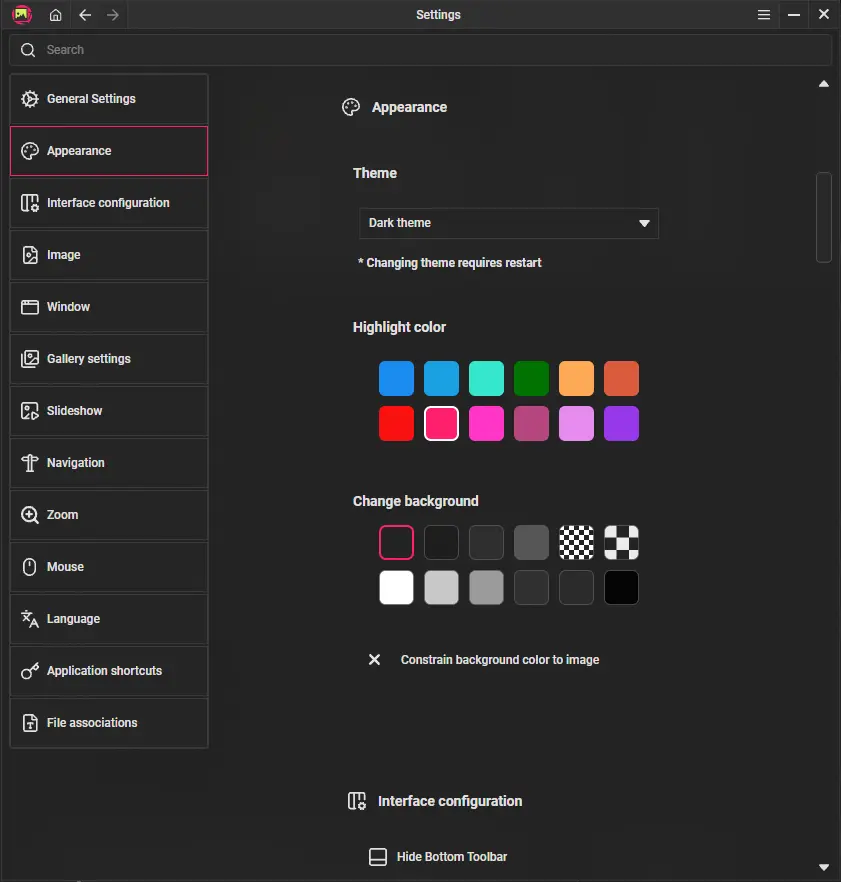
开发者官网的设置窗口示意,侧栏可见 Language 入口。 截图来源
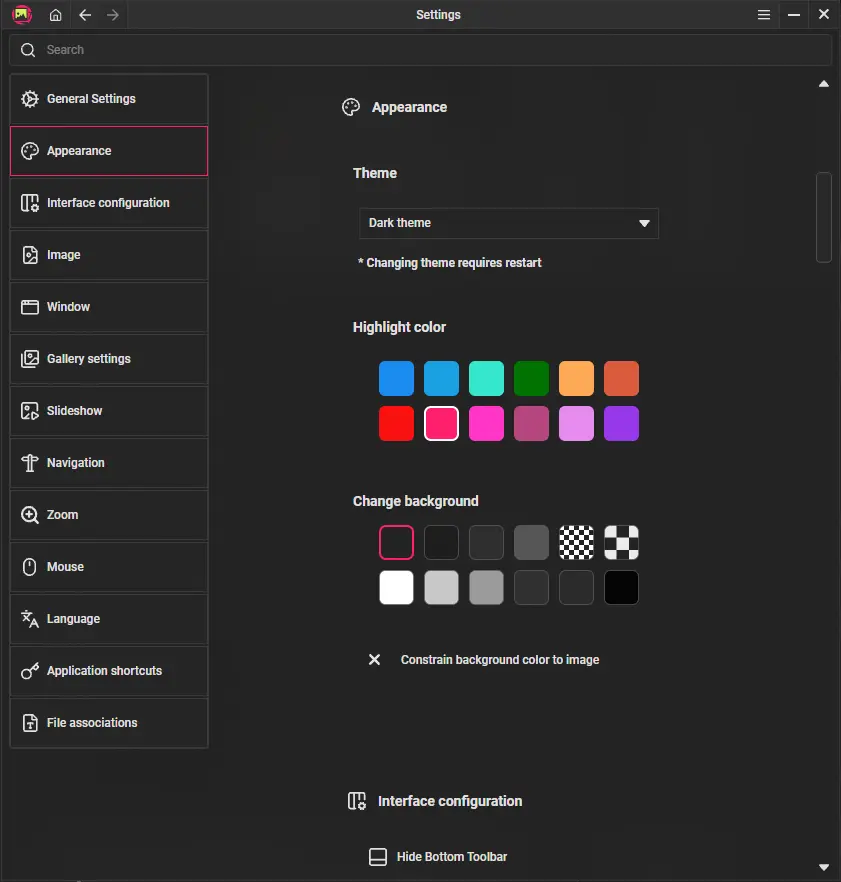
怎样翻图、查参数和批量改尺寸?
先看缩略图,再打开原图。 打开文件后按默认的 G 键可以调出图库,用方向键找图,按回车打开选中的图片。5.x 加入了标签页和可停靠图库,分别整理两组素材时,可以把它们放在不同的标签页里。用 Windows 键位时,默认可按 Alt + Z 隐藏界面,单独看图。 图库及快捷键说明 · 5.x 功能说明
需要核对像素或拍摄日期时,打开图片信息。 默认按 I 可查看尺寸、文件大小和图片格式。照片带有 EXIF 时,还可以看到其中记录的拍摄日期等信息。图片信息窗口会随浏览对象更新,适合边翻图边核对。 图片信息说明
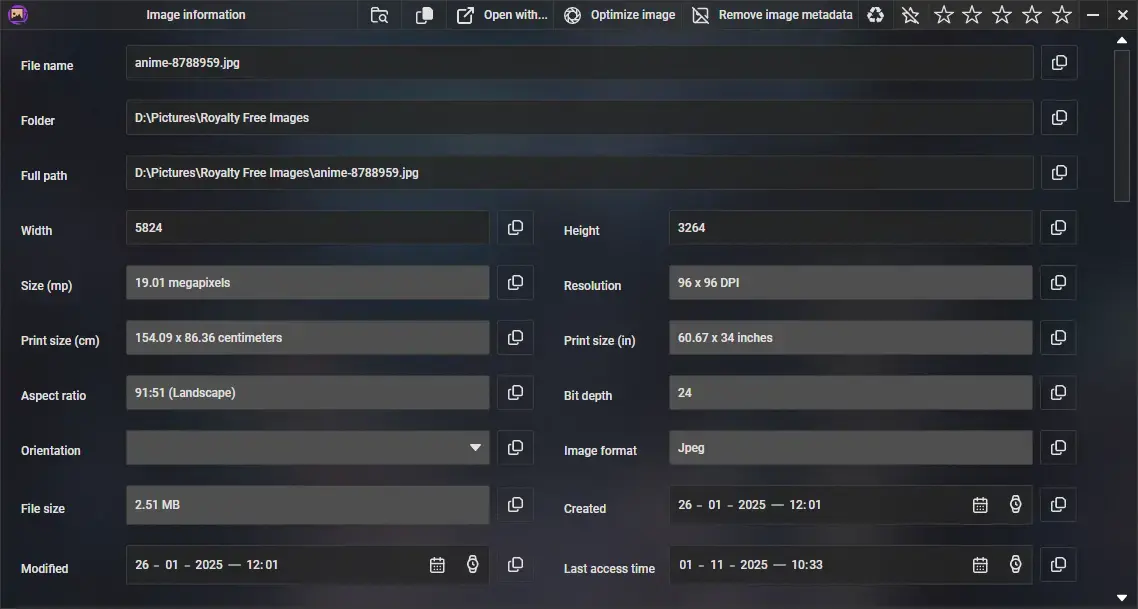
开发者官网展示的图片信息窗口。 截图来源

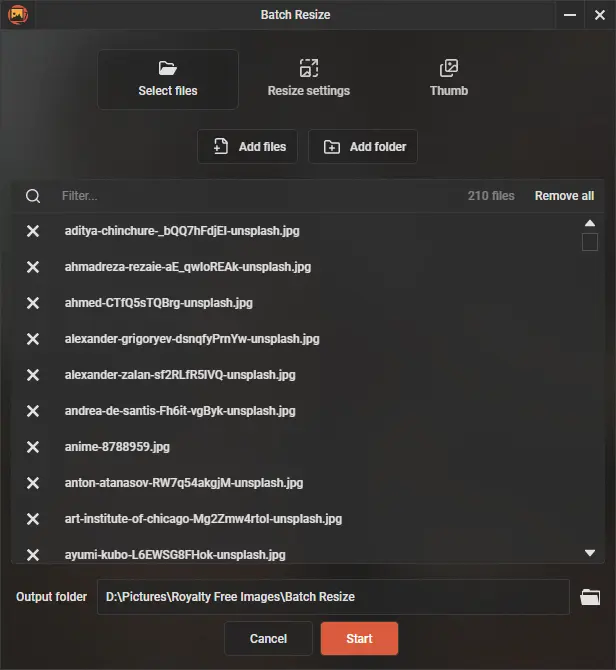
一批图要改成同一规格,可以用批量调整尺寸。 添加图片或文件夹,选择按宽度、高度或百分比调整,并指定输出目录。比如要给十几张文章配图统一宽度,可以按宽度设定尺寸,让工具保留各图的宽高比。窗口也提供格式转换和压缩选项。只有一张图要裁一下时,可以按默认的 C 打开裁剪工具。 批处理和裁剪说明
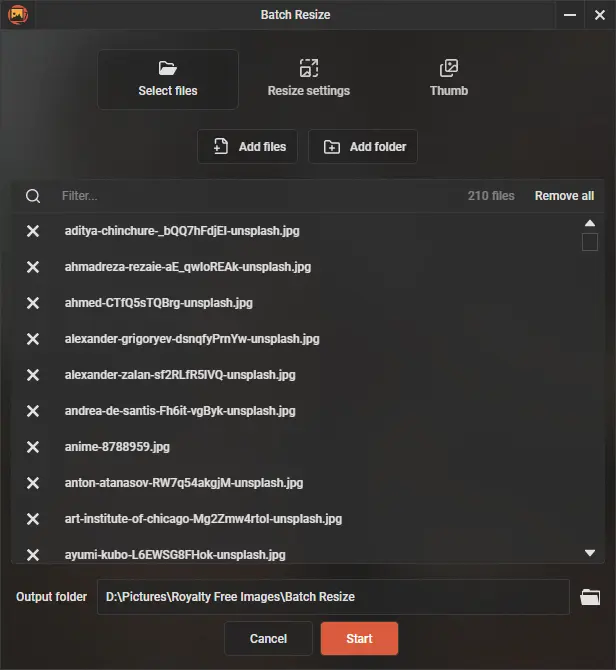
开发者官网展示的批量调整尺寸窗口。 截图来源
压缩包和相机照片能直接看吗?
经常收 ZIP 图包或 CBZ 漫画,可以用 PicView 直接打开压缩包浏览。官网对 .7z、.7zip 和 .cb7 单独标注了条件,需要安装 7-Zip 或 WinRAR。Windows 便携版仍适合常规看图,遇到这些归档格式时按官网的条件准备相应工具。 压缩包格式说明
官方格式表也列出了 CR2、CR3、NEF、ARW、DNG 等 RAW 扩展名,适合用来筛照片。需要处理 RAW 的曝光、白平衡和批量显影时,工作流程仍要用专门的 RAW 工具。 官方格式清单
下载前怎么选安装包?
| 系统和处理器 | 推荐文件 | 免安装选项 |
|---|---|---|
| Windows 10/11,Intel 或 AMD 64 位电脑 | Windows x64 安装版 EXE | Windows x64 便携版 ZIP |
| Windows 10/11,ARM64 电脑 | Windows ARM64 安装版 EXE | Windows ARM64 便携版 ZIP |
| macOS,Apple 芯片 | macOS ARM64 DMG | — |
| macOS,Intel 芯片 | macOS x64 DMG | — |
Windows 用户想临时试用,可以选 ZIP,完整解压后从文件夹运行 PicView.exe。日常使用可以选 EXE 安装版。Mac 用户按芯片类型选 DMG。仓库保留 Linux 源码和构建检查,但 5.2.0.1 没有发布 Linux 成品包。 官网下载安装页 · Linux 构建检查
平时要做的事情是翻图、挑图、查尺寸,再顺手裁一下或批量转换格式,PicView 可以把这些操作放在同一个窗口里。若最常收的是相机 RAW 或特殊归档,先按格式清单拿一份手头的样例确认,就能判断它是否适合自己的流程。 项目仓库
PicView 的评价