


同事发来一个 .rar,系统自带的「发送到压缩文件夹」怎么都打不开;想把一堆设计稿打包发走,做成 zip 又嫌体积太大;装机时装过几款压缩软件,右键菜单里塞满广告入口,卸载还留残留。压缩这件事本身不复杂,难的是一款工具能长期免费、干净、又能应付各种来路的压缩包。7-Zip 就是在这个需求上被最多人推荐的选择。
7-Zip 是什么软件?
7-Zip 是开源免费的压缩解压软件,由 Igor Pavlov 从 1999 年开始维护,源码在 GitHub 公开。它以 GNU LGPL 为主要许可(采用 2.1 版或更新版本的条款),其中 7z.dll 里少数代码带 unRAR 许可限制与 BSD 条款;个人和商业使用都不需要付费,也没有广告弹窗,不需要注册账号。
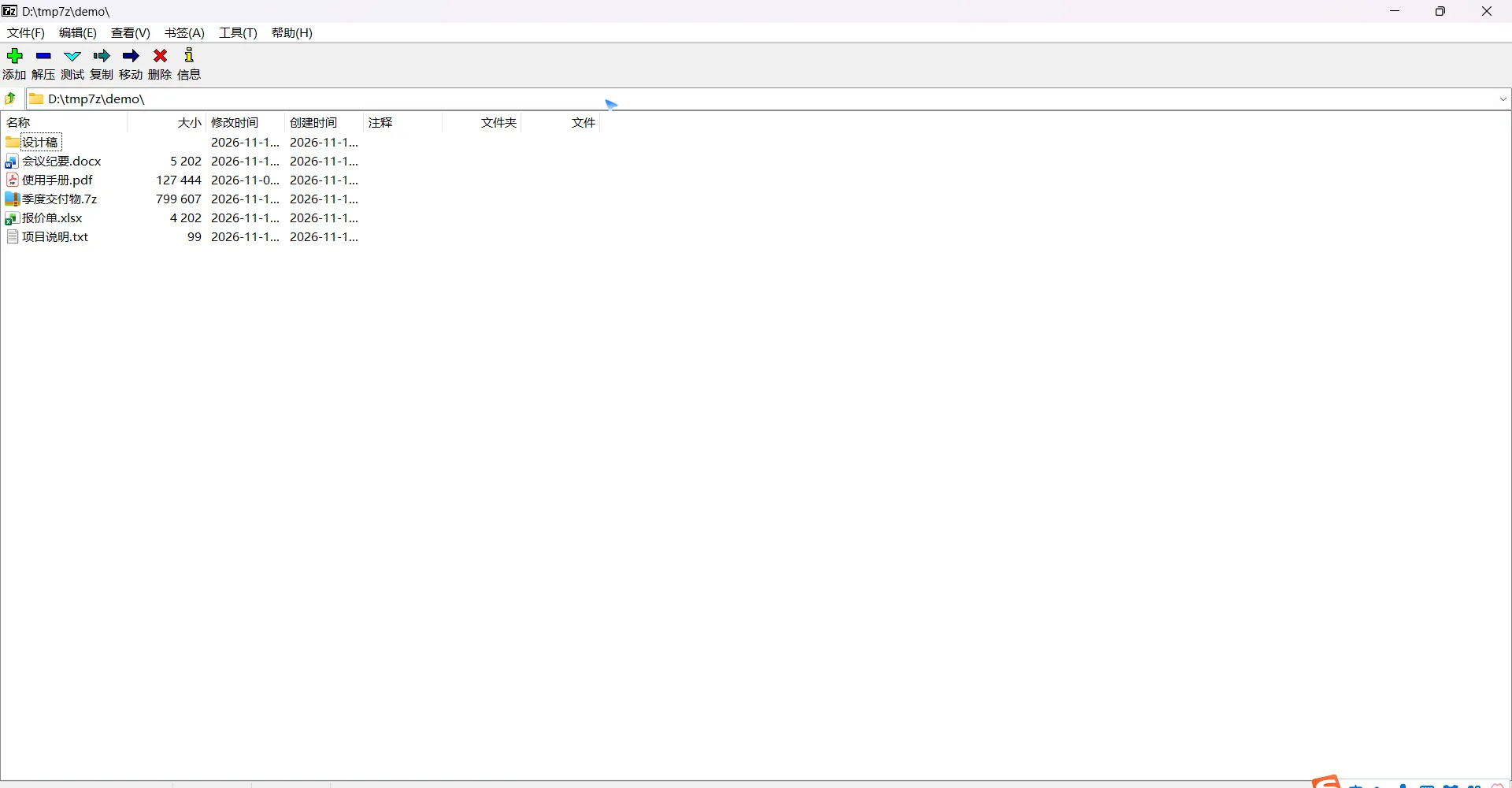
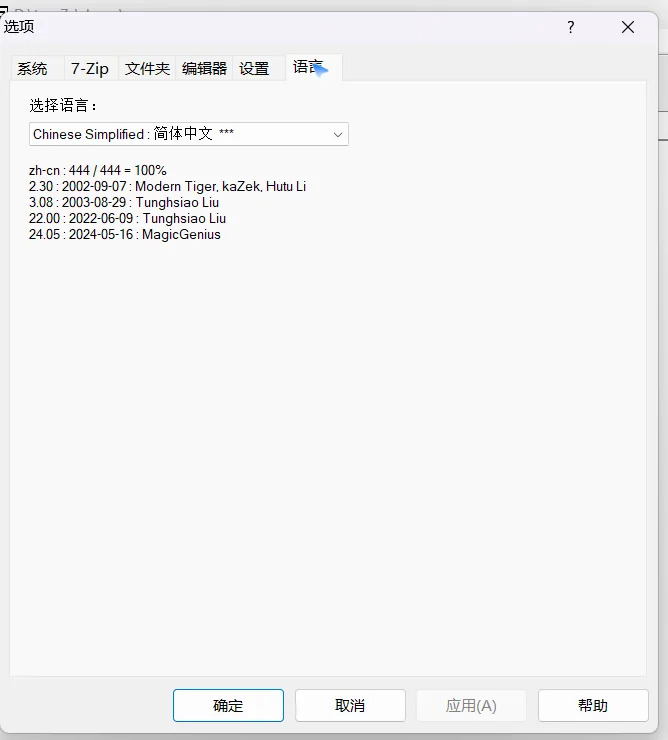
它由一套压缩引擎加两个前端组成:Windows 上的图形界面「7-Zip 文件管理器」,以及各平台通用的命令行程序。Windows 版是完整的图形界面,可以和资源管理器右键菜单集成;macOS 和 Linux 官方只提供命令行版本,没有对应的图形界面。界面支持简体中文,安装后在选项里切换语言即可。
7-Zip 有哪些特色功能?
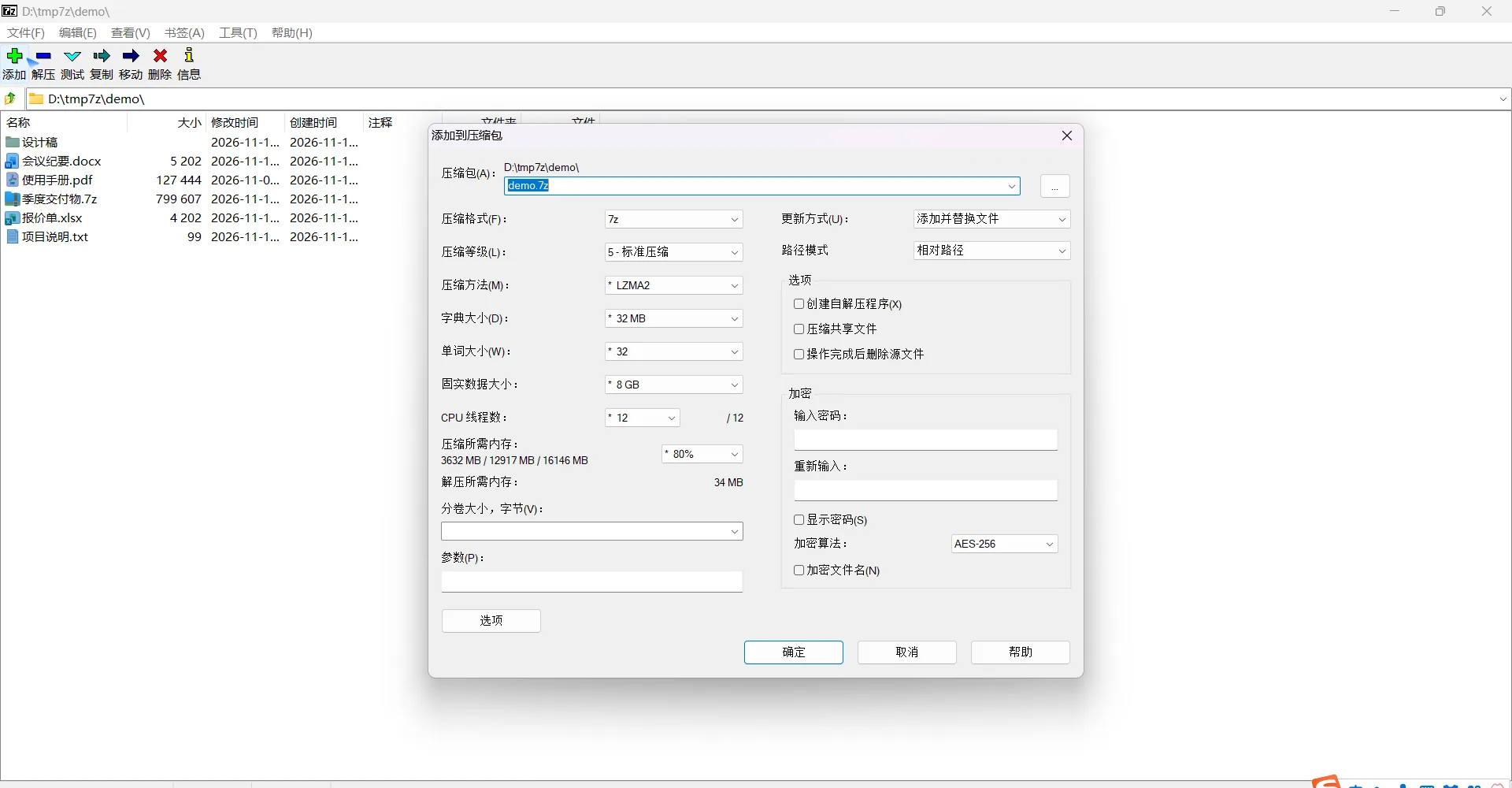
核心能力是 7z 格式:官方自研的容器配 LZMA / LZMA2 算法,主打高压缩率。创建压缩包时可以选压缩等级、字典大小、固实块、线程数,日常用默认的「标准」等级就够,追求体积再往上调。
格式覆盖面是它最实用的地方:打包和解压支持 7z、XZ、BZIP2、GZIP、TAR、ZIP、WIM;只解压不支持打包的格式包括 RAR、ISO、DMG、MSI、CAB、CHM、ARJ、RPM、VHD、VHDX、VMDK、SquashFS、ZSTD 等一大批。别人发什么来基本都能打开。
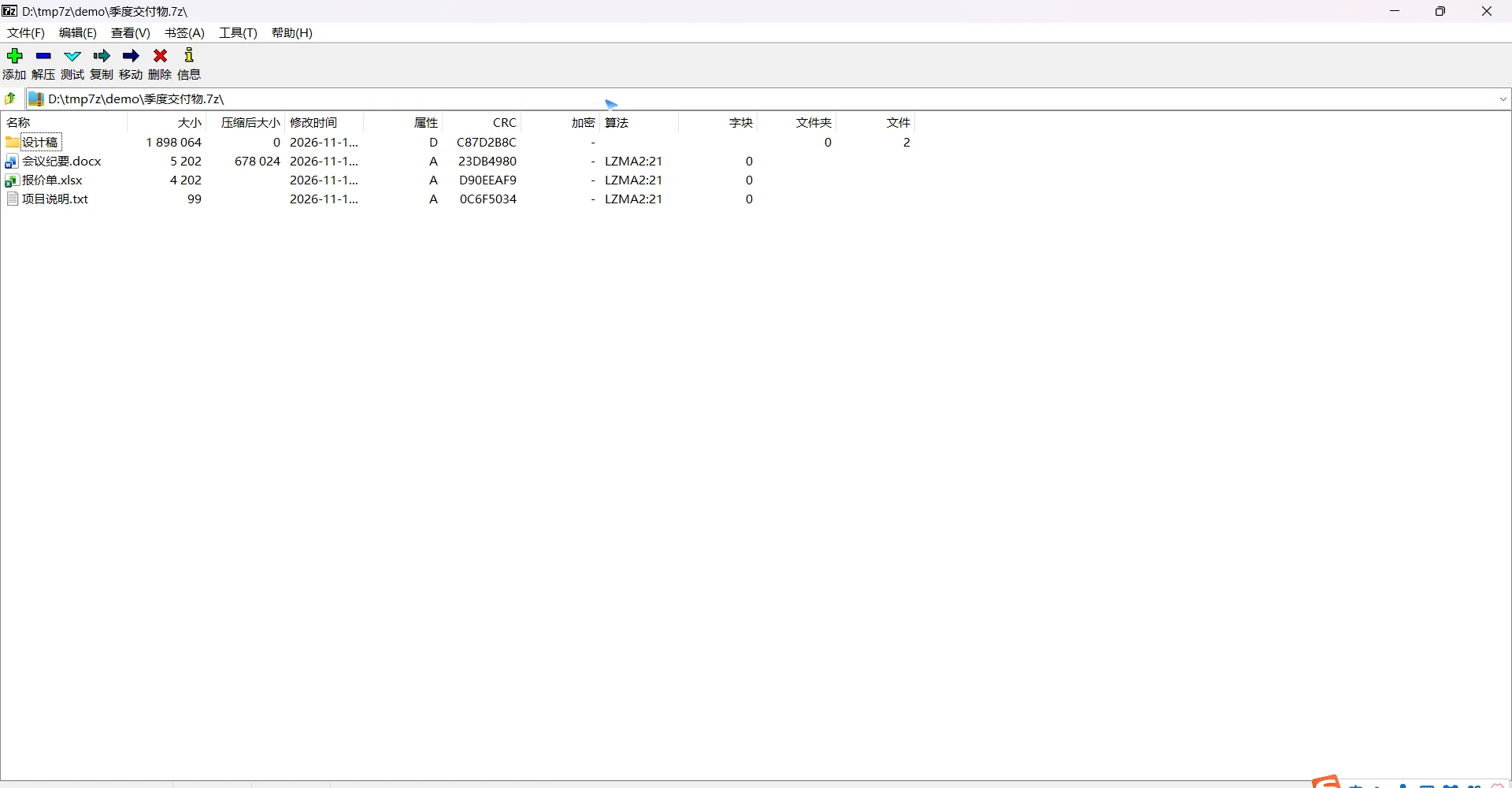
它还能像资源管理器一样进入压缩包内部。双击打开压缩包后,列表会给出每个文件的大小、压缩后大小、CRC、加密标记、压缩算法等列,打包有没有漏文件、体积压得怎么样,一眼就能看出来。
加密方面,7z 和 ZIP 都支持 AES-256,7z 还能把文件名一起加密,发给别人时不暴露文件清单。另外支持自解压包(SFX),把 7z 包做成一个 exe,对方不装 7-Zip 也能双击解压。
命令行版本承担了批量任务:7z.exe 覆盖同样的压缩解压能力,适合脚本、定时任务和服务器;Windows 版还附带只处理 7z 的精简版 7zr.exe。
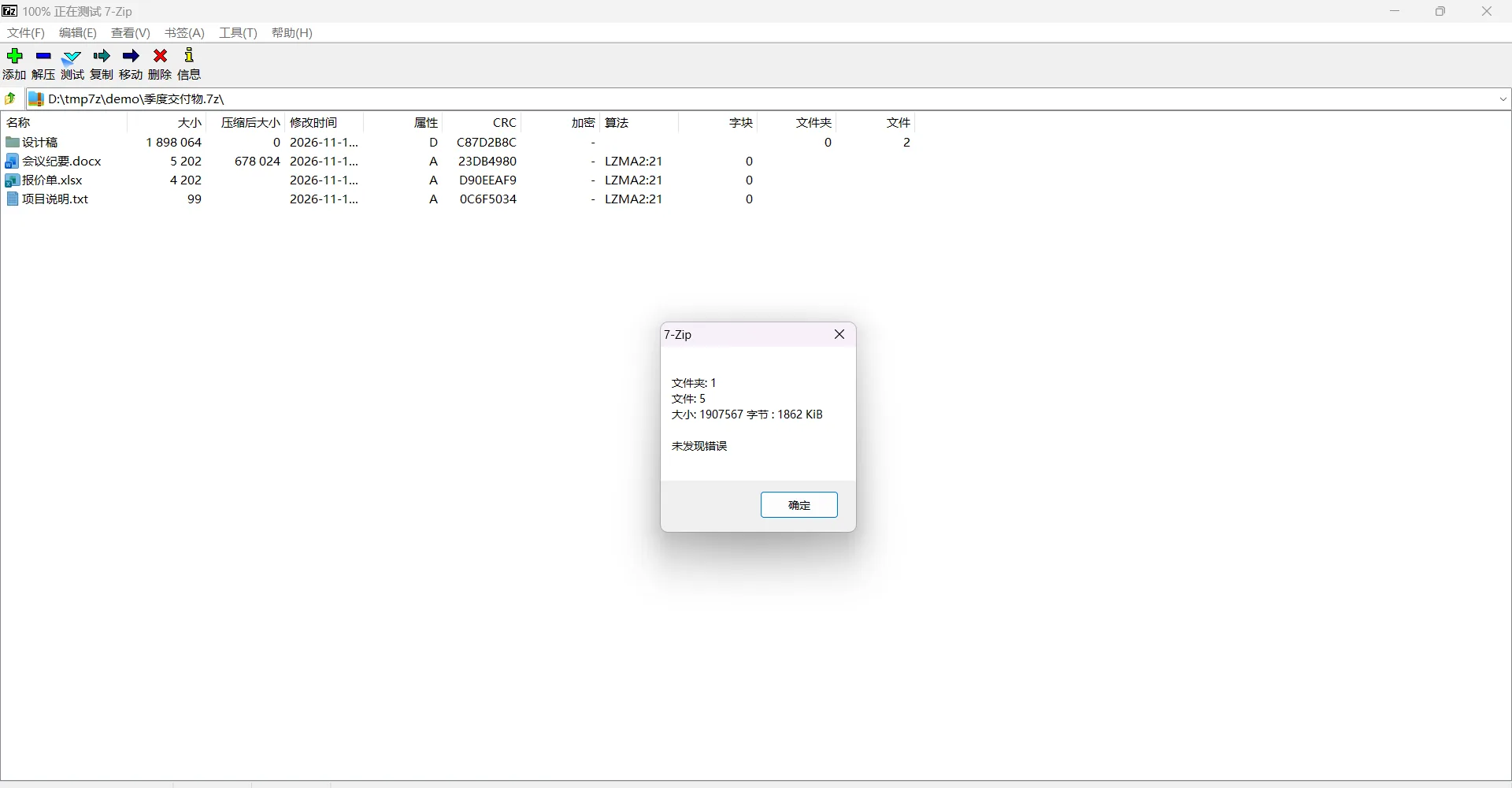
完整性校验也做得很直接:对压缩包执行「测试」,会回报文件与文件夹数量、解压后的总大小,以及是否发现错误,用来确认包在传输中没有损坏。
优点和短板
✅ 优点
- 免费开源:无广告、无捆绑、不用注册,商业环境使用也不用付授权费。
- 压缩率高:7z 配合 LZMA2,同样内容通常比 zip 压得更小,适合长期归档和传输大文件。
- 格式覆盖广:常见打包格式全支持,RAR、ISO、MSI、虚拟机镜像、光盘镜像等冷门格式也能直接解开。
- Windows 界面完整:图形界面 + 资源管理器右键集成,日常当主力压缩工具没有明显短板。
- 有简体中文:官方发行包内置多语言资源,选项里切换成中文即可。
- 适合自动化:AES-256 加密、分卷、自解压包、命令行齐全,可嵌入脚本与服务器任务。
- 可便携使用:解压发行包直接运行,不写系统目录;安装版还能做右键菜单集成。
❌ 短板
- 界面偏旧:传统 Win32 风格,多年没有大改,功能和菜单偏工程化,新手要摸索一会儿。
- macOS / Linux 只有命令行:官方不提供图形界面,桌面用户想要拖拽解压得另找前端或第三方工具。
- 不能创建 RAR:RAR 只能解压,需要发 RAR 包的场景用不上它。
- 只做压缩:没有图片预览、云同步、在线分享之类的附加能力,需要这些就得另配工具。
- 高压缩率有代价:压缩等级调高后耗时明显增加,低配置机器上感受更直接。
适合人群: 日常收发压缩包、偶尔要解 RAR / ISO 的 Windows 用户;需要批量打包、写脚本或跑服务器任务的开发者与运维;不想为压缩软件付费、也不想被广告打扰的人。
不太适合: 只在 macOS / Linux 桌面用图形界面解压的人;必须产出 RAR 格式的人;希望压缩工具顺带提供网盘与在线分享的一体化用户。
✅ 官方网站:https://www.7-zip.org/
✅ 开源仓库:https://github.com/ip7z/7zip
✅ 国外的网站经常不太稳定,各个平台的安装包也不太好找,想要已经校验干净、没有捆绑的安装包,可以去猫凑网下载:https://www.maocou.com/7-zip
下载前怎么选安装包?
Windows 用户按系统位数和部署方式来选,Mac 与 Linux 按芯片架构选对应命令行包。
| 安装包 | 适用平台 | 架构 | 类型 | 怎么选 |
|---|---|---|---|---|
| Windows x64 安装程序 | Windows | x64 | exe 安装包 | 绝大多数 64 位 Windows 用户首选 |
| Windows x86 安装程序 | Windows | x86 | exe 安装包 | 仍在用 32 位系统的老机器 |
| Windows ARM64 安装程序 | Windows | ARM64 | exe 安装包 | Windows on ARM 设备,如骁龙平台笔记本 |
| Windows x64 MSI | Windows | x64 | msi 安装包 | 需要静默安装或批量部署时用,官方更推荐 exe |
| macOS arm64 命令行包 | macOS | arm64 | tar.xz 命令行工具 | Apple Silicon 机型在终端使用,无图形界面 |
| macOS x86-64 命令行包 | macOS | x86-64 | tar.xz 命令行工具 | Intel 机型使用,无图形界面 |
| Linux x86-64 命令行包 | Linux | x86-64 | tar.xz 命令行工具 | 服务器与桌面终端使用,另有 32 位和 ARM 版本 |
几点提醒:
- Windows 安装程序装完会问是否集成资源管理器菜单,之后右键就能「添加到压缩包」;不想改系统就下载便携包,解压后直接运行目录里的 7zFM.exe。
- MSI 适合批量部署,个人日常用 exe 更省事。
- macOS 与 Linux 的包解压后得到一个可执行程序,放进
PATH后用7z x 文件名解压;Linux 上还有一个由独立开发者维护的 p7zip 项目,可以按发行版包管理器安装。 - 界面语言:工具 → 选项 → 语言,选择「简体中文」后确认。
碎碎念
压缩软件是最容易被忽略的一类工具:装好之后一年也未必打开几次,但每次需要它的时候都挺关键。7-Zip 的价值就在于把「稳定、免费、什么都能解」这几件事做到了位,界面算不上好看,功能却很少掉链子。
如果主力是 Windows,装一个 7-Zip 基本能覆盖未来几年收发压缩包的全部场景;文件要长期保存,顺手用 7z 格式压一遍体积更小。如果你在 Mac 或 Linux 上更习惯图形界面,可以把它当命令行利器,日常拖拽再配一个系统自带或第三方的压缩前端。
需要跟进更新信息可以去官方仓库,想要已经校验过、没有捆绑的安装包,可以在本站下载对应平台的版本。
7-Zip 的评价