


改完一版文案,想知道到底动了哪几行;接手别人留下的项目文件夹,想弄清两个版本差在哪;合并分支时想同时看到「基线、我的改动、对方改动」,光靠两只眼睛来回翻是看不出来的。对比这件事,靠肉眼永远容易漏,需要的是一个把差异摊开、还能顺手合并的工具。
WinMerge 就是这一类工具里的老牌选择:开源、免费、只做 Windows,把文件夹对比、文件对比、三路合并、图像对比放在同一个界面里。
WinMerge 是什么软件?
WinMerge 是一款开源的差异比较与合并工具,面向 Windows,由志愿者团队维护,源码托管在 GitHub,采用 GPL-2.0 许可证,个人和商业场景都可以免费使用。它的核心工作是把两个文件夹或两个文件的差异,用可视化的文本形式摆出来:哪一行不同、哪一行是新增、哪一行被删掉,一眼能看到,也能直接在界面上把改动合并过去。
它用 C++ 编写,界面提供简体中文在内的多种语言,能处理 Windows、Unix、macOS 三种换行格式的文本,支持 Unicode。除了当独立程序用,也可以被配置成其他软件的外部对比工具,或者用右键菜单直接从资源管理器调用。
需要说清楚的是:它是一款 Windows 桌面软件,官方只发行 Windows 版本,macOS 和 Linux 用户只能另找替代品。
WinMerge 有哪些特色功能?
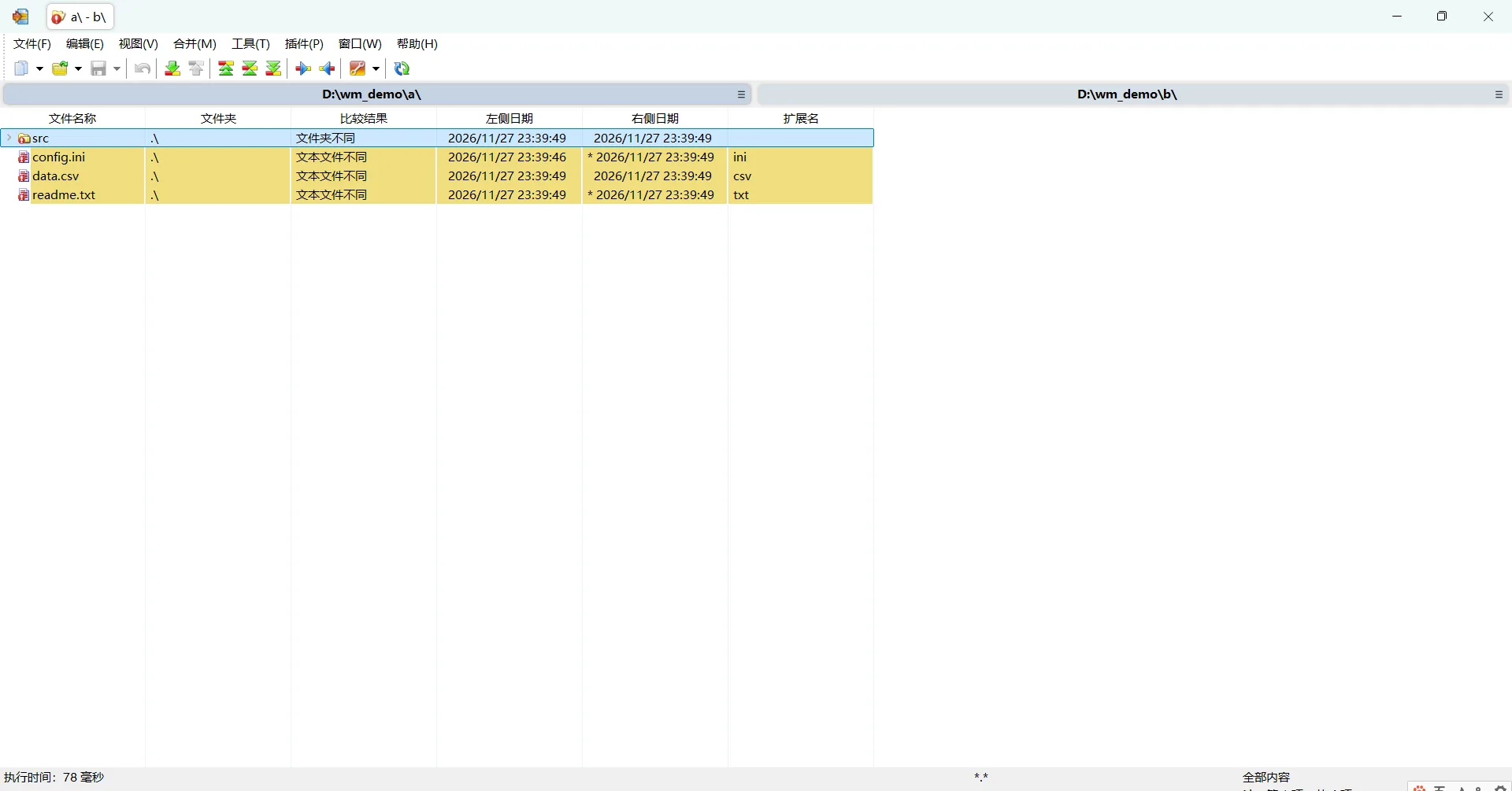
文件夹对比是它的主场。 选两个文件夹,它会递归列出所有条目,用颜色区分「只在左边」「只在右边」「内容不同」「完全相同」,并给出左右两侧的修改时间和扩展名。文件不多时按大小和日期快速比对就够用,文件多时可以打开内容比对、按正则表达式写过滤规则,把日志、缓存、编译产物这类不需要看的条目排除掉,结果还能切换成树状视图逐层展开。
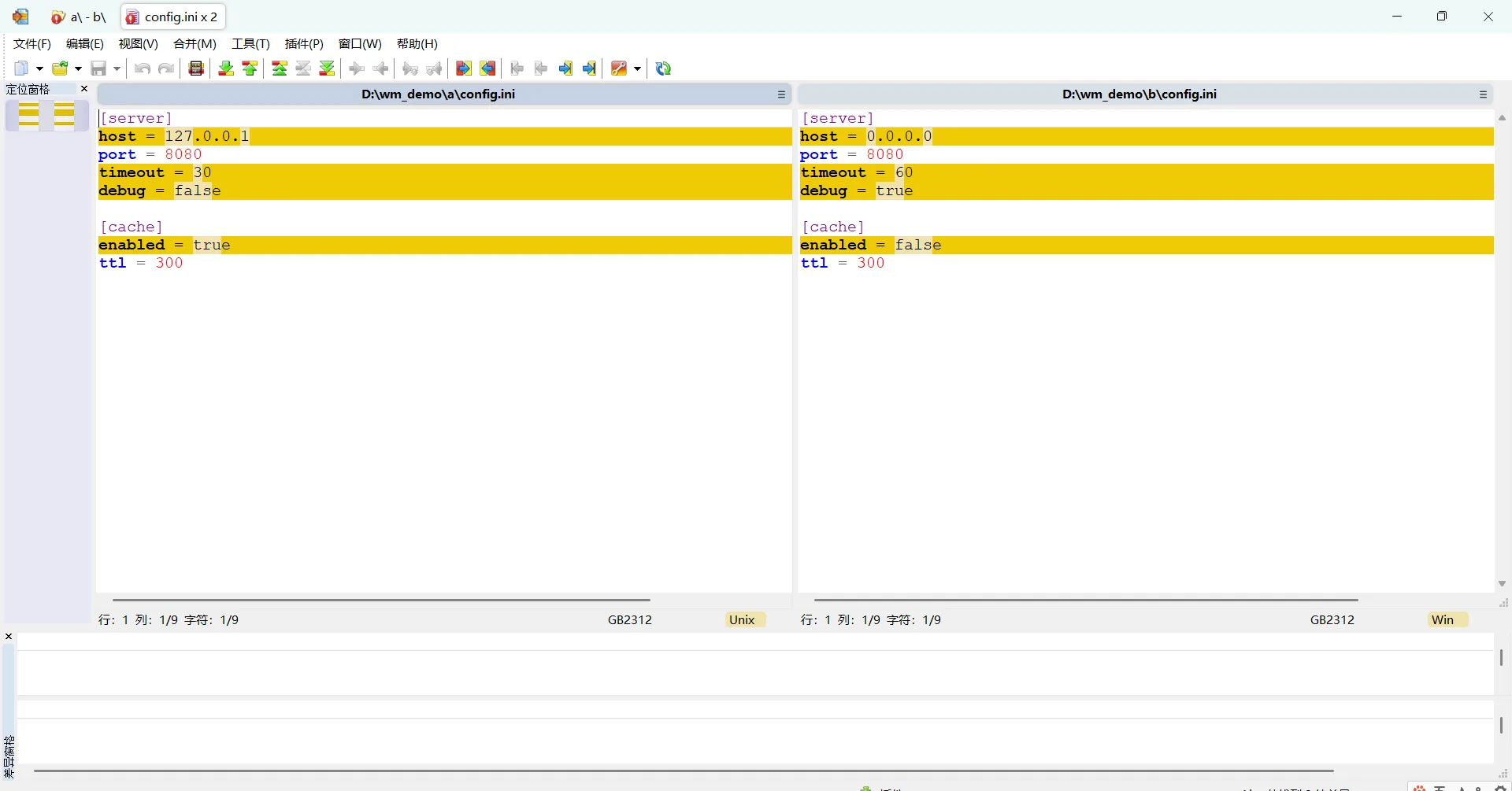
文件对比把差异落到行内。 打开一对文本文件后,左右两栏并排显示,不同的行整行高亮,同一行里改动的字词再用更深的颜色标出来。左侧的定位窗格用缩略图形式显示整个文件的差异分布,底部的差异窗格列出当前这一处的前后内容,长文件里跳着改十几处也不容易迷路。编辑器本身带行号、语法高亮、自动换行,还支持检测被移动过的行。
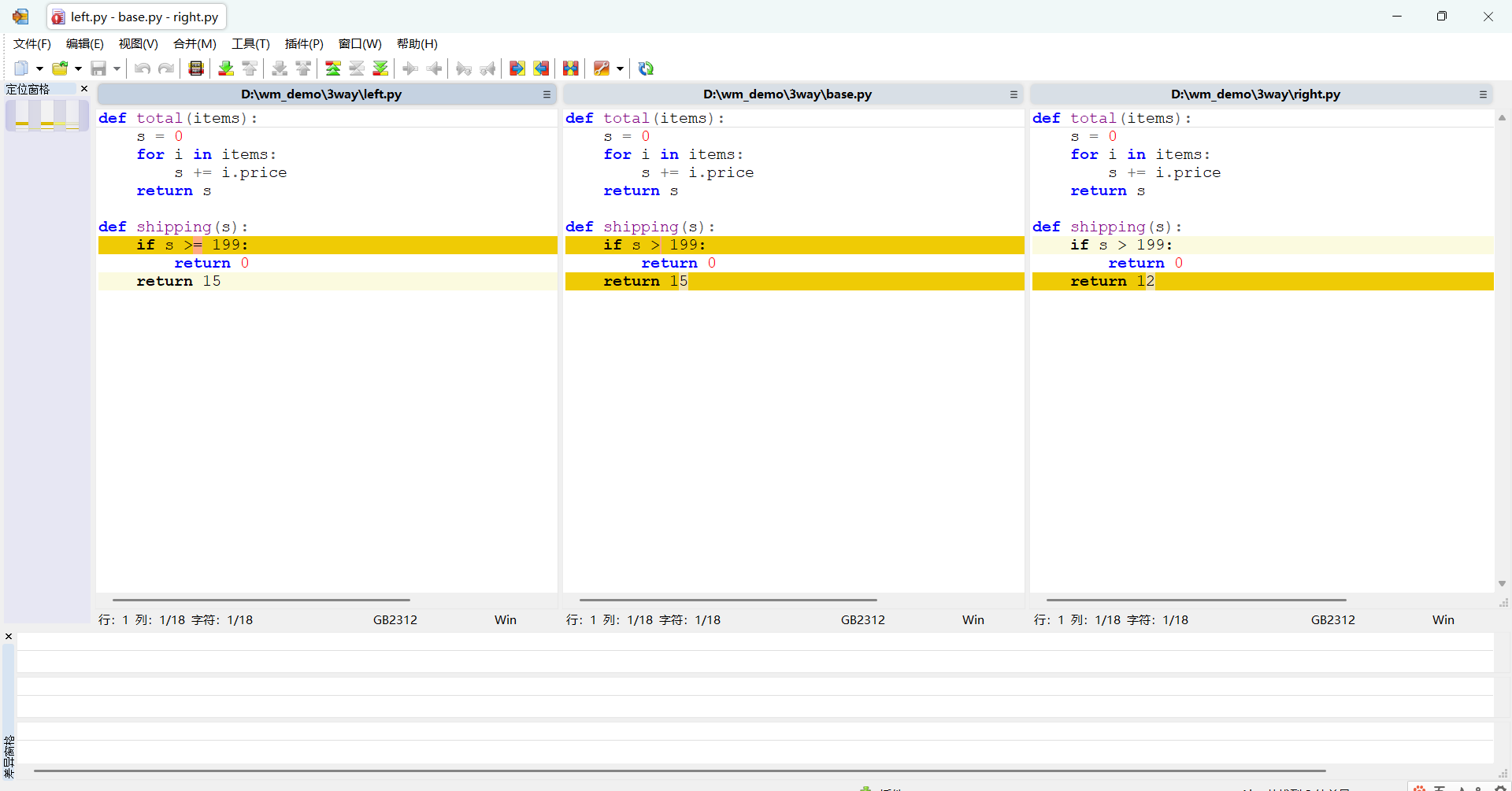
三路比较用来处理「两边都改了」。 三个人在同一个文件上动过手,或者一条分支要合回主干时,把左侧版本、基线版本、右侧版本一起放进来,它会把三方差异分区标出来,冲突的地方一眼能认出该保留哪一边,也可以在界面上直接编辑结果。三路比较对文件夹同样适用。
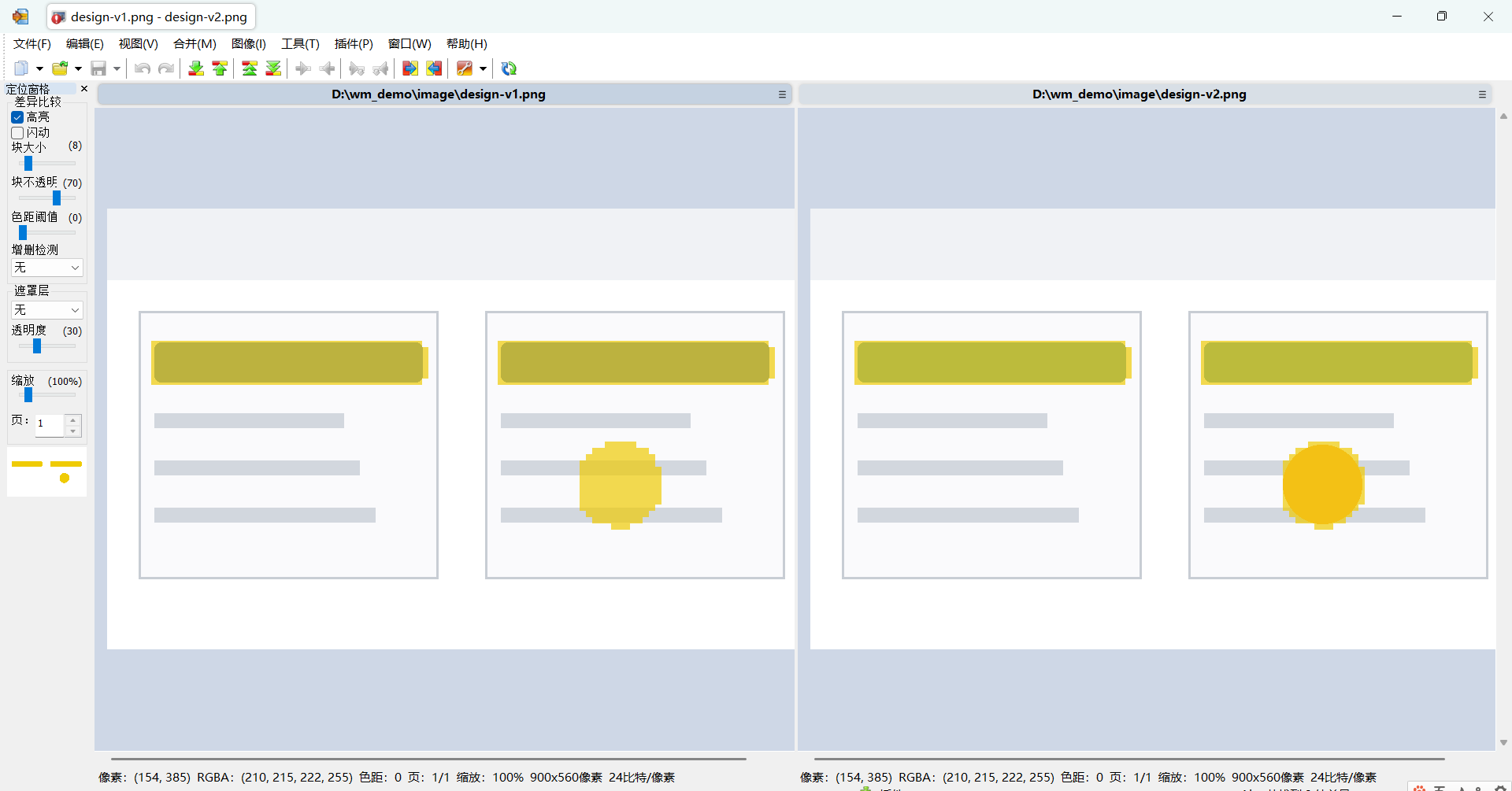
图像也能对比。 两张图放在一起,它会用色块把不一样的区域圈出来,还可以调整块大小、色距阈值,或者切到叠加、闪烁模式,用来看设计稿改版、截图前后差异。左侧面板能调高亮方式、遮挡层、透明度与缩放。
表格对比看 CSV 更直观。 对 CSV、TSV 这类结构化文本,可以切到表格视图,按列对齐比较,宽表格不用横向拖来拖去。
合并与补丁。 差异确认之后,可以逐处或批量把某一侧的改动复制到另一侧,也能把结果导出成补丁文件,支持 Normal、Context、Unified 三种格式;遇到版本控制留下的冲突文件,它也能直接打开处理。
还能伸到压缩包里。 借助内置的 7-Zip 支持,可以直接比较压缩包中的文件,不用先解压出来。
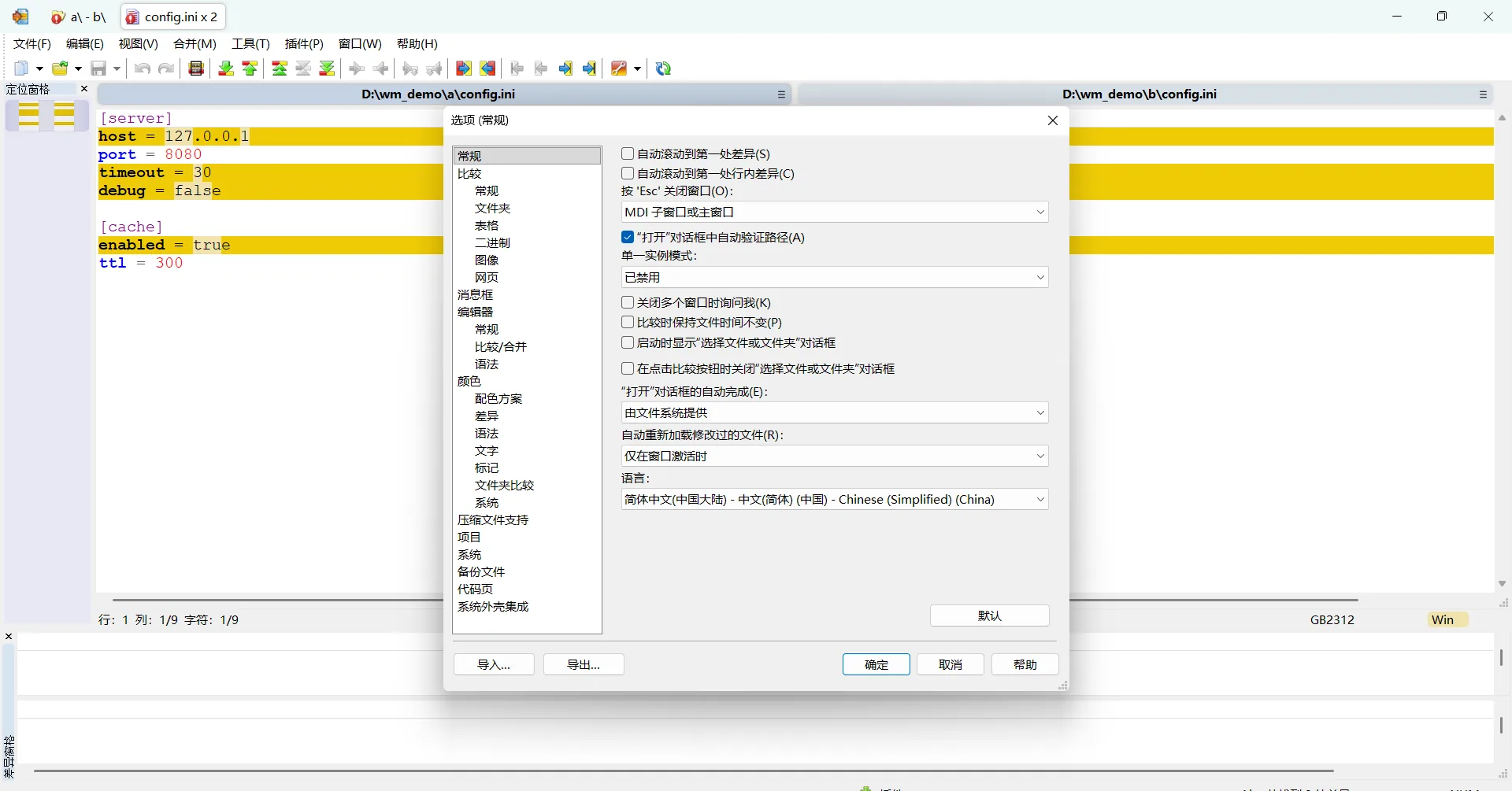
界面语言和选项都能改。 选项里可以按「比较、表格、图像、网页、编辑器、颜色、压缩文件支持、代码页、系统外壳集成」等分类逐项调整,语言下拉框里能直接切换简体中文。
优点和短板
✅ 优点
- 免费且开源:GPL-2.0 许可,源码公开,个人与商业使用都不需要付费,也没有功能阉割版。
- 文件夹与文件双线都强:递归比较、正则过滤、树状视图、行内差异高亮,覆盖日常核对版本、清理重复文件的大部分场景。
- 支持三路比较:能同时对比基线、左侧、右侧三个版本,处理合并冲突比两两对比省事。
- 功能面比想象中宽:图像对比、表格对比、压缩包内比较、补丁生成、冲突文件处理都内置,不用再装一堆小工具。
- 能嵌进现有工作流:可作为外部对比工具被调用,也提供资源管理器右键集成,配合版本控制软件很顺手。
- 中文界面完整:界面可切换简体中文,选项分类清楚,不需要为了改一个设置去翻英文文档。
❌ 短板
- 只有 Windows 版:官方不发行 macOS 与 Linux 版本,跨平台团队只能各用各的工具。
- 界面风格偏传统:菜单加工具栏的布局、密集的选项页,第一次用需要在菜单里找功能,不如新一代工具清爽。
- 安装包需要管理员权限:常规安装包要管理员权限,权限受限的电脑只能改用单用户安装包或免安装压缩包。
- 二进制的「看懂」有限:图像、表格之外的文件只能按字节比较,无法解释内容结构。
- 大文件与超大目录吃内存:这是对比类工具的共性,文件特别大、条目特别多时需要多等一会。
- 没有云端或协作能力:结果是本地窗口,不存在共享链接、在线评论这类协作功能。
适合人群: 需要频繁核对两个版本差异的开发、测试、运维与文档人员;做代码合并、补丁审查的团队;想清理重复文件、核对备份完整性的普通用户;习惯用右键菜单从资源管理器直接发起对比的人。
不太适合: 使用 macOS 或 Linux 的用户;需要在线协作、云端存储对比、团队审阅流程的场景;只想做二进制文件校验而不是内容对比的用户。
✅ 官方网站:https://winmerge.org/
✅ 开源仓库:https://github.com/WinMerge/winmerge
✅ 国外的网站经常不太稳定,各个平台的安装包也不太好找,想要已经校验干净、没有捆绑的安装包,可以去猫凑网下载:https://www.maocou.com/winmerge
下载前怎么选安装包?
官方发行页按架构和安装方式分了几种包,选错的话要么装不上,要么多此一举。
| 安装包(不带版本号) | 适用平台 | 架构 | 类型 | 怎么选 |
|---|---|---|---|---|
| Windows x64 安装包 | Windows | x64 | 标准安装包 | 绝大多数 64 位 Windows 用户首选,需要管理员权限 |
| Windows x64 单用户安装包 | Windows | x64 | 免管理员的单用户安装包 | 公司电脑没有管理员权限时用,只装给当前账户 |
| Windows ARM64 安装包 | Windows | ARM64 | 标准安装包 | 骁龙等 ARM 架构 Windows 设备选这个 |
| Windows x86 安装包 | Windows | x86 | 标准安装包 | 32 位系统或需要在 32 位环境里跑插件时使用 |
| Windows x64 免安装压缩包 | Windows | x64 | 便携版 | 不想安装、想放 U 盘带走,解压后直接运行 |
| 源码包 | — | — | 源代码 | 自行编译或审阅代码时下载,普通用户不需要 |
几点补充:
- 64 位安装包要求 Windows 7 或更新版本,32 位安装包最低支持到 Windows XP SP3;
- 想让右键菜单直接出现「WinMerge 比较」,安装时可以勾选资源管理器集成,安装包里附带注册脚本;
- 便携版解压后建议固定放在一个目录,再运行目录里的注册脚本,才能用上右键菜单;
- 软件本身不带自动更新提醒,升级时需要自己下载新的安装包覆盖安装。
碎碎念
对比工具属于那种平时想不起来、真需要时又非它不可的软件。WinMerge 的价值在于把「看差异」和「改差异」放在同一个窗口里:文件夹层面告诉你哪些文件变了,文件层面告诉你哪一行变了,需要合并时也不用复制到别处去改。
它的短板也很明确——只做 Windows,界面是二十多年积累下来的传统布局,选项多到第一次打开会有点懵。但只要你是在 Windows 上做版本核对、代码合并、文档比对,它依然是那种装上就不用再换的工具。选包时按系统位数和权限情况来:普通 64 位电脑用标准安装包,没有管理员权限就选单用户版,想随身携带就用免安装压缩包。
WinMerge 的评价