

想给产品做一张三维效果图,或者给短片做一段角色动画,第一反应往往是装个商业三维软件。可这类软件大多按年订阅,个人学习和接零散项目的成本不低;免费方案里,有的只管建模不管渲染,有的功能齐全却卡在授权和导出限制上。Blender 是这条路上最常被提起的替代选择:一整套流程放在一个程序里,装在本地,不需要登录账号,也不用为导出付费。
Blender 由荷兰的 Blender Foundation 维护,从建模、雕刻、UV、着色、绑定、动画到渲染、合成、剪辑都能在同一个界面里完成。它采用 GNU GPL 授权,软件本体免费,个人和商业项目都可以直接使用。
Blender 是什么软件?
Blender 是开源免费的三维创作套件,官方提供 Windows、macOS、Linux 的原生安装包,界面可以切换成简体中文,官方手册也提供中文版本。它把三维内容生产的主要环节集中在同一个程序里,不用在建模、渲染、剪辑几个软件之间反复导入导出。
软件本体以 GNU 通用公共许可证(GPL)发布,源码公开在官方代码仓库,任何人都可以下载、使用、修改和再分发。需要注意的是,GPL 约束的是软件本身,用 Blender 做出来的模型、动画、渲染图和视频归创作者所有,不因为使用了 Blender 而被要求开源。
配件和插件生态是它的另一个特点:官方提供扩展与插件机制,社区里有大量免费脚本和工具,覆盖批量导出、参数化建模、角色绑定等细分需求;也有商业插件和培训内容单独收费,但这些都是可选项,不影响软件本体免费使用。
Blender 有哪些特色功能?
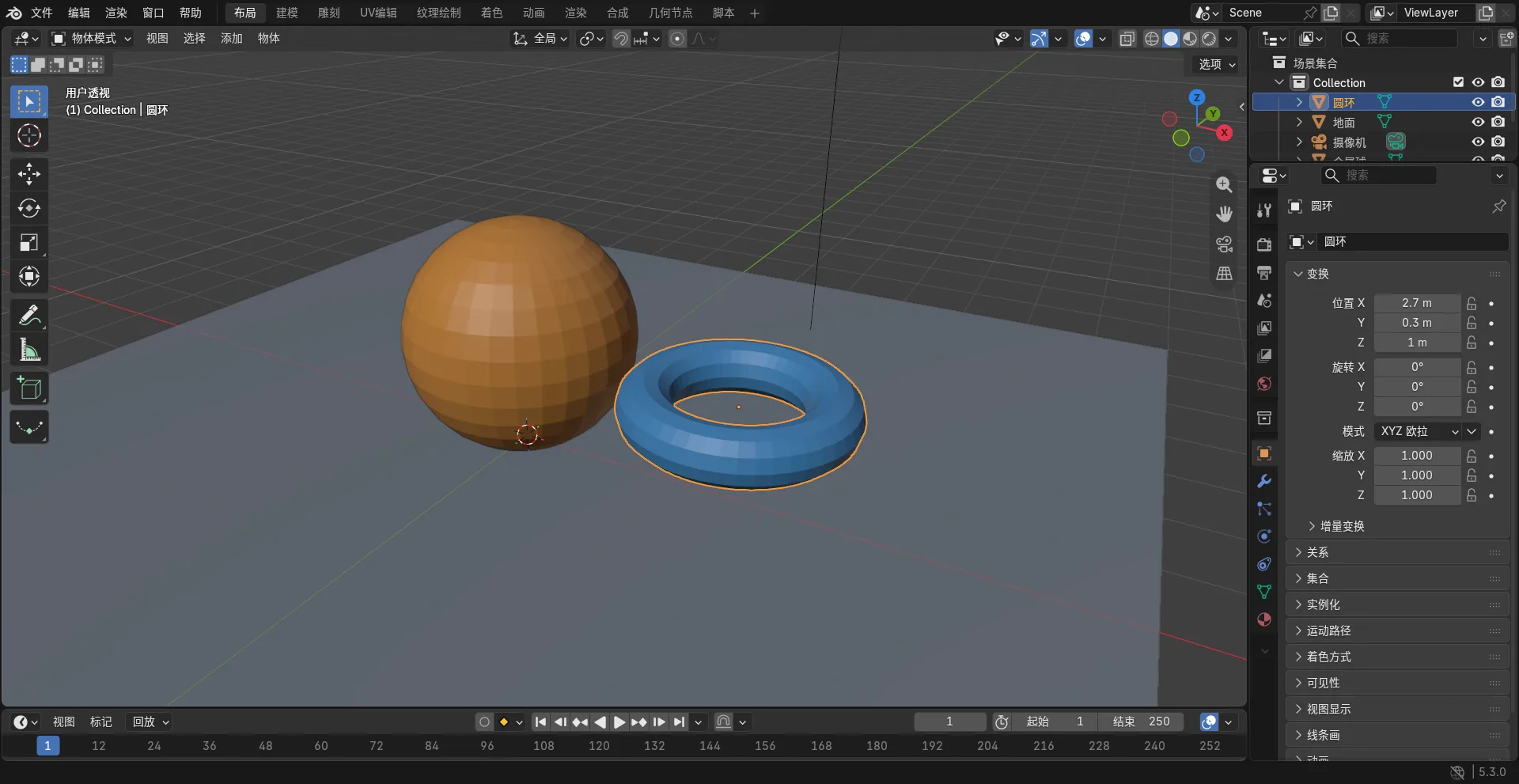
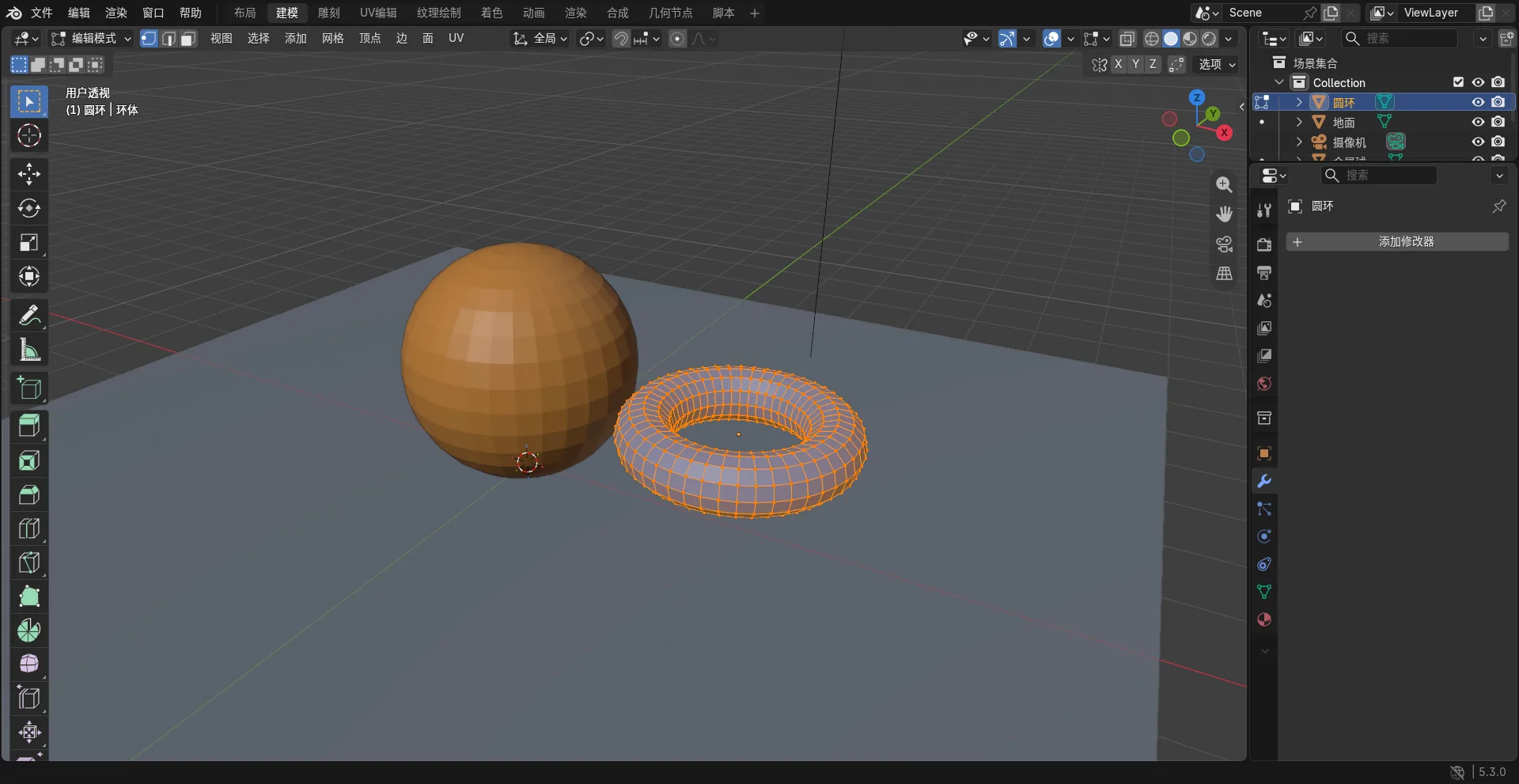
多边形建模是 Blender 的核心工作流。挤出、内插、环切、倒角、布尔、镜像、阵列这些操作都在编辑模式里完成,配合一整套修改器,可以在不破坏原始网格的前提下反复调整;曲线、文字、曲面也都能转成网格继续加工。习惯其他三维软件的人,需要花一点时间适应它的快捷键和操作习惯,但建模本身的能力并不弱。
雕刻与纹理绘制让模型能在视口里直接推拉细节。多分辨率雕刻、动态拓扑、遮罩、笔刷衰减这些工具可以做角色皮肤、褶皱、破损这类需要手感的细节;纹理绘制支持直接在模型表面画颜色,配合图层和遮罩,适合做手绘风格的贴图。
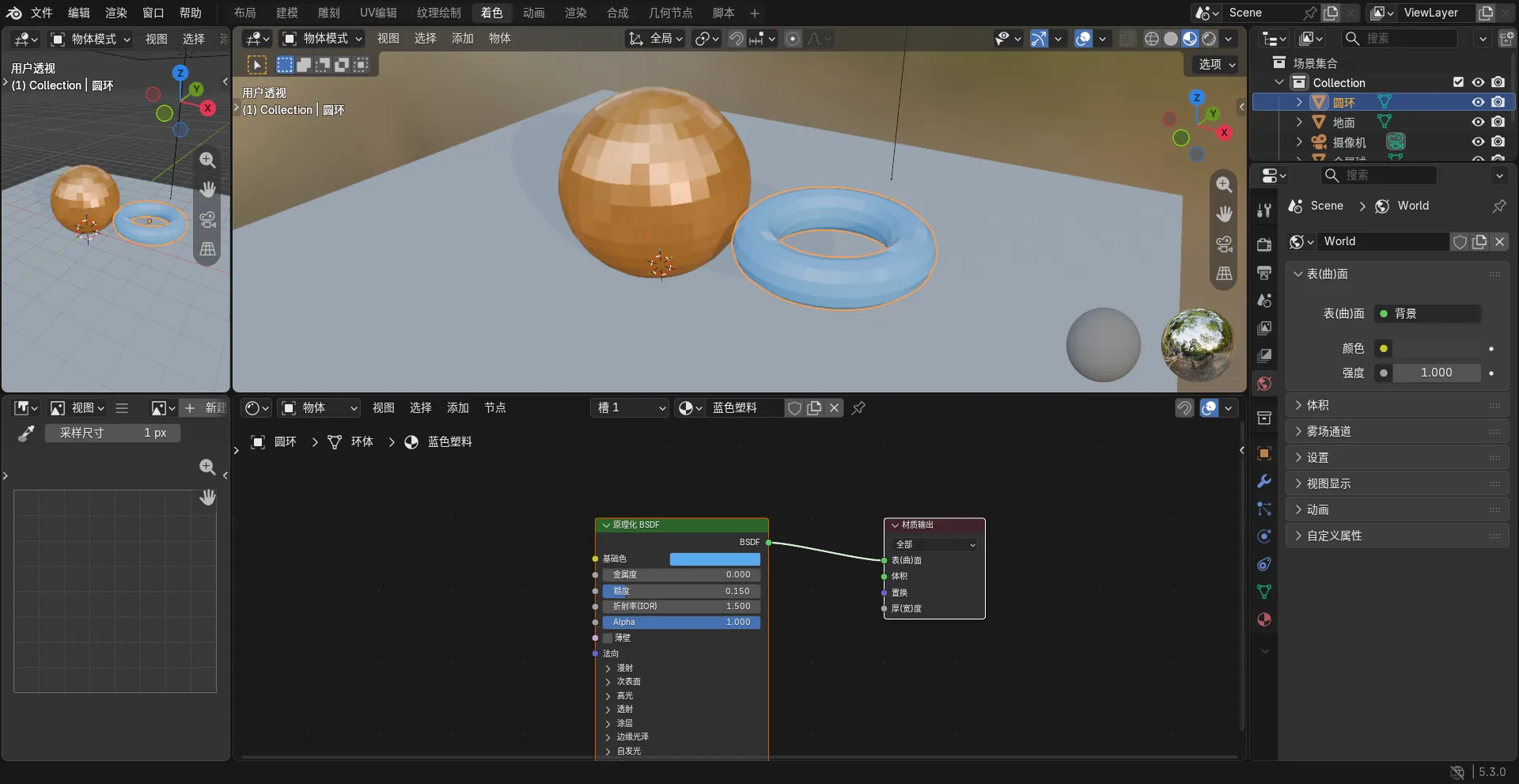
着色基于节点。材质、贴图、程序化纹理、体积效果都在节点编辑器里连出一条着色网络,原理化 BSDF 一个节点就覆盖了大部分常见材质,需要更复杂的表现时再叠加噪波、渐变、混合节点。节点式的做法好处是参数可追溯,改一个数值就能整体调整,而不是反复重画贴图。
几何节点(Geometry Nodes)是近几年更新最活跃的部分,它把建模过程变成可复用的节点流程:分布点、实例化、按属性筛选、按位置随机,改一个参数就能批量生成一片草地、一串装饰件或一套阵列结构,还能把节点组挂到修改器上反复调用。
渲染方面内置两个引擎:Cycles 是路径追踪渲染器,负责照片级的光影和材质表现,支持 CPU 与显卡加速;EEVEE 是实时渲染器,用来在视口里即时预览材质和灯光效果,出片速度快,适合动画预览和小体积成片。渲染工作区里可以设定分辨率、采样、色彩管理,输出图片或动画序列。
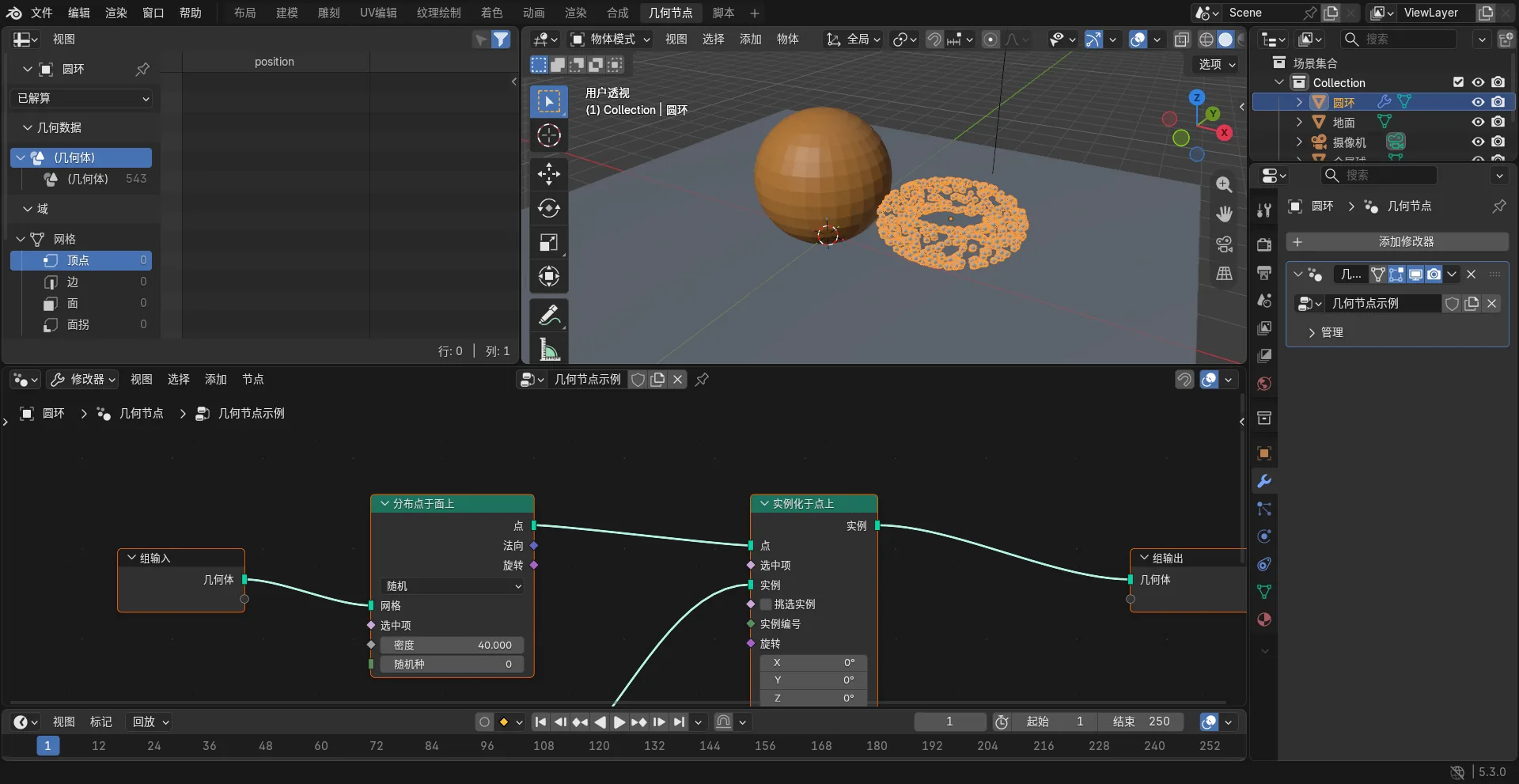
动画与绑定是另一条主线。关键帧、曲线编辑器、驱动器、约束、骨骼与蒙皮、形态键,构成了从简单位移动画到角色表演的完整链路;摄像机与运动跟踪可以把实拍镜头里的运动数据带进三维场景,方便做合成。合成与视频剪辑也在程序内完成:序列编辑器可以剪片段、加转场、套色彩,省去为一段预览片单独装剪辑软件。
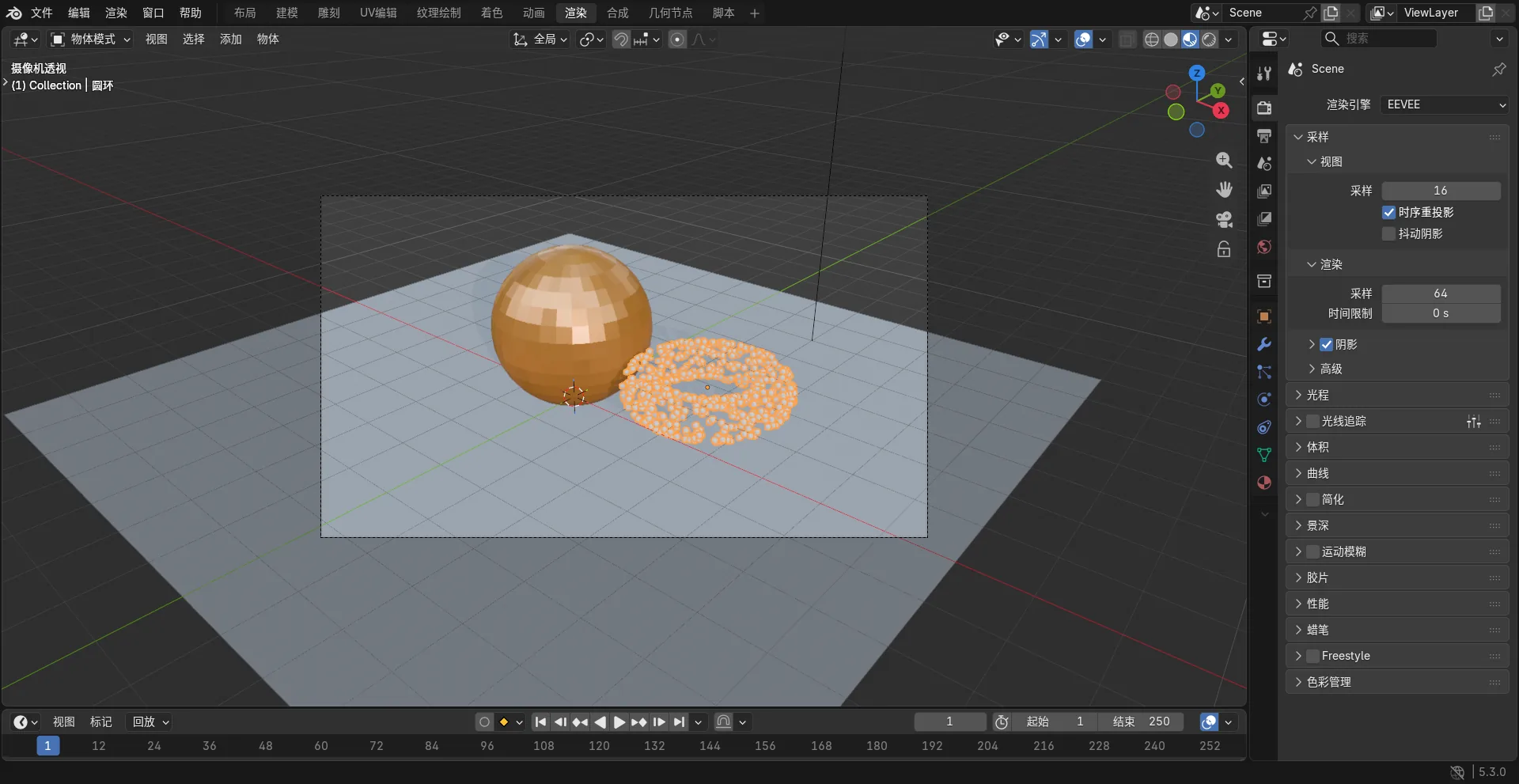
Python API 是 Blender 的另一项实用能力,脚本可以批量改材质、导出自定义格式、自动生成变体,也能把重复的整理工作交给脚本。对需要批量出图或做流水线的团队来说,这一点比界面上的某个按钮更重要。
优点和短板
✅ 优点
- 一套软件走完全流程:建模、雕刻、着色、绑定、动画、渲染、合成、剪辑都在同一个程序里,减少来回导出的损耗;
- 本体免费,无订阅:GPL 授权,个人和商业项目都能用,导出的作品不受开源许可约束;
- 三大桌面平台都有官方包:Windows、macOS、Linux 都能装,版本同步更新;
- 内置两套渲染引擎:Cycles 负责画质,EEVEE 负责速度和预览,按项目需要切换;
- 节点化的工作方式:着色器和几何节点都能复用,改参数就能整体调整,适合做系列化内容;
- 中文界面与中文手册:界面语言可切换简体中文,降低了入门阶段的阅读成本;
- 脚本与插件生态活跃:Python API 加上社区插件,批量处理和特殊需求有现成方案。
❌ 短板
- 上手门槛不低:界面信息密度高,快捷键和操作逻辑自成一套,新手第一周容易迷路;
- 硬件要求不低:Cycles 想跑得快需要一块像样的显卡,复杂场景对大内存和多核 CPU 也有要求;
- 功能多但分散:剪辑、合成等模块能用,但深度不如专门的剪辑或合成软件;
- 插件质量参差:社区插件更新节奏不一,遇到版本升级后失效的情况需要自己排查;
- 协作流程不如商业套件成熟:团队级的资产管理、版本协同更多依赖第三方工具和规范。
适合人群: 想零成本入门三维建模与动画的个人;做产品效果图、建筑漫游、动态图形的小团队;需要批量出图、写脚本做流水线的技术型创作者;习惯 Linux 或不想被订阅绑住的设计师。
不太适合: 需要深度专业剪辑与合成流水线的团队;追求开箱即用、界面零学习成本的用户;依赖特定商业软件插件生态和团队协作规范的大型制作公司。
✅ 官方网站:https://www.blender.org/
✅ 开源仓库:https://projects.blender.org/blender/blender
✅ 国外的网站经常不太稳定,各个平台的安装包也不太好找,想要已经校验干净、没有捆绑的安装包,可以去猫凑网下载:https://www.maocou.com/blender
下载前怎么选安装包?
Blender 官方下载页按系统分列安装包,Windows 有安装版和免安装的压缩包,macOS 与 Linux 各有对应的镜像和压缩包。下表按常见用途整理挑选思路,实际文件名以官网为准。
| 安装包 | 适用平台 | 架构 | 类型 | 怎么选 |
|---|---|---|---|---|
| Windows x64 msi | Windows | x64 | 系统安装包 | 大多数人首选,装进系统、自动关联文件并生成开始菜单项 |
| Windows x64 zip | Windows | x64 | 免安装压缩包 | 不想写注册表、要放移动硬盘或多版本并存时选它,解压后直接运行 |
| macOS Apple Silicon dmg | macOS | arm64 | 磁盘镜像 | M 系列芯片 Mac 用这个,拖进应用程序文件夹即可 |
| Linux x64 tar.xz | Linux | x64 | 压缩包 | 通用发行版方案,解压后运行目录内的可执行文件 |
几点说明:
- Windows 的 msi 与 zip 是同一个程序,区别只在安装方式和系统集成程度;zip 版需要先完整解压,不要直接在压缩包内双击运行。
- 官网下载页同时提供 Windows arm64 版本,使用 ARM 架构设备的用户可以按页面标注挑选。
- 首次启动后可以在偏好设置里把界面语言切换成简体中文,重启后生效。
- 从官网或镜像下载后建议核对文件大小与校验值;部分镜像站不提供官方校验文件,这时只能以官方页面公布的字节数和哈希为准。
碎碎念
三维软件的订阅费用,是很多人在真正开始做项目之前就放弃的原因。Blender 把这条路打开了:不用先付一年费用,装好就能建模、打灯、出图,做得下去再考虑买插件或课程。
它的门槛也确实存在。第一次打开时满屏的按钮和数字会让人发怵,边看官方手册边跟着做一个杯子或一把椅子,是比硬啃功能列表更有效的入门方式。等习惯了自己的快捷键和视图操作,剩下的就是熟悉节点和渲染参数。
如果你的工作主要是产品图、场景演示、短视频里的三维元素,Blender 的流程足够覆盖;如果日常依赖成熟的剪辑、合成流水线和团队资产管理,那它更适合当补充工具,而不是把整条链路都搬过来。
想跟进更新可以关注官方仓库和发行说明;想要已经校验过的安装包,在猫凑网下载即可。遇到材质节点连错、渲染偏暗、导出分辨率不对这类问题,也欢迎在评论区一起交流。