
Windows 用久了,总会攒下一堆小工具:一个管窗口布局,一个改快捷键,一个批量重命名,一个取屏幕颜色。它们各自安装、各自更新,有的还夹带广告和捆绑,出了问题也找不到人负责。想要一套界面统一、来源可靠、可以随时开关的系统增强工具,其实不用东拼西凑——微软自己就开源了这样一套东西。
PowerToys 走的正是“集中管理”的路子:窗口分区、快捷键重映射、批量改名、取色、OCR 取字、快速启动、预览文件这些零散需求,被收进同一个设置界面里,每个工具一个开关,用不上的关掉就行。它免费、开源、安装包由微软签名,中文界面随安装包一起提供。
PowerToys 是什么软件?
PowerToys 是微软维护的开源 Windows 实用工具集合,采用 MIT 许可证,源码公开在 GitHub 上,安装和日常使用都不收费。它的定位不是替代系统本身,而是把 Windows 里“差一点就能做到”的操作补齐:窗口怎么排、按键怎么映射、文件怎么批量处理、屏幕上的一段文字怎么复制下来。
软件只支持 Windows,官方要求 Windows 11 或 Windows 10 版本 2004(内部版本 19041)及以上,处理器为 64 位的 x64 或 ARM64。安装包里已经带简体中文界面资源,安装后默认跟随系统语言显示中文。
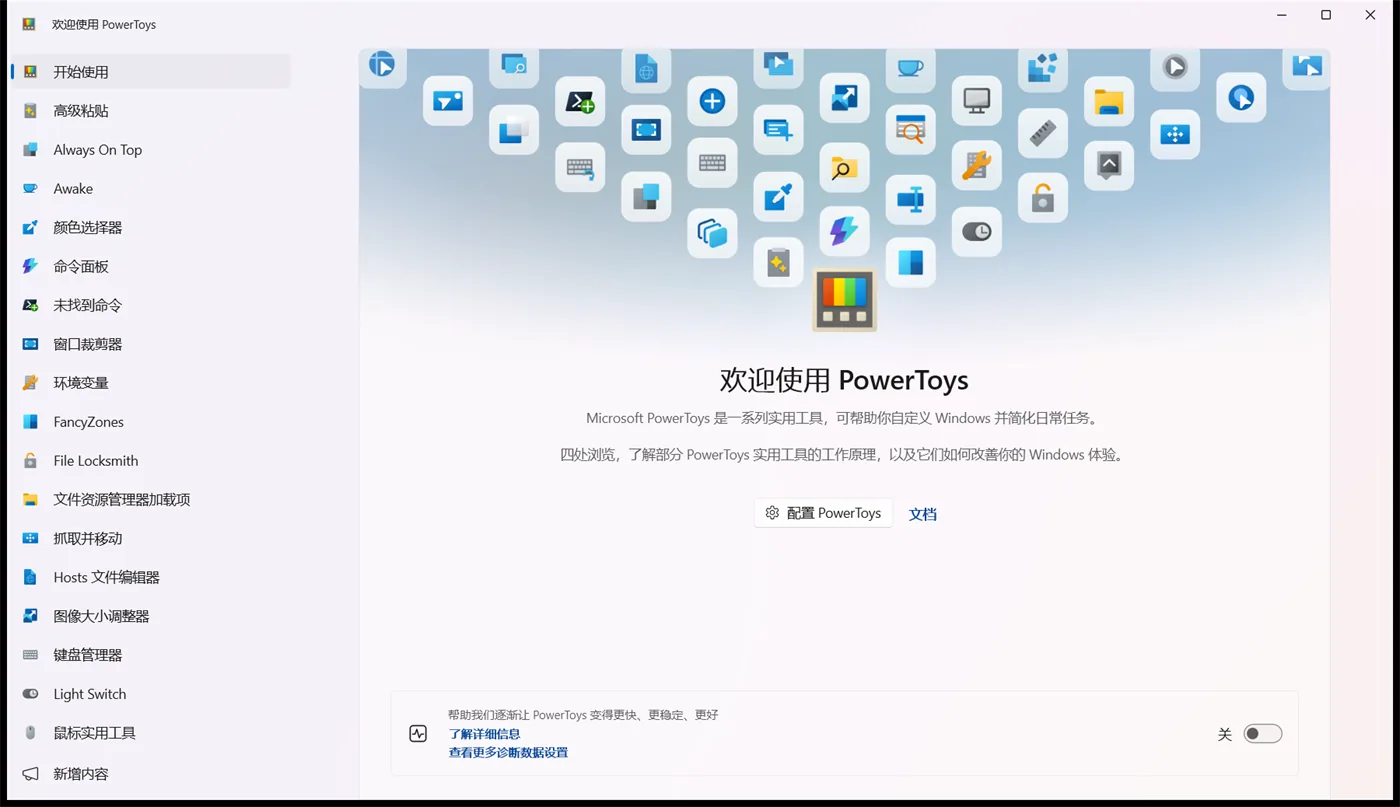
它不是一个单体程序,而是由主程序和一批按需启动的模块组成:平时只有一个常驻托盘进程和少数几个模块在跑,打开某个工具时才拉起对应的子进程,设置界面里可以对每个工具单独启用或关闭。
PowerToys 有哪些特色功能?
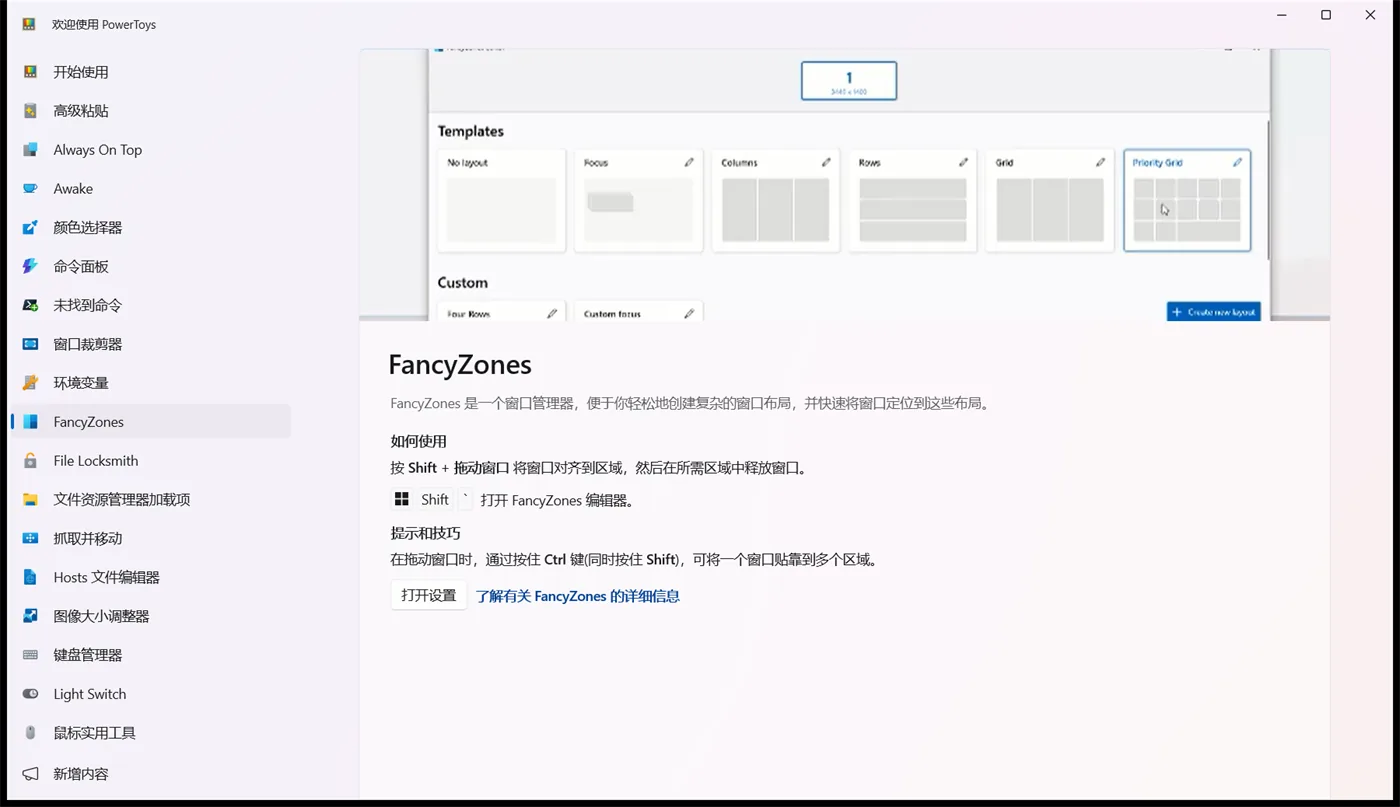
窗口排布是它最出名的部分。FancyZones 让你把屏幕切成自定义的分区,按住 Shift 拖动窗口就能吸附进去;Always On Top 用快捷键把窗口钉在最上层;窗口裁剪器可以把某个窗口的局部放大成一个独立的置顶小窗;工作区则记录一组程序和它们的窗口位置,以后一键还原整套桌面布局。
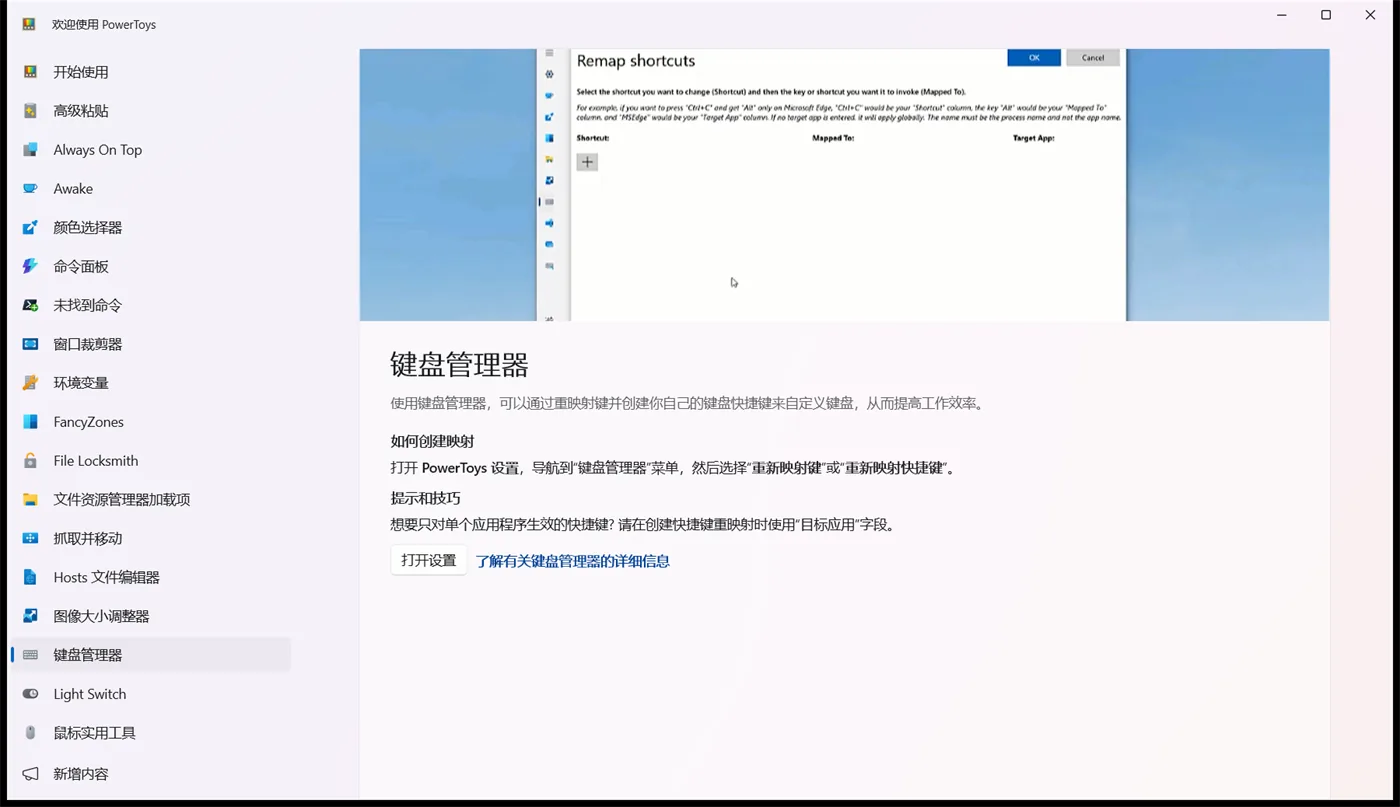
键盘和外设相关的工具有一整套。键盘管理器支持重映射单个按键、把组合键改成另一个快捷键,还能指定只对某个应用生效;鼠标实用工具提供找鼠标、光标十字线、按钮锁定等辅助;无界鼠标让一套键鼠控制多台电脑;屏幕标尺可以贴着屏幕上的图像边缘测量像素。
处理文件是另一条主线。在资源管理器右键就能用 PowerRename 批量重命名,支持搜索替换和正则表达式;图像大小调整器同样在右键菜单里,一次把多张图片按预设尺寸缩放;文件锁定工具负责查“这个文件到底被哪个进程占着”;文件资源管理器加载项让预览窗格和缩略图支持更多格式;Hosts 文件编辑器、环境变量、新建+ 则把几个常年要手改的系统配置搬进了图形界面。
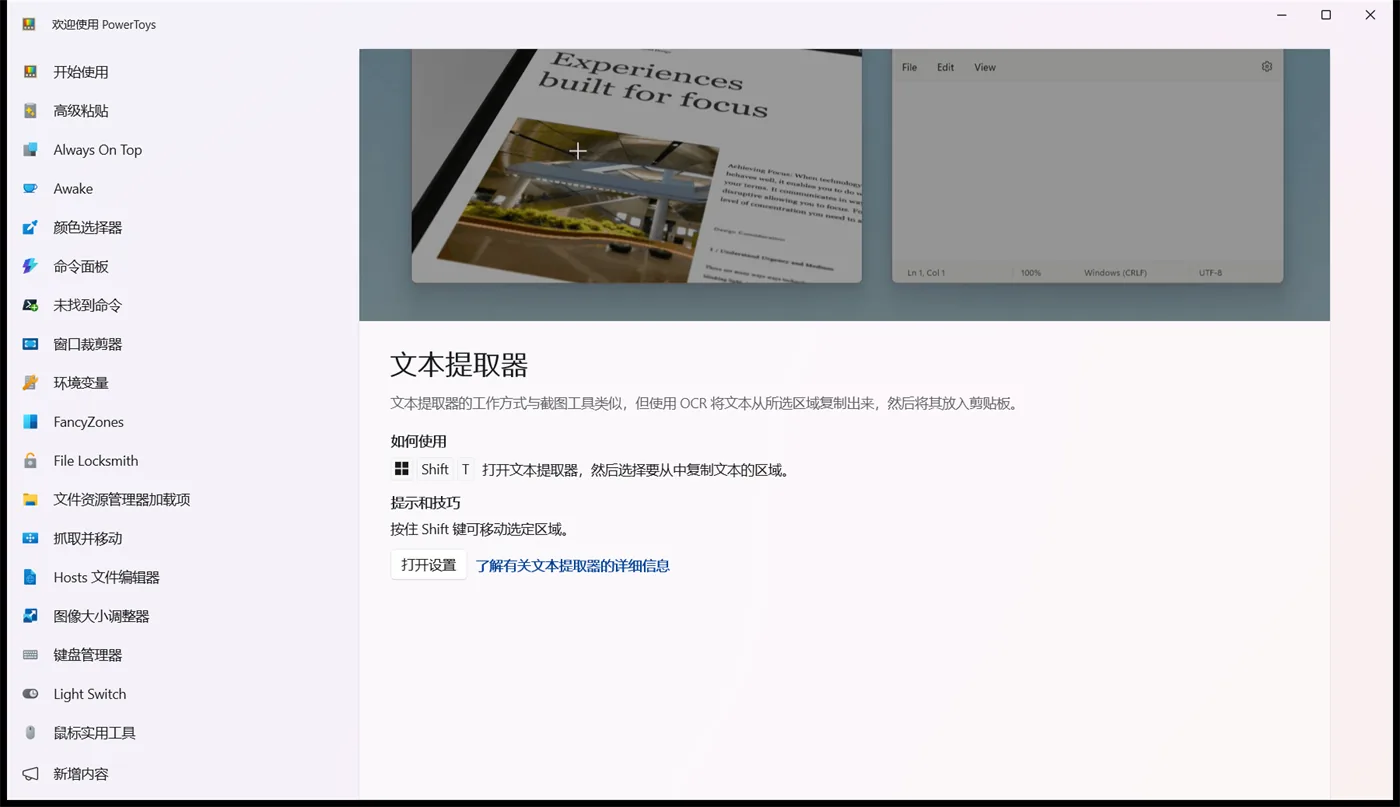
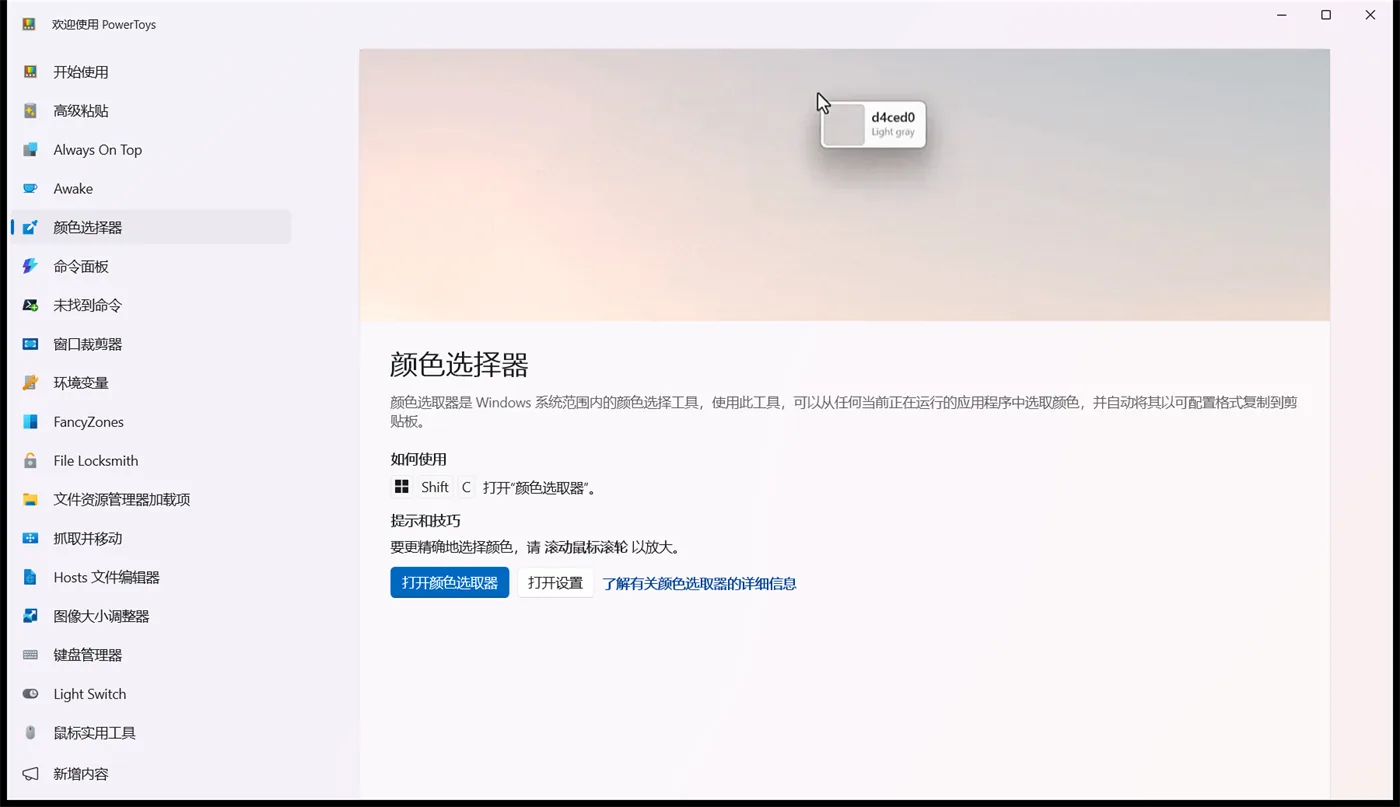
还有一些用完就离不开的小功能。文本提取器用 OCR 框选屏幕区域,把里面的文字直接放进剪贴板;颜色选择器在任意界面取色并复制成多种格式;速览(Peek)按一下快捷键就能预览文件内容,不用打开对应程序;PowerToys Run 和命令面板提供键盘唤出的快速启动与搜索;ZoomIt 是给演示和讲解用的屏幕缩放、标注工具;Awake 让电脑在指定时长内不休眠。
每个工具都遵循同一套逻辑:在设置里打开开关、设定快捷键,然后在任何程序里都能调用。工具之间互不依赖,你可以只用其中两三个,也可以全开。
优点和短板
✅ 优点
- 来源可靠:微软官方项目,安装包带微软数字签名,不需要担心捆绑和推广;
- 开源免费:代码以 MIT 许可证公开,个人和商业环境都可以免费使用;
- 工具集中管理:几十个实用工具共用一套设置界面和更新机制,不用装一堆来路不明的小软件;
- 模块化按需启用:每个工具都能单独开关,不用的一关,后台负担可控;
- 简体中文界面:安装包自带中文资源,设置项和说明都是中文,不用对照英文猜功能;
- 安装方式多:GitHub 安装包、Microsoft Store、WinGet、Chocolatey、Scoop 都能装,支持静默安装参数;
- 更新节奏稳定:项目长期维护,新工具和修复持续进入正式版本。
❌ 短板
- 只有 Windows 版本,macOS 与 Linux 用户无法使用;
- 功能太多,第一次打开会有点眼花,几十项导航需要花时间找到自己真正需要的几个;
- 常驻进程不止一个,模块开得越多,后台进程和内存占用越明显,低配机器要按需取舍;
- 部分工具需要记快捷键,不习惯键盘操作的人上手成本会高一些;
- 系统要求不低:Windows 10 需要 2004 及以上版本,更老的系统装不了。
适合人群: 每天在 Windows 上长时间办公、写代码或做设计,希望窗口布局、批量改名、取色、OCR 取字这类操作能一步完成的人;也适合不想安装一堆来源不明小工具、希望统一管理的用户。
不太适合: 使用 macOS 或 Linux 的用户;系统版本低于 Windows 10 2004 的老机器;只需要某一个功能、不愿意为它常驻后台进程的用户。
✅ 官方网站:https://learn.microsoft.com/zh-cn/windows/powertoys/
✅ 开源仓库:https://github.com/microsoft/PowerToys
✅ 国外的网站经常不太稳定,各个平台的安装包也不太好找,想要已经校验干净、没有捆绑的安装包,可以去猫凑网下载:https://www.maocou.com/powertoys
下载前怎么选安装包?
PowerToys 只发 Windows 包,选择集中在两件事上:处理器架构(x64 还是 ARM64)和安装范围(只给自己用,还是给整台电脑装)。
| 安装包 | 适用平台 | 架构 | 类型 | 怎么选 |
|---|---|---|---|---|
| Windows x64 每用户安装版 | Windows | x64 | 用户级安装包 | 绝大多数 Intel / AMD 电脑首选,不需要管理员权限,装到当前用户目录,只有本账户能用 |
| Windows x64 计算机范围安装版 | Windows | x64 | 全机安装包 | 一台电脑多人共用,希望所有账户都能启动,需要管理员权限 |
| Windows ARM64 每用户安装版 | Windows | ARM64 | 用户级安装包 | 骁龙等 ARM 架构 Windows 设备,不需要管理员权限 |
| Windows ARM64 计算机范围安装版 | Windows | ARM64 | 全机安装包 | ARM 设备上希望全机共用,需要管理员权限 |
| Microsoft Store 版 | Windows | x64 / ARM64 | 商店分发 | 想让商店负责更新、不想手动下载安装包 |
| WinGet 命令行 | Windows | 跟随系统 | 包管理器安装 | 习惯命令行批量部署,一条命令装完 |
几点补充:
- “每用户”安装会把程序放在当前用户的
AppData\Local\Programs目录下,换账户看不到;“计算机范围”安装放在Program Files,全机共享。两种方式后续都能正常收到更新。 - 安装过程中会顺带安装最新稳定版的 Microsoft Edge WebView2 运行时,这是界面渲染依赖,不是捆绑软件。
- 安装器支持微软标准安装参数,
/quiet或/silent可以静默安装,/log可以指定日志文件,适合批量部署。 - 用命令行安装可以直接执行
winget install --id Microsoft.PowerToys --source winget;Chocolatey 和 Scoop 也有对应的包。 - 装好之后从开始菜单启动,托盘会出现图标,设置界面就是所有工具的入口。
碎碎念
Windows 上的效率小工具从来不缺,缺的是“装一次就够、来源清楚、还能统一关掉”的那种。PowerToys 的价值不在于某个功能有多惊艳,而在于它把窗口管理、键盘映射、批量处理、取色取字这些零散需求收进了同一个官方项目里,界面统一、中文齐全、不夹带任何推广。
它也不是没有代价:工具开得越多,后台进程越多;第一次进设置界面,面对几十个导航项确实需要一点耐心。比较实际的做法是先只开自己每天都会用的三五个——比如 FancyZones 排窗口、PowerRename 改文件名、文本提取器取字——用顺了再慢慢加。
对长期在 Windows 上干活的人来说,这套工具属于装上就很难再卸掉的那一类。需要的话,安装包按上面的表格选对应架构和安装范围即可;不想折腾下载,也可以在猫凑网取已经校验过的版本。