
压缩设置
“压缩选项”决定图片怎样变小。面板顶部是“模式”下拉框,下面按格式展开 JPEG、PNG、WebP、TIFF 的参数。不同格式只影响对应类型的图片;转换输出格式时,目标格式的参数会参与压缩。
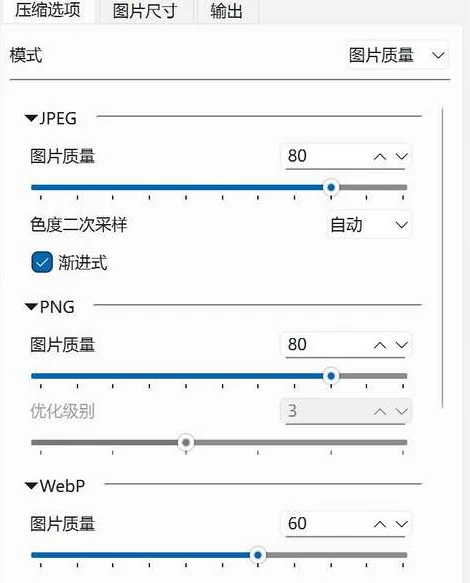
两种压缩模式
| 模式 | 工作方式 | 适合 |
|---|---|---|
| 图片质量 | 按质量滑杆和格式选项压缩,体积随内容和质量变化 | 希望控制观感,允许每张图得到不同体积 |
| 大小 | 围绕“文件最大输出大小”自动尝试,质量设置不显示 | 有明确体积上限,例如表单上传或邮件附件 |
图片质量模式
JPEG
- 图片质量:默认 80。数值越高,细节越多、文件越大;数值越低,压缩痕迹越明显。
- 色度二次采样:默认“自动”。可选自动、4:4:4、4:2:2、4:2:0、4:1:1;保留更多色彩细节通常意味着更大体积。
- 渐进式:默认勾选。渐进式 JPEG 在网络上会先显示模糊轮廓再逐渐清晰;不勾选则使用基线 JPEG。
PNG
- 图片质量:默认 80,可在 0–100 之间调整。降低数值会减少颜色信息,换取更小体积。
- 优化级别:默认 3,范围 1–6。级别越高,压缩过程通常越慢,但可能得到更小文件;对已经优化过的 PNG,收益可能很小。
WebP
- 图片质量:默认 60,可在 0–100 之间调整。照片类图片可从 60–80 试起;包含文字或细线时,过低容易出现模糊和色块。
TIFF
- 方法:可选不压缩、LZW(默认)、Deflate、Packbits。
- 默认级别:只有选择 Deflate 时才可用,1/2/3 分别对应最快、平衡、最佳。级别越高,压缩越慢。
- TIFF 多用于印刷、归档和需要无损保存的场景,文件通常比 JPEG、WebP 大。
无损压缩
勾选“无损压缩”后,软件以优化数据为主,而不是通过降低质量滑杆来压小:
- JPEG 和 WebP 的质量选项会被禁用。
- PNG 的“图片质量”被禁用,“优化级别”可用。
- TIFF 的压缩方法和 Deflate 级别仍可设置。
- 同时转换格式或调整尺寸时,状态栏会出现警告:“图片转换格式或图片调整大小后可能会降低图像质量,即使勾选了‘无损’”。
“无损”只表示本次处理尽量不丢弃图像数据,不能恢复原图已经丢失的细节,也不能保证转换格式或缩放后完全不变。
保留元数据
“保留元数据”默认勾选,会尽量把原图中的 EXIF 等信息带到输出文件。它可能包含拍摄设备、时间、GPS 位置和软件信息。
- 准备公开发布时,建议取消勾选,减少体积并避免泄露位置等信息。
- 需要保留版权、拍摄参数或方向信息时,保持勾选,并在输出后抽查。
- 格式转换、缩放或“无损压缩”都可能影响元数据的保留方式,不能把勾选理解为所有字段都会完整保留。
“大小”模式
把“模式”切换为“大小”后,面板会显示“文件最大输出大小”:
- 数值:可填 1–999999。
- 单位:B、KB、MB 或 %。其中 % 表示相对该图原始大小的百分比,不是整批图片的总量。
- 作用范围:目标按每张图片分别计算。批量处理时,每张图都会尝试达到自己的目标,而不是所有文件合计。
注意:数值默认是 500,单位默认是 B,也就是 500 字节。直接使用这个组合,大多数照片都无法达到目标。切换到“大小”模式后,请先核对数值和单位,例如改成 200 KB 或 80 %。
目标体积过小时,软件可能无法在保持可解码的前提下达到。此时可以先缩小图片尺寸,或放宽目标,再重新压缩。最终体积以实际输出文件为准。
起步参数参考
| 用途 | 建议起点 |
|---|---|
| 网页照片 | JPEG 75–85;WebP 60–80;配合 1600–2000 px 长边 |
| 缩略图、列表配图 | JPEG 60–75;先缩小尺寸,再考虑更低质量 |
| 带文字或线条的截图 | 优先 PNG;需要 WebP 时不要用过低质量,避免文字发虚 |
| 需要透明的图片 | PNG 或 WebP;不要转换为 JPEG |
| 归档、印刷 | TIFF + LZW/Deflate,或谨慎使用高质量 JPEG;保留原始文件 |
以上只是起点,不是统一答案。每张图的内容不同,建议先用预览对比,再批量应用。