
选项与隐私
选项窗口集中管理界面、导入、统计和性能设置。大部分开关修改后立即保存;主题和语言需要重启程序才会完全生效。
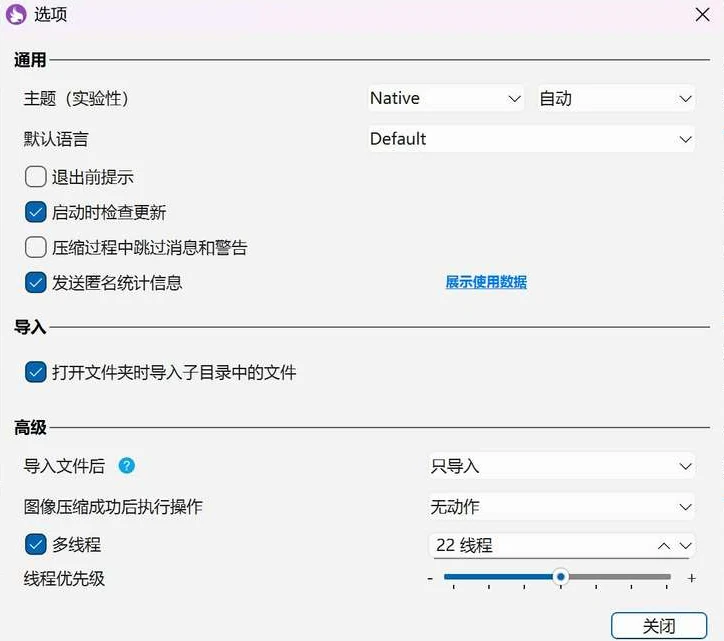
通用
| 选项 | 说明 |
|---|---|
| 主题(实验性) | 选择界面风格与颜色方案,可选 Native、浅色、深色;修改后需要重启 |
| 默认语言 | 选择界面语言。Default 表示使用程序默认;要固定中文,选择中文并重启 |
| 退出前提示 | 默认关闭。开启后,退出程序前会询问是否确认 |
| 启动时检查更新 | 默认开启。安装版会在启动时检查新版本;便携版不提供应用内更新 |
| 压缩过程中跳过消息和警告 | 默认关闭。开启后,批量压缩不再逐条弹出警告,包括覆盖原图的警告,请谨慎使用 |
| 发送匿名统计信息 | 默认开启。控制是否发送使用统计,详见下一节 |
关于使用统计
“展示使用数据”会打开一个窗口,列出将要发送的内容。根据 v2.8.5 的实现,统计包括:
- 随机生成的安装 UUID。
- 应用版本、操作系统类型与版本、CPU 架构。
- 本次压缩的文件数量、原始总大小、压缩后总大小、耗时。
- 当前压缩选项的键值。
- 不包含图片内容本身。
数据发送到 caesium.app 的接口。官方界面说明这些数据用于长期支持,不会向第三方透露。UUID 用于区分安装,不等同于完全匿名。如果不希望发送,取消勾选“发送匿名统计信息”即可;该设置会随程序保存。
导入
- 打开文件夹时导入子目录中的文件:默认开启。关闭后,只导入所选文件夹第一层的图片。
- 该选项影响“打开文件夹”和高级导入中的目录扫描。导入单个文件不受影响。
高级
| 选项 | 说明 |
|---|---|
| 导入文件后 | 可选“只导入”或“导入并压缩”。后者适用于通过命令行传入文件,或把文件拖到应用图标上启动的场景 |
| 图像压缩成功后执行操作 | 可选无动作、打开输出文件夹、关闭应用程序、休眠、关机。默认无动作 |
| 多线程 | 默认开启。关闭后只使用一个线程,批量处理会明显变慢 |
| 线程数量 | 默认使用当前 CPU 的理想线程数;可手动减少,以降低系统负载 |
| 线程优先级 | 调整压缩线程的优先级。优先级越高,越容易占用 CPU;普通使用时保持默认即可 |
把“压缩成功后执行操作”设为“关闭应用程序”“休眠”或“关机”前,请确认输出目录和保存结果。程序不会在关机前额外询问。
快捷键一览
| 操作 | 快捷键 |
|---|---|
| 打开文件 | Ctrl+O |
| 打开文件夹 | Ctrl+Shift+O |
| 移除选中项 | Del |
| 全选 | Ctrl+A |
| 预览选中图片 | Ctrl+P |
压缩、清空、选项等命令没有默认快捷键,可通过菜单或按钮执行。
设置保存与重置
- 压缩选项、尺寸、输出路径、窗口布局和本页开关会自动保存,下次启动时恢复。
- 主题、语言修改后,窗口底部会出现“更改将在重启后生效”的提示和“重启”按钮。
- 没有“恢复默认设置”按钮。需要重置某项时,手动改回默认值;界面异常时可尝试退出后重新启动。
- 便携版与安装版使用各自程序的配置方式。更换版本或电脑前,先记录重要的输出路径和后缀规则。