
输出与命名
“输出”标签决定压缩后的文件放在哪里、叫什么名字,以及是否处理原始文件。默认不会自动帮你选择输出目录,第一次压缩前必须先指定位置,或勾选“输出到原目录”。
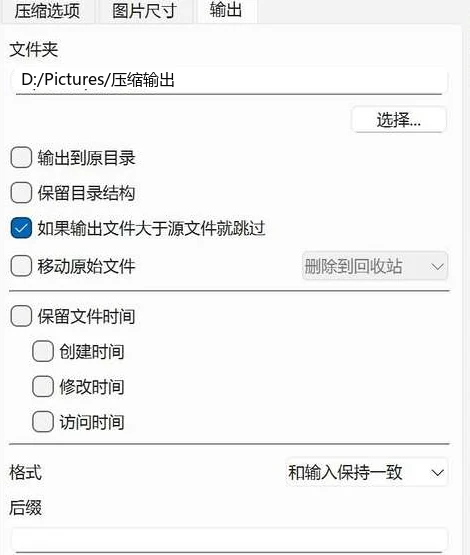
输出文件夹
- 文件夹:点击“选择…”指定输出目录。程序不会自动创建多层目录之外的复杂结构,建议先准备好目标文件夹。
- 输出到原目录:勾选后,结果写回每张图片所在的文件夹,此时“文件夹”中的路径不再决定输出位置。
- 保留目录结构:只在输出到其他文件夹时生效。它会把导入文件夹中的子目录层级复制到输出目录,便于保持原有分类。
输出格式
“格式”默认是“和输入保持一致”,也可以选择 JPG、PNG、WebP 或 TIFF:
| 输出格式 | 适合 | 注意 |
|---|---|---|
| 和输入保持一致 | 只压缩,不改变文件类型 | 不同格式仍使用各自的压缩参数 |
| JPG | 照片、网页配图 | 不支持透明;透明区域不会被保留 |
| PNG | 截图、图标、需要透明的图片 | 照片类 PNG 体积通常较大 |
| WebP | 网页图片,兼顾体积和观感 | 部分旧软件或旧系统不支持 WebP |
| TIFF | 印刷、归档 | 文件通常较大,不适合直接作为网页图片 |
转换格式时,目标格式的质量参数会参与压缩。例如把 PNG 转成 JPG,会使用 JPEG 的质量和色度设置。
文件名与后缀
“后缀”会插在文件名和扩展名之间,不会替换扩展名。例如:
| 原文件 | 后缀 | 输出格式 | 结果 |
|---|---|---|---|
photo.jpg | -min | 和输入保持一致 | photo-min.jpg |
photo.jpg | -web | WebP | photo-web.webp |
photo.jpg | 留空 | 和输入保持一致 | photo.jpg(与原文件同名) |
输出到另一个文件夹时,后缀可以留空;输出到原目录时,强烈建议填写后缀,否则会覆盖原文件。
跳过更大的输出
“如果输出文件大于源文件就跳过”默认勾选。压缩结果没有变小,或格式转换后反而变大时,软件会保留原始内容,并在“信息”列标记跳过,避免用更大的文件替换原图。
- 关闭该选项后,即使结果更大也会写入输出位置。
- 格式转换后变大并触发跳过时,输出可能回退为原始格式;请检查“信息”列和实际扩展名。
- 需要强制得到某种格式时,可以临时关闭跳过,再确认结果。
移动原始文件
“移动原始文件”默认关闭。开启后,压缩成功会把原文件移除:
- 删除到回收站:默认方式,可在系统回收站中尝试恢复。
- 永久删除:不经过回收站,无法通过回收站恢复。
该操作发生在压缩成功之后。若输出目录设置错误、磁盘空间不足或权限不足,原文件仍可能已被处理。除非已经备份,否则不要开启“永久删除”。
保留文件时间
“保留文件时间”默认关闭。勾选总开关后,可以分别选择创建时间、修改时间和访问时间。只有被勾选的时间项才会应用到输出文件;未勾选的项使用新文件的实际时间。
覆盖警告
以下情况在开始压缩时会弹出覆盖警告:“这一操作将覆盖原有的图片,并且无法被撤销。确定继续吗?”
- 勾选“输出到原目录”,且“后缀”为空。
- 输出文件夹与导入文件的公共根目录相同,即使填写了后缀也可能触发。
选择“取消”会中止本次压缩。若在“选项”中开启了“压缩过程中跳过消息和警告”,警告不再弹出,覆盖会直接执行。开启该选项前请确认输出规则。
找到输出文件
- 压缩完成后,右键列表项,选择“在文件管理器中查看压缩图”。
- 也可以直接打开设定的输出文件夹,按文件名或后缀查找。
- 在“选项 → 高级”中,可以把“图像压缩成功后执行操作”设为“打开输出文件夹”,让程序在完成后自动打开目录。