


想截一张图发给同事,系统自带的截图工具往往只能框选和保存;要加箭头、打马赛克,得另开一个标注工具;想把长网页拼成一张图,又要找滚动截图插件;截图里的文字要复制出来,还得再开一个识别工具。几件小事分散在好几个软件里,文件也散落在下载目录。Kiri 把这几件事收进同一个窗口,截图、标注、长截图、录屏和文字识别都在本地完成。
Kiri 是什么软件?
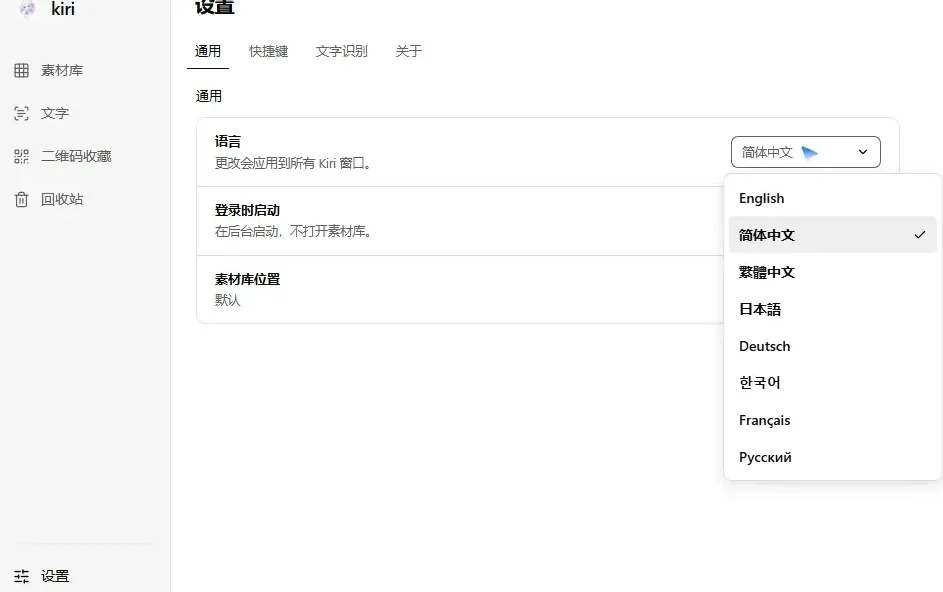
Kiri 是一款开源免费的桌面截图与录屏工具,采用 MIT 许可证,源码公开,个人和商业使用都不受限制。它原生支持 Windows、macOS 和 Linux,界面提供简体中文,也可以在设置里切换 English、繁體中文、日本語、Deutsch、한국어、Français 和 Русский。
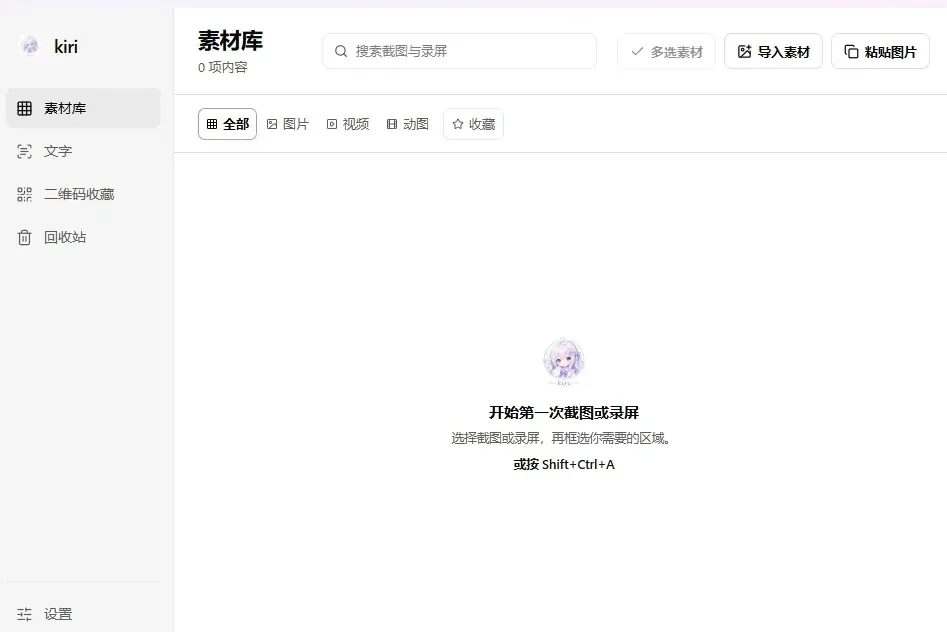
软件的核心是「截图 + 录屏 + 文字识别」三件事:打开捕获面板即可选择截图、录屏或文字模式,完成后图片和视频进入本地素材库,可以搜索、打标签、收藏,误删还能从回收站恢复。截图和识别默认在本机处理,素材保存在本地目录,不上传云端。
项目仍在持续更新,桌面端功能比较完整,移动端尚未提供;Windows 版本要求 Windows 11 x64,并依赖系统自带的 WebView2 运行时。
Kiri 有哪些特色功能?
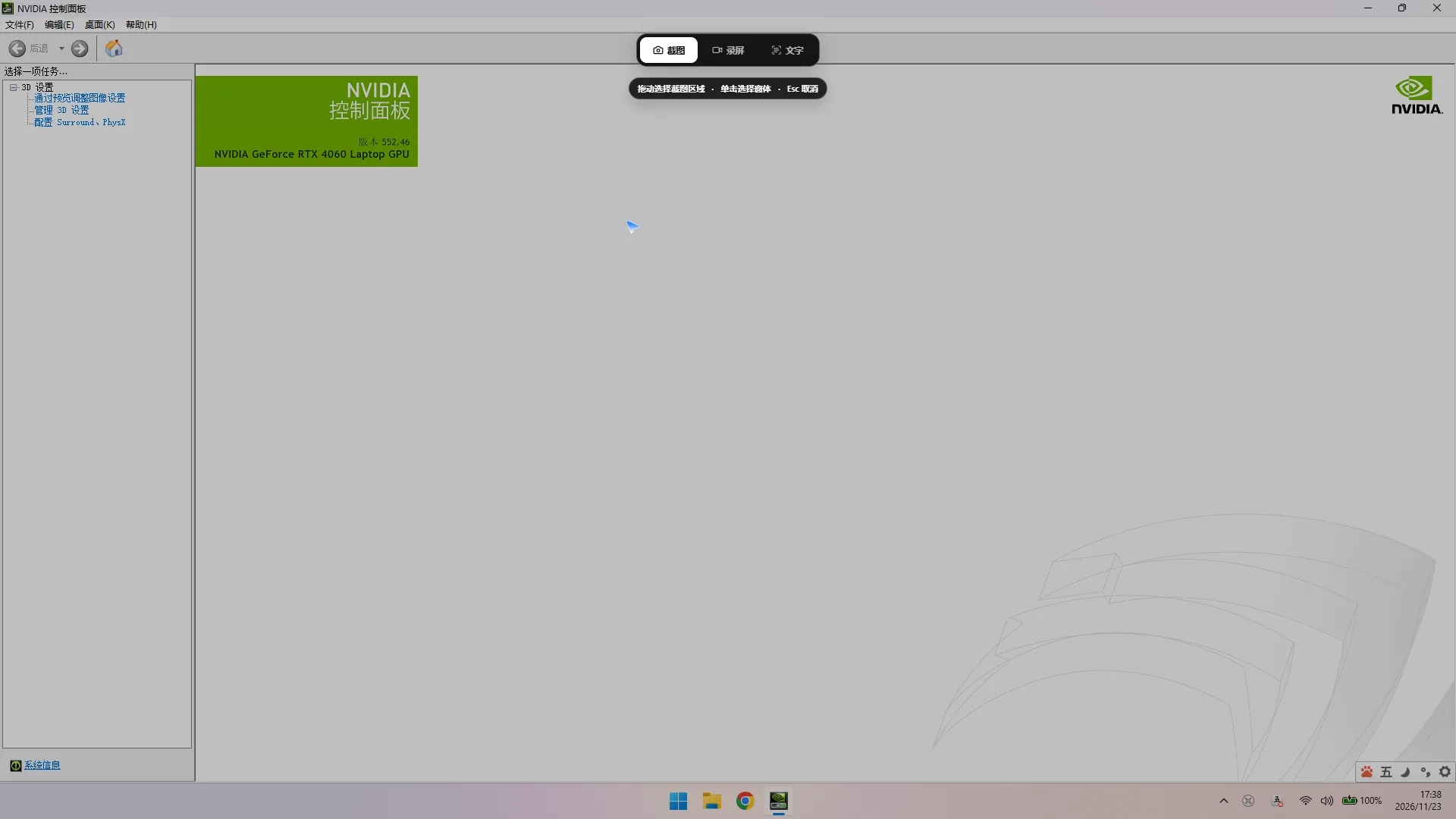
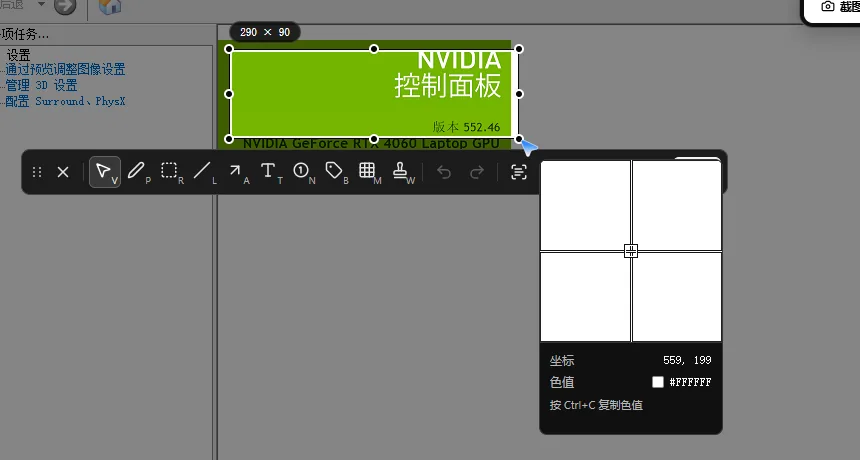
打开捕获面板后,屏幕会变暗,顶部出现截图、录屏、文字三个模式。截图支持拖动框选区域,也可以直接单击某个窗口;选中后出现一条工具栏,可以画笔、画箭头、加文字、编号、打马赛克、加高亮,还能取色查看坐标与色值。
选区完成后可以继续调整边框,工具栏里依次是裁剪、撤销、画笔、形状、箭头、文字、编号、马赛克和置顶等操作。截图可以保存后再次打开继续编辑,标注与原图分开保留;也能把截图钉在屏幕上当参考,对照着填表或写代码。
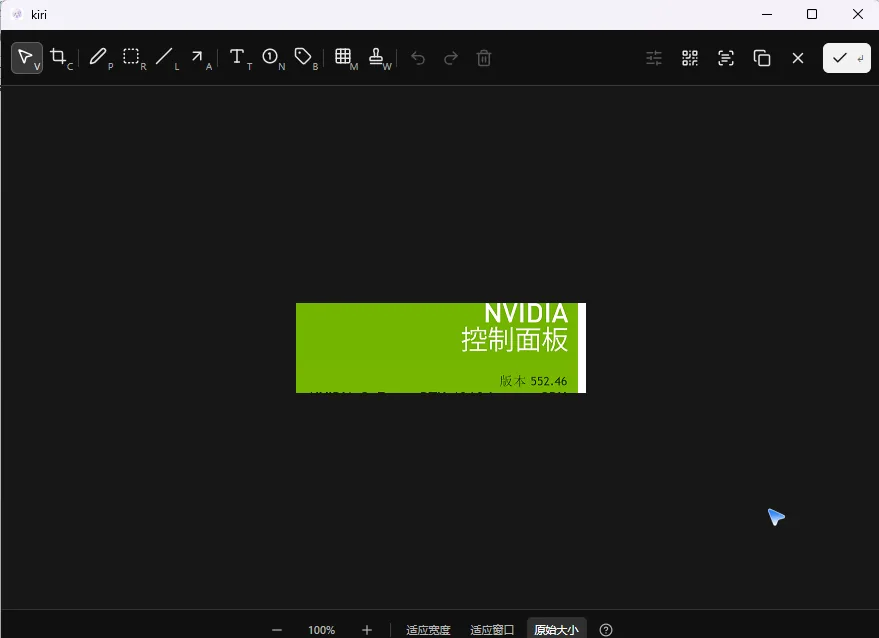
滚动长截图是它比较实用的一项:选择滚动区域后上下滚动页面,Kiri 会自动拼接,返回已经截过的内容不会重复拼接。这项功能在 macOS、Windows 和 Linux 的 X11 会话下可用,Wayland 下暂不支持。
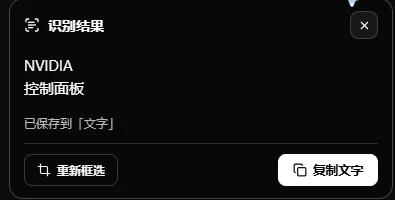
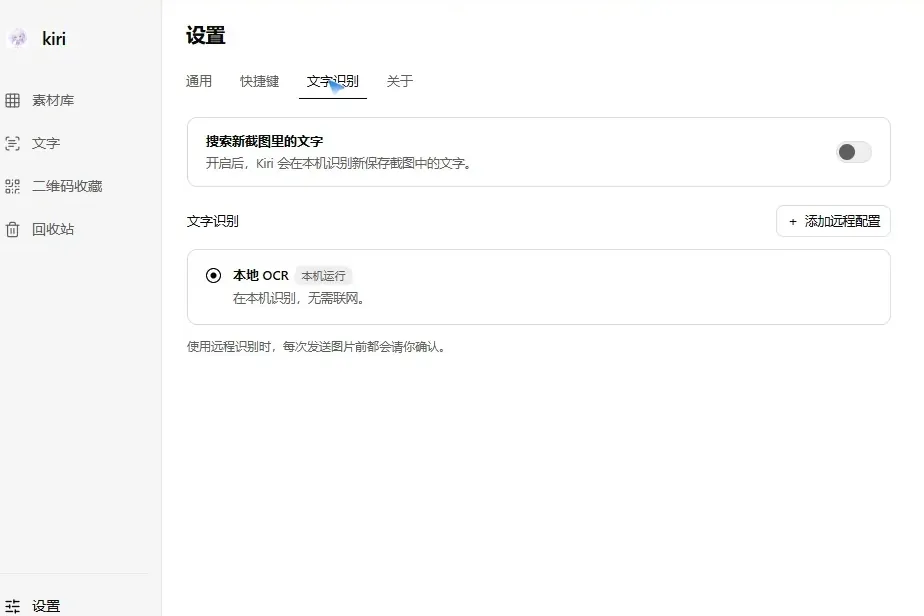
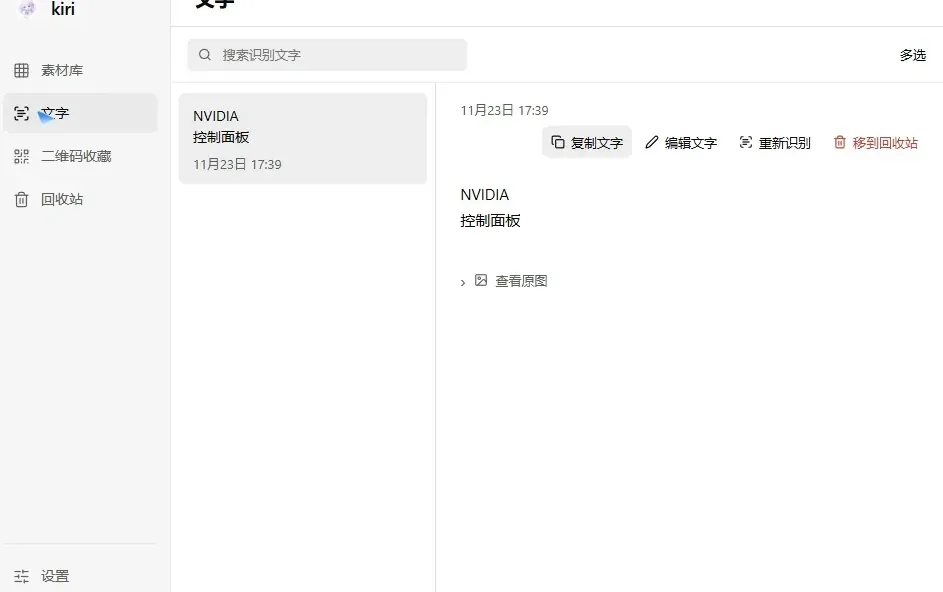
文字识别默认使用本地 OCR,在本机运行、无需联网。框选图片里的文字后,识别结果直接显示在浮层里,可以复制,也会存进「文字」页,方便回看、重新识别或跳到原图。二维码同样可以识别并归档到「二维码收藏」。
录屏可以选择是否录制系统声音和麦克风,输出 MP4,也可以保存成无声 GIF。录完还能在软件里裁掉多余片段、重排顺序再导出;Linux 版只支持常规速度的裁剪和重排,没有点击高亮等进阶效果。
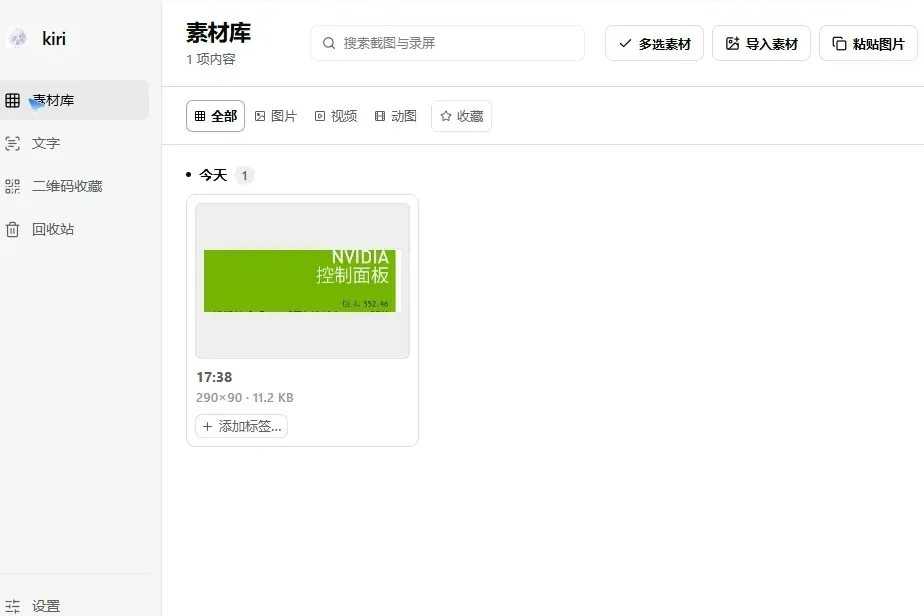
素材库按图片、视频、动图、收藏分类,支持关键词搜索、添加标签和一键导出。截图默认自动复制到剪贴板,省去再手动复制的步骤。
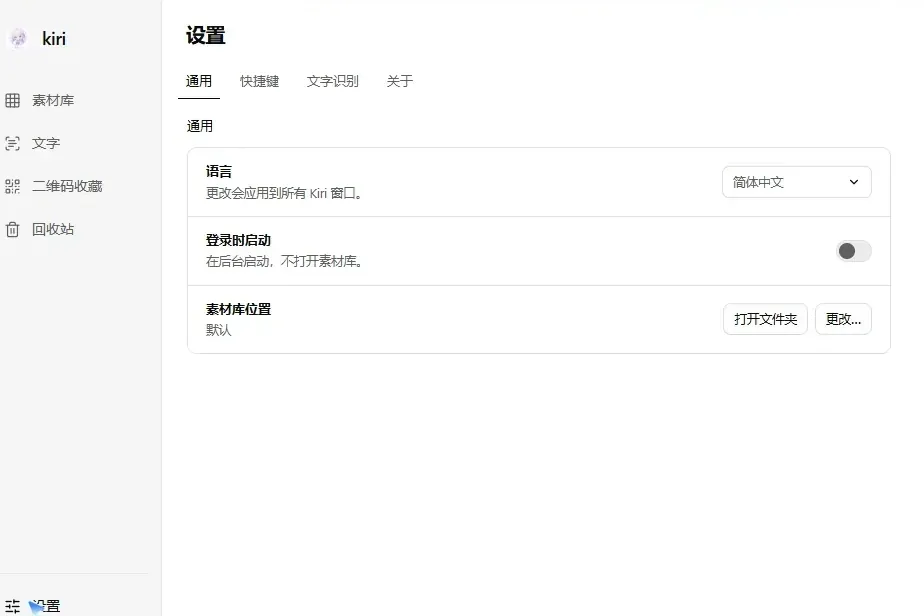
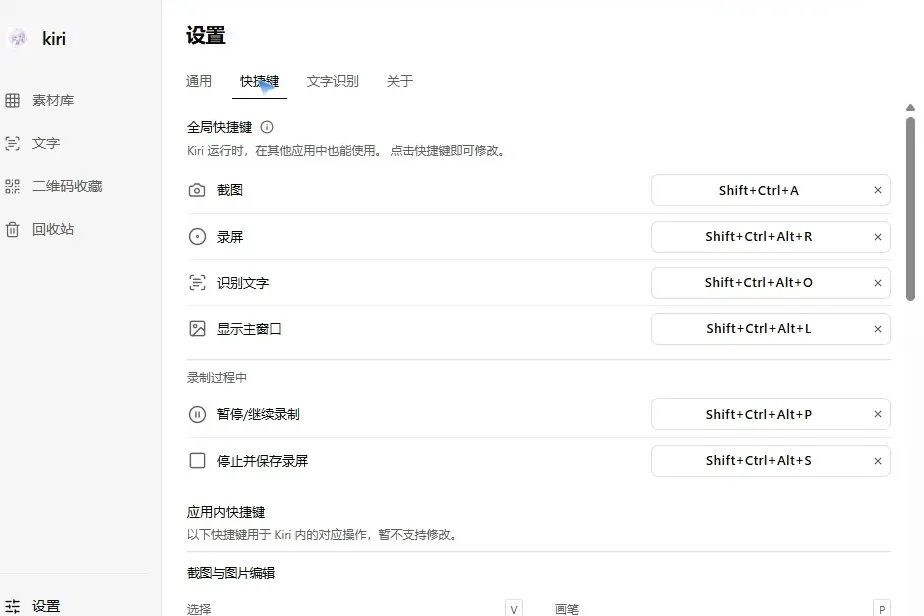
快捷键可以在设置里直接录入、停用或恢复默认。默认截图是 Shift+Ctrl+A,录屏是 Shift+Ctrl+Alt+R,识别文字是 Shift+Ctrl+Alt+O;录屏过程中的暂停、停止按键只在录制时生效。软件可以手动开启登录时启动,启动后在后台运行,不弹出素材库。
优点和短板
✅ 优点
- 截图、录屏、OCR 一体化:不用在多个小工具之间来回切换,捕获、标注、归档在同一个窗口完成。
- 本地优先:截图、录屏和默认识别都在本机处理,素材保存在本地目录,远程识别也会在发送前逐次确认。
- 标注能力齐全:箭头、文字、编号、马赛克、高亮、取色、置顶参考都有,保存后还能继续编辑。
- 支持滚动长截图:长网页、长聊天记录可以一次拼成整图。
- 素材库可管理:搜索、标签、收藏、回收站恢复,适合长期积累截图的人。
- 开源免费,跨三个桌面平台:MIT 许可,Windows、macOS、Linux 都有官方安装包。
❌ 短板
- Windows 只支持 Windows 11 x64:还在用 Windows 10 的电脑装不上。
- Linux 适配范围有限:官方只说明支持 Ubuntu 24.04 x64 的 GNOME 环境,Wayland 下滚动长截图不可用,且要求只连接一台显示器。
- 视频编辑偏基础:只能裁切和重排片段,Linux 版还缺少点击高亮等效果,复杂剪辑仍需别的软件。
- 没有移动端:手机截图和录屏用不上它。
- 项目还比较年轻:文档和社区仍在积累,遇到少见的环境组合可能需要自己排查。
适合人群: 经常写教程、做产品说明、整理资料,需要截图加标注并顺手识别文字的人;想把截图、录屏、OCR 收在一处的 Windows 11、macOS 或 Ubuntu 用户;在意素材留在本地的用户。
不太适合: 仍在使用 Windows 10 的电脑;需要专业视频剪辑、直播推流的人;需要在 Wayland 桌面上做滚动长截图的 Linux 用户。
✅ 官方网站:https://kiri.yuxino.cn
✅ 开源仓库:https://github.com/yuxino/kiri
✅ 国外的网站经常不太稳定,各个平台的安装包也不太好找,想要已经校验干净、没有捆绑的安装包,可以去猫凑网下载:https://www.maocou.com/kiri
下载前怎么选安装包?
Kiri 官方为三个桌面平台提供安装包,Windows 另有免安装的便携版。按自己的系统对号入座即可。
| 安装包 | 适用平台 | 架构 | 类型 | 怎么选 |
|---|---|---|---|---|
| Windows x64 安装包 | Windows | x64 | EXE 安装程序 | 绝大多数 Windows 11 用户首选,安装后可从开始菜单启动 |
| Windows x64 便携版 | Windows | x64 | ZIP 免安装包 | 不想写入系统、想放 U 盘带走,解压后运行 |
| macOS 通用镜像 | macOS | Universal | DMG 磁盘映像 | 同时兼容 Apple 芯片与 Intel Mac,macOS 14 及以上 |
| Linux x64 安装包 | Linux | x64 | DEB 安装包 | Ubuntu 24.04 x64、GNOME 桌面用户 |
几点补充:
- Windows 11 需要系统已安装 WebView2 运行时,多数电脑已经自带;缺失时先装运行时再启动。
- 便携版必须完整解压后再运行,不要直接在压缩包里双击。
- macOS 第一次启动会请求屏幕录制权限;要录麦克风还需要 macOS 15 及以上。
- Linux 版目前只针对 Ubuntu 24.04 x64 的 GNOME 环境说明支持,Wayland 下要求只接一台显示器。
碎碎念
截图这件事看起来简单,真正麻烦的是后续:标注、拼接、识别、归档,每一步都可能要换一个软件。Kiri 的思路是把这些步骤塞进一条流程里,截完直接标注,识别完直接进素材库,录屏和截图共用一套管理方式,本地保存也省心。
它不完美:Windows 11 的门槛会挡掉一部分老电脑,Linux 的适配面还窄,视频编辑也只是够用。但如果你日常就是截界面、写说明、整理资料,又希望这些内容留在自己电脑里,Kiri 值得装一个试试。安装包按系统挑一个即可,先用便携版体验也行。