
想给一段视频加个手绘的小动画,或者给孩子讲课时画个会动的小人,第一反应往往是打开专业剪辑合成软件——功能确实全,但要先学会图层、表达式、关键帧那一套,装完还得吃几十 GB 硬盘。手机上那些动画 App 上手快,导出来的片子又常带水印。如果只是老老实实一帧一帧画,用一块数位板配上一条简单的时间轴其实就够了,Pencil2D 走的正是这条路线。
Pencil2D 是一款免费开源的传统手绘动画软件,画笔在画布上留下的线条就是最终画面,不做三维、不做复杂合成,把”画、看、改”三件事挤在一个窗口里。
Pencil2D 是什么软件?
Pencil2D 是开源免费的传统 2D 手绘动画与绘图工具,源码托管在 GitHub,采用 GPL-2.0 许可证,由志愿者社区长期维护,没有订阅、没有账号登录,作品版权归创作者自己。
它原生提供 Windows、macOS、Linux 三个平台的成品包,界面提供简体中文与英文(跟随系统语言,也可在首选项里手动指定),Windows 用户拿到的是免安装的便携压缩包,解压就能直接运行。工程文件保存为 .pclx,老版本的 .pcl 也能打开。
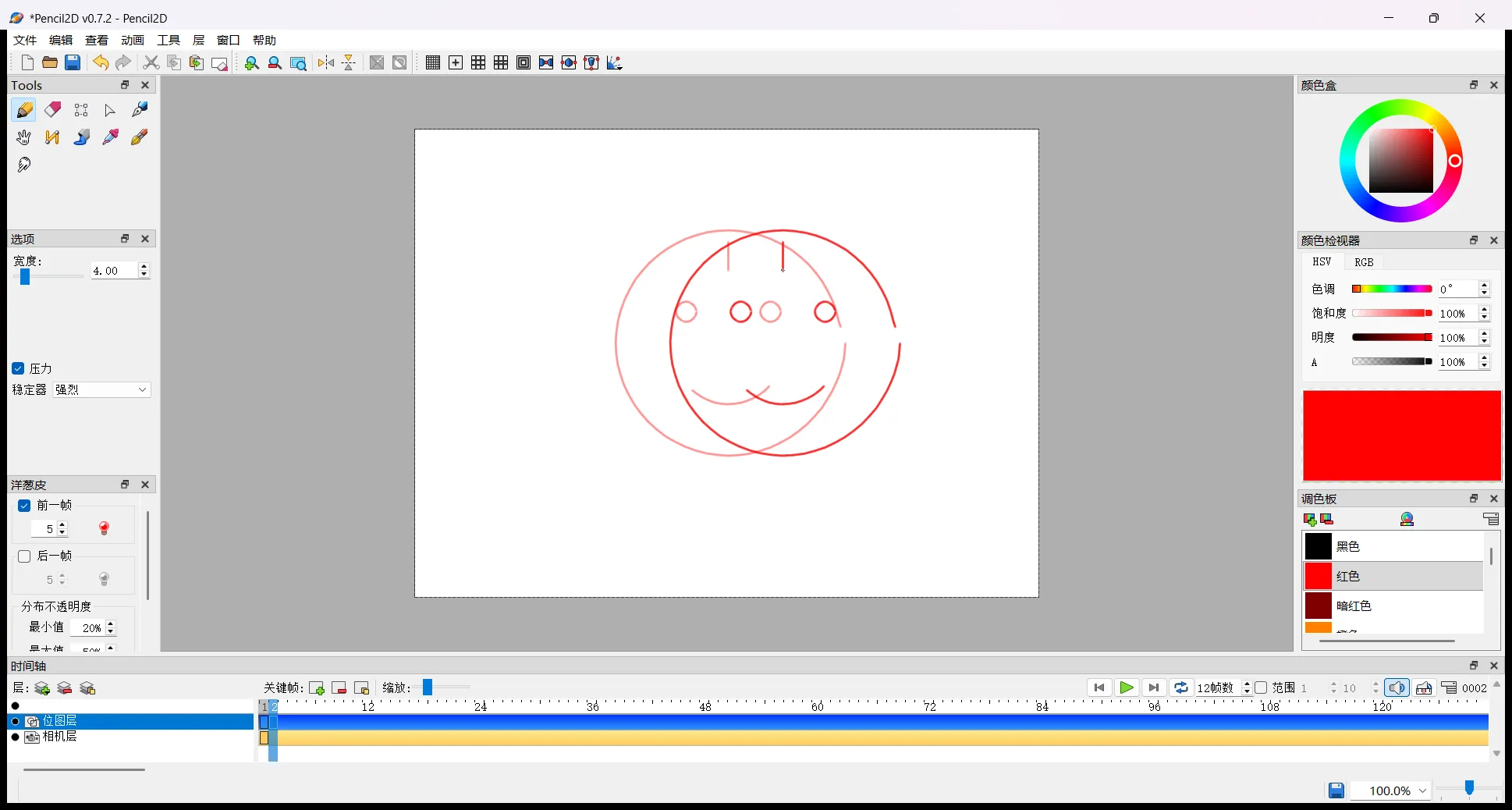
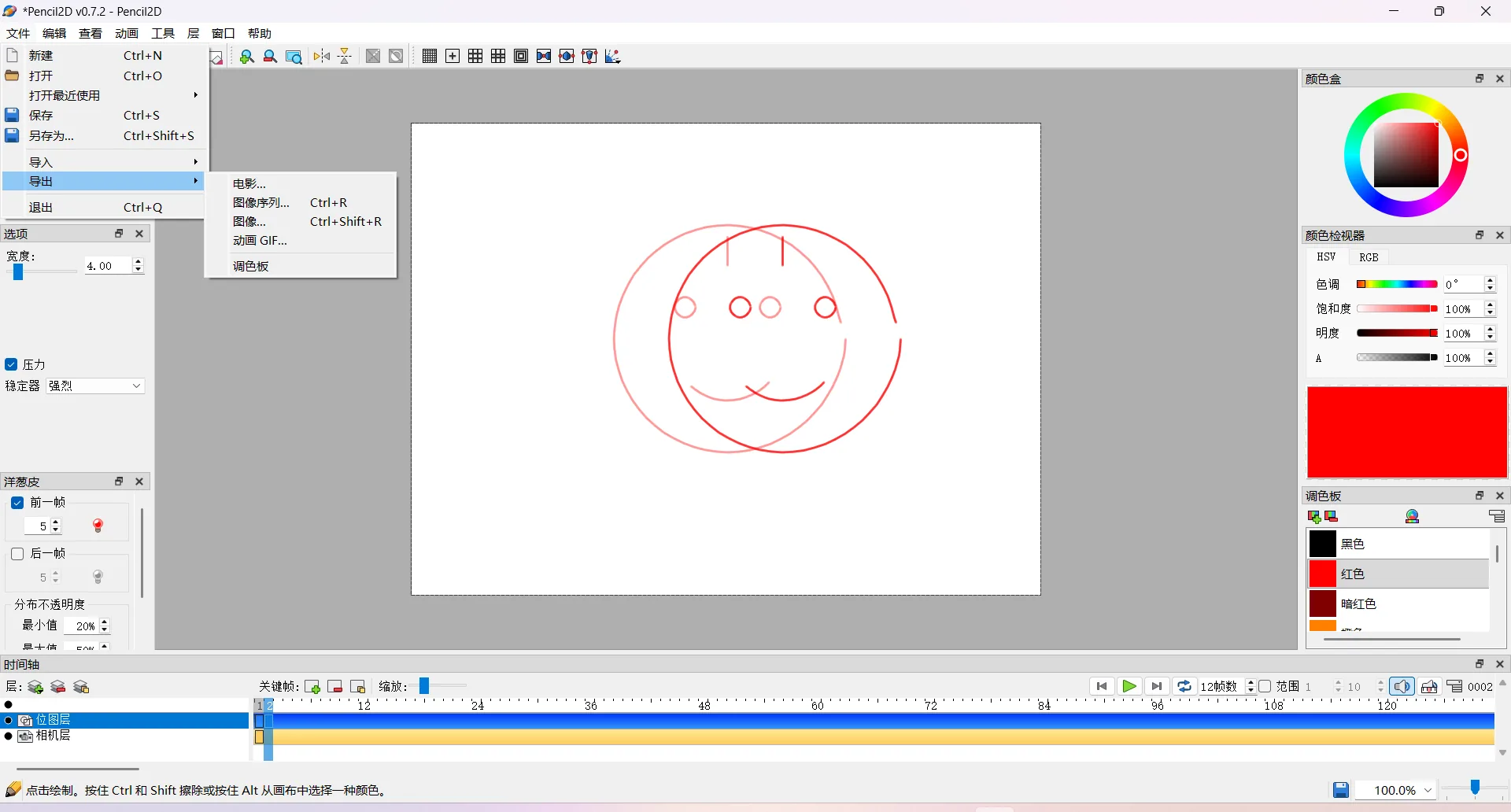
软件的核心是”画布+时间轴+图层”三件套:画布是一块可以无限延伸的工作区,中间那个亮框叫”相机”,代表最终导出的取景范围;时间轴按帧排列,每一帧都可以单独作画、单独打关键帧。整套工具算不上新,界面风格也比较朴素,但对逐帧动画来说,画得顺、看得清、改得动才是关键。
Pencil2D 有哪些特色功能?
位图与矢量同工程混用。 图层分为位图、矢量、声音和相机四类:位图层像普通画布,笔刷、铅笔、橡皮擦落下去就是像素;矢量层用钢笔工具画折线、曲线,之后还能拖动节点改形状,线条不会因为放大而出现锯齿。两者可以叠在同一个工程里,线稿用矢量、上色用位图,是手绘动画常见的分工。
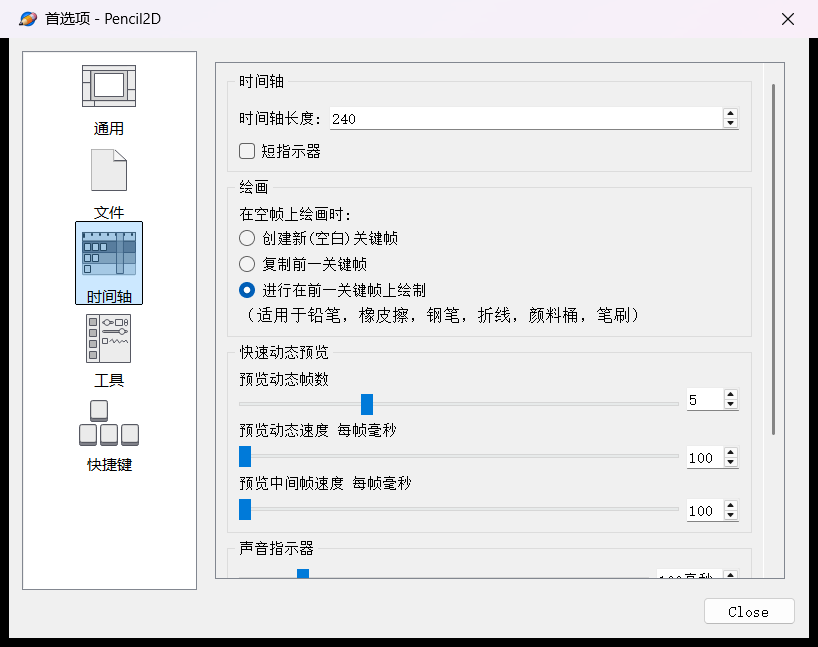
按帧工作的时间轴。 时间轴长度默认 240 帧,可以在首选项里改;每一格既能放关键帧,也能留空帧。想在空帧上继续画时,软件可以按设定自动新建空白关键帧、复制前一关键帧,或者直接在前一个关键帧上接着画,改草稿的时候很省事。设置里还有”快速动态预览”,能指定用几帧、间隔多少毫秒循环播放,不用导片就能看动态。
洋葱皮。 勾选”前一帧”和”后一帧”后,相邻帧会以半透明形式叠在当前画面上,前一帧偏红、后一帧偏绿,还能调显示帧数、最小值和不透明度分布。手绘动画最费劲的是保持动作连贯,洋葱皮就是用来对齐位置和节奏的,这段在 Pencil2D 里做得很直接:打开左侧”洋葱皮”面板打勾即可。
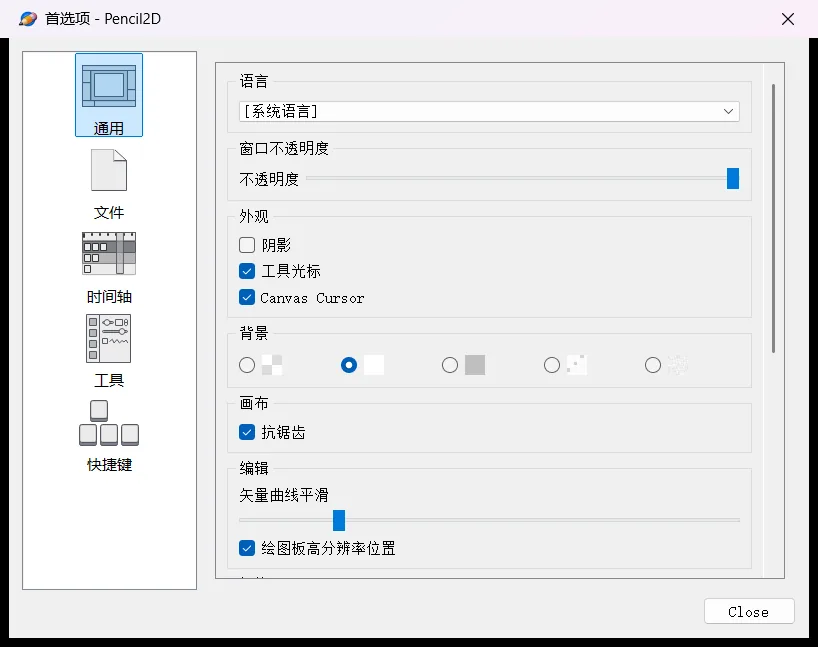
带压感的画笔。 铅笔、笔刷、钢笔、橡皮擦、选择、移动、抓手、吸管、填充、平滑等工具都在左侧工具面板里。选项面板能调笔刷宽度,勾上”压力”就能让数位板的压感控制线条粗细,”稳定器”可选不同强度,手抖的时候能明显感觉到线条被拉顺。首选项里还有矢量曲线平滑和绘图板高分辨率位置两个开关,专门照顾数位板用户。
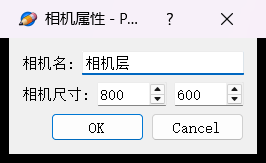
相机层控制取景。 双击相机层可以改相机名称和尺寸(默认 800×600),画布超出相机框的部分照样能画,导出时只保留框内区域。相机本身也能打关键帧,做推、拉、摇、移这类镜头运动不用另外建合成,逐帧动画的运镜在这里就解决了。
导出和导入都是常规格式。 文件菜单的”导出”下能导出电影(视频)、图像序列、单张图像、动画 GIF,以及调色板;”导入”则支持图像、图像序列、电影和声音,做完的镜头可以拆成 PNG 序列丢进别的软件继续加工,或者反过来把别处渲染好的序列拿进来描线。
优点和短板
✅ 优点
- 免费开源,无订阅无水印:GPL-2.0 许可,源码完全公开,导出不加水印,商用也不额外收费;
- 专门为逐帧手绘设计:时间轴、洋葱皮、相机层围绕传统动画流程组织,比通用绘图软件少绕弯;
- 位图与矢量混用:线稿能改节点、上色能用笔刷,一个工程里两种方式各取所长;
- 轻量、跨平台:Windows 便携包解压即用,macOS、Linux 都有官方包,老机器也能跑;
- 中文界面基本可用:菜单、面板、对话框大部分已汉化,配合快捷键上手成本不高;
- 输出路径清楚:视频、序列帧、GIF 都能导,方便接进后期或者直接发社交平台。
❌ 短板
- 汉化不彻底:工具面板标题、部分首选项(如
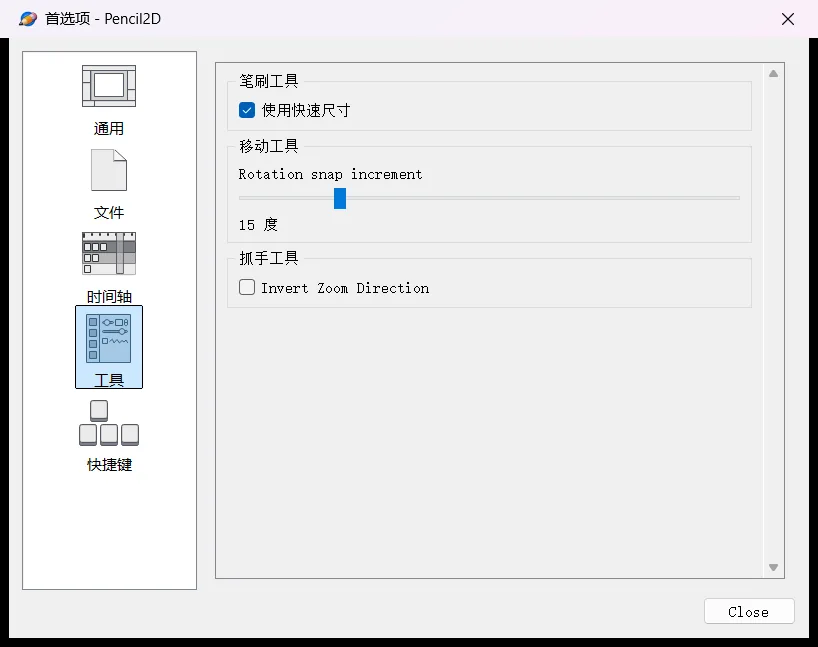
Canvas Cursor、Rotation snap increment、Invert Zoom Direction)和对话框按钮(OK、Cancel、Close)仍是英文; - 功能边界明显:官方 FAQ 写明没有文字工具和形状工具,片头字幕、对话框里的文字要先去别的软件做好再导入;也不做三维、骨骼绑定和高级合成;
- 自动保存需要手动设置:要在首选项的文件页勾选才会启用,而且必须先手动保存过一次工程才生效,帧数多的工程注意勤存;
- 界面比较朴素:面板布局、图标风格偏工具向,第一次上手需要花点时间认位置,不如商业软件那样有引导。
适合人群: 学动画的学生和爱好者;做传统 2D 逐帧短片、GIF 表情包、白板讲解动画的人;想给孩子做教学小动画的老师家长;需要一块轻量绘图板软件、又不想装商业套件的用户。
不太适合: 需要文字排版和矢量插画精修的设计师;做 3D、骨骼绑定或 MG 级合成的项目;追求一键模板和丰富特效的用户。
✅ 官方网站:https://www.pencil2d.org/
✅ 开源仓库:https://github.com/pencil2d/pencil
✅ 国外的网站经常不太稳定,各个平台的安装包也不太好找,想要已经校验干净、没有捆绑的安装包,可以去猫凑网下载:https://www.maocou.com/pencil2d
下载前怎么选安装包?
Pencil2D 的发行包按平台和架构分得比较细,Windows 只有便携压缩包,没有安装向导,macOS 是 dmg,Linux 是 AppImage 单文件。按自己的系统挑一个就行。
| 安装包 | 适用平台 | 架构 | 类型 | 怎么选 |
|---|---|---|---|---|
| Windows 便携包 | Windows | x64 | zip 免安装 | 绝大多数 Windows 用户首选,解压后运行 pencil2d.exe |
| Windows 便携包 | Windows | x86 | zip 免安装 | 还在用 32 位系统的老机器 |
| macOS 磁盘镜像 | macOS | Universal | dmg | 同时支持 Intel 与 Apple Silicon,Mac 用户直接选它 |
| Linux 单文件包 | Linux | x86_64 | AppImage | 主流 64 位发行版,赋执行权限后双击运行 |
| Linux 单文件包 | Linux | i686 | AppImage | 32 位 Linux 环境 |
小提示:
- Windows 的 zip 是便携版,务必完整解压到一个固定目录再启动,不要直接在压缩包里双击运行,否则插件和资源目录会找不到;
- 便携包目录里带了一个
vc_redist.x64.exe,如果系统缺少运行库导致启动报错,先装它再运行; - macOS 首次打开未签名的应用如果被系统拦下,到”系统设置 → 隐私与安全性”里允许一次即可;
- Linux 的 AppImage 需要先
chmod +x赋执行权限,部分发行版还要装 FUSE 才能直接运行; - 界面语言默认跟随系统,想要固定的中文或英文,可以在
编辑 → 首选项 → 通用的语言下拉里指定。
碎碎念
手绘动画这件事,工具本来不该是门槛。Pencil2D 身上有一种老派开源软件的气质:界面不花哨,功能不铺张,但时间轴、洋葱皮、相机、导出这几样真正用得上的东西都在,而且全都免费。
它也确实有脾气——汉化没做完,文字工具干脆没有,自动保存得自己去开。所以更合适的用法是把它当成”画的那一环”:画稿、对位、看动态在 Pencil2D 里完成,字幕、特效、配音交给别的软件。想一整套流程都待在一个软件里,它做不到;但如果只是想安静地一帧一帧把动作画出来,它几乎不给你添麻烦。
愿意跟进开发进度的,可以去官方仓库看提交和讨论;想直接拿一份校验好的便携包,在猫凑网下载即可。画的过程中如果遇到导出掉帧、压感失灵这类问题,欢迎在评论区说说具体情况。
Pencil2D 的评价