

给客户录一段产品演示,事后最费时间往往不是录,而是补:哪个按钮该放大、哪一步该放慢、光标要移得顺滑、画面外面还得配个好看的背景。Screen Studio 这类工具能把这几步省下来,但它是付费闭源的。Recordly 换了个思路——把录制和这套美化流程塞进一个免费开源的应用里,录完直接落在时间线上接着改。
它从 OpenScreen 这个项目分叉出来,之后逐步长成一套自己的录制与编辑流程,Windows、macOS、Linux 都有官方安装包,界面内置简体中文等多套语言。
Recordly 是什么软件?
Recordly 是开源的桌面屏幕录制与编辑软件,采用 AGPL-3.0 许可,源码公开在 GitHub,由社区共同维护。它把屏幕捕获和成套的演示视频美化工具放在一起,目标是让人不必再把原始录像交给动效师去补缩放、光标和背景。
系统门槛写得很明确:Windows 10 20H1(Build 19041)及以上、macOS 14.0(Sonoma)及以上,以及任意现代 Linux 发行版。Windows 与 macOS 分别使用 Windows Graphics Capture 和 ScreenCaptureKit 的原生捕获后端,Linux 走 Electron 的捕获接口。
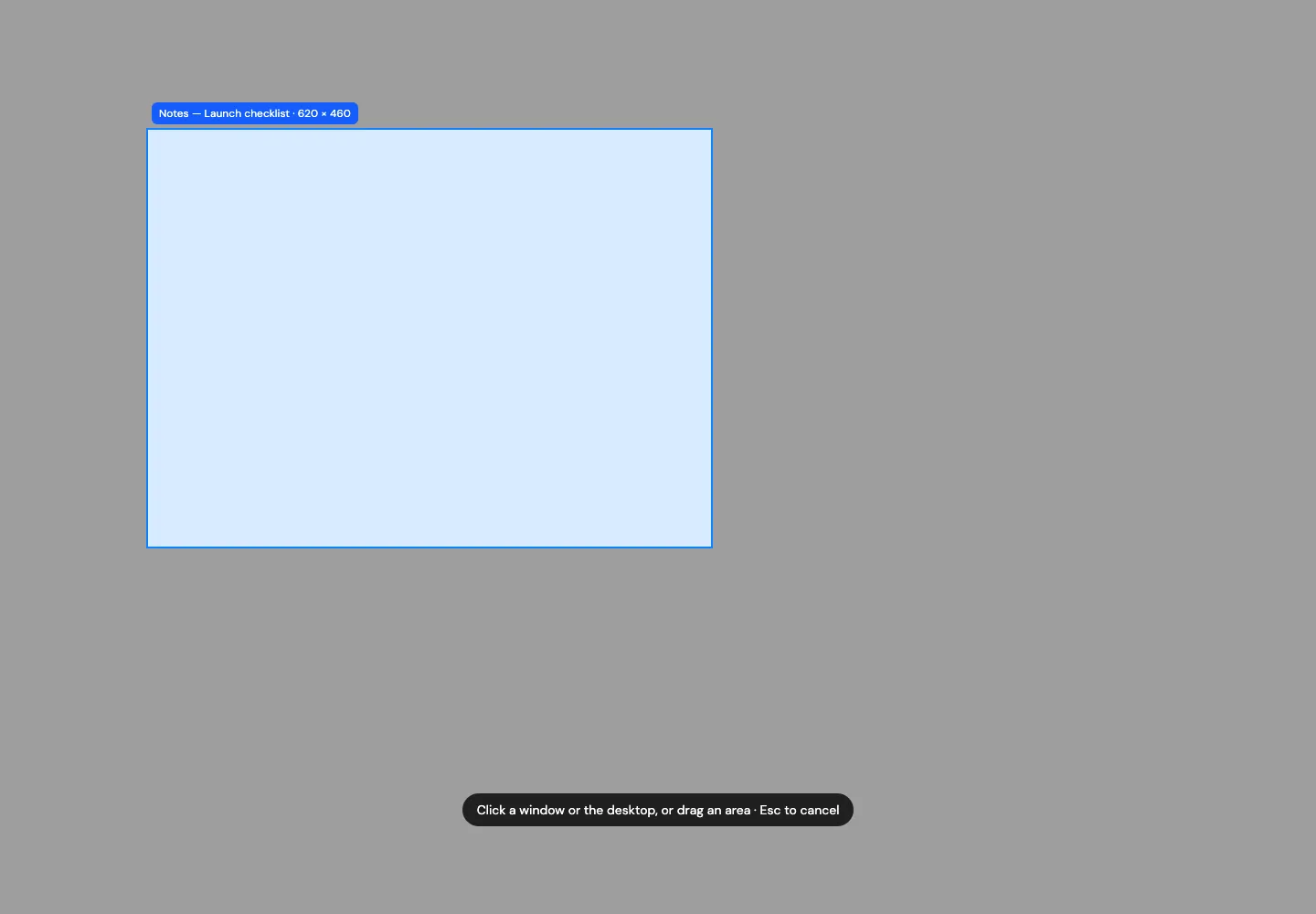
录制时可以选择整块屏幕,也可以只录单个应用窗口,麦克风与系统音频能同时录进去。停止录制后会直接进入编辑器;工作可以存成 .recordly 项目文件,之后重新打开继续修改。成片导出为 MP4 或 GIF。
Recordly 有哪些特色功能?
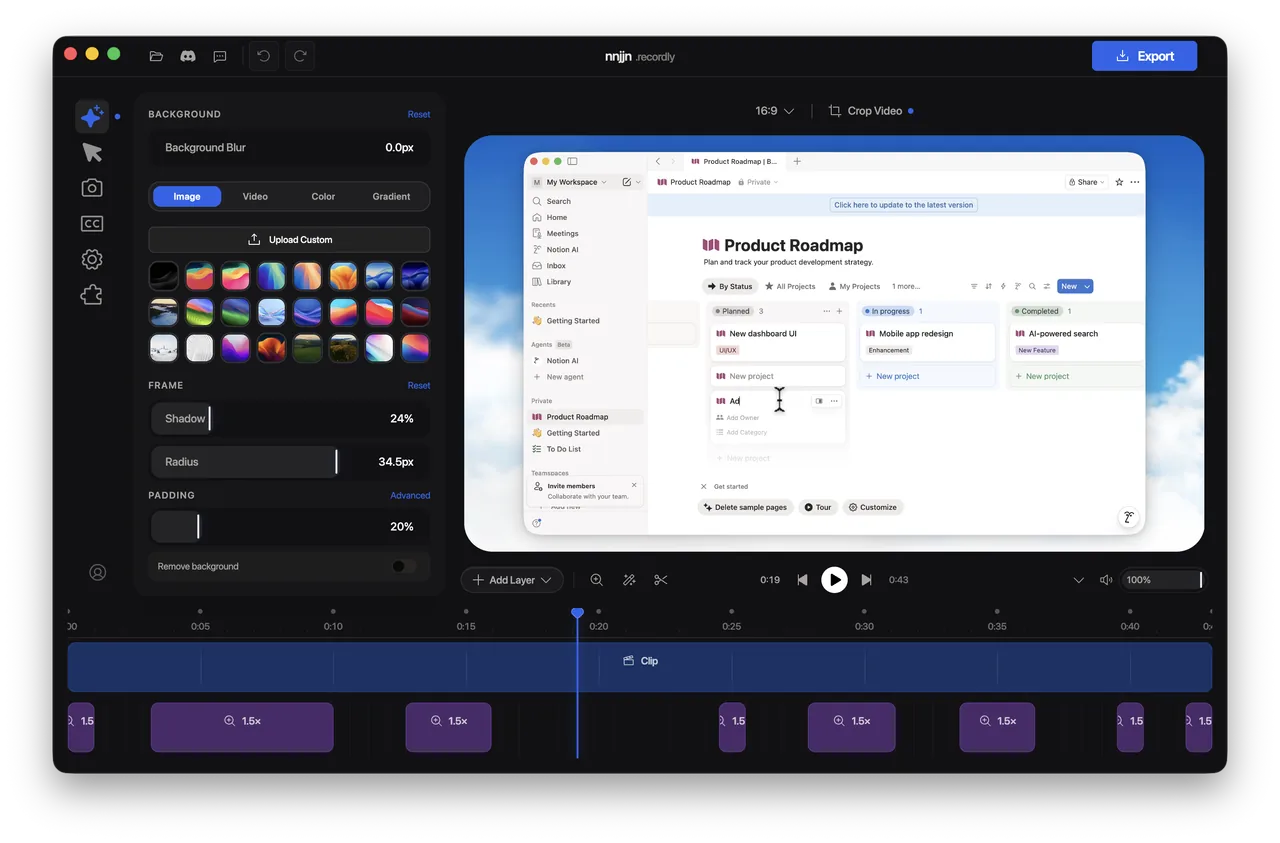
自动缩放是它最想解决的问题。光标划过哪里、点了什么,时间线上会直接排出 1.5x 之类的缩放片段,不用自己一格一格加关键帧;觉得不合适,也可以手动加、手动拖。
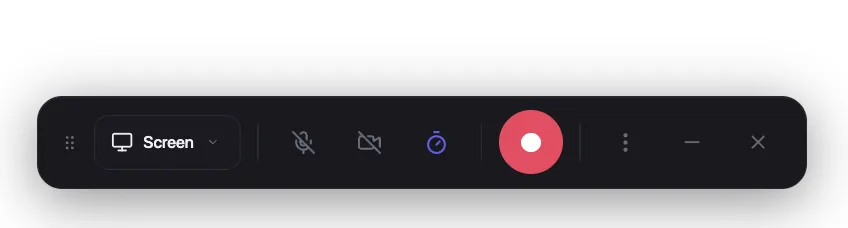
录制过程靠一条悬浮在屏幕上的控制条完成,左边切换录制范围,中间是麦克风、摄像头和标注开关,红色圆点是开始与停止。
光标可以单独调:平滑强度、运动模糊、点击时的回弹,还有摆动效果和循环模式——做 GIF 或自动播放的短片时,光标循环能让首尾接得自然。想完全不显示光标,也可以关掉渲染出来的光标层。
剪辑是拖拽式的:裁掉多余的片段、加变速区间、加手动缩放区间、插入文字与图形注释、在时间线上叠一条额外的音频轨道,也能对画面做裁切。所有改动都留在这份项目里,随时回来接着调。
画面样式集中在左侧面板:内置多套壁纸、纯色、渐变、背景模糊,还有留白、圆角、投影阴影和三档比例预设;也可以上传自己的图片当背景,或者把 wallpapers 目录里新放的图自动识别出来。摄像头素材可以做成气泡画中画,位置、边距、圆角、阴影、镜像都能调,还能与缩放联动。
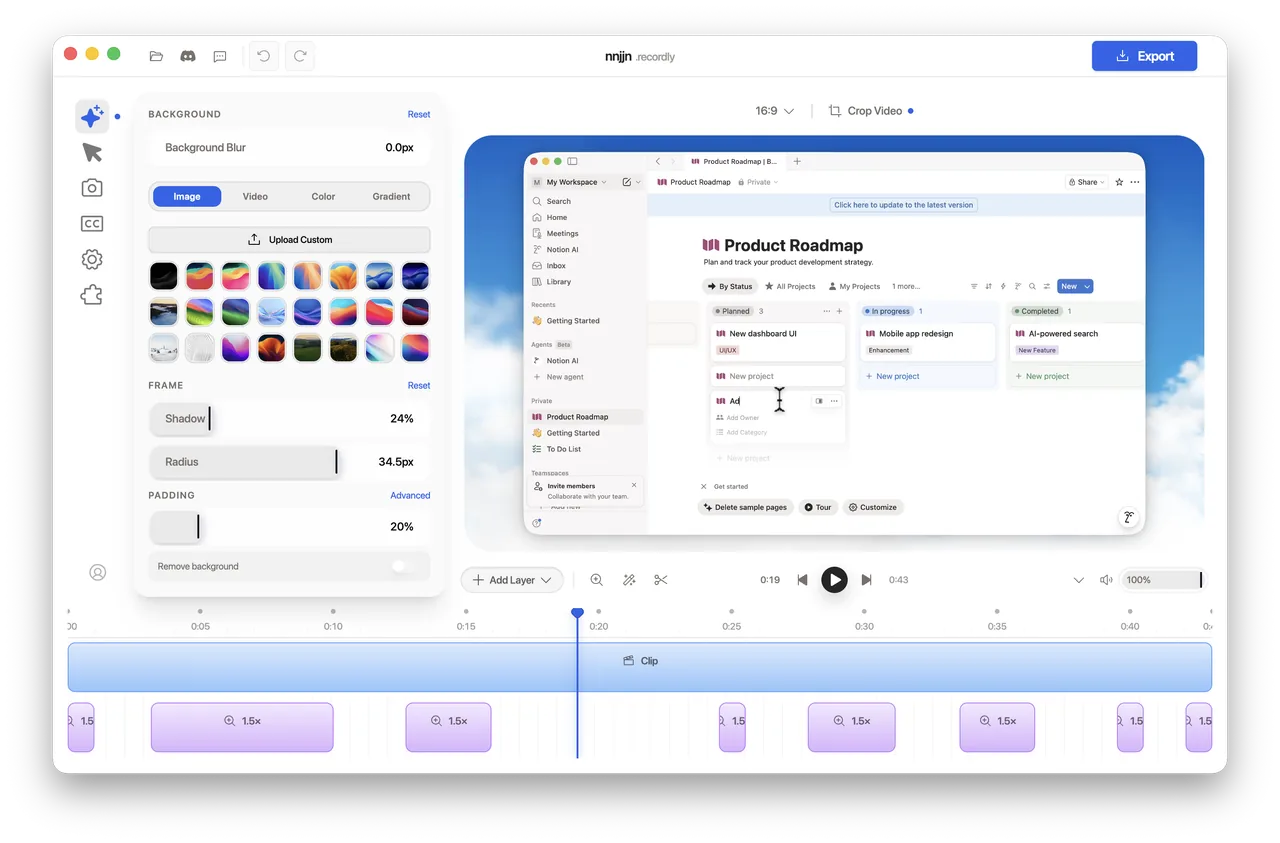
导出这一环也没省略:MP4 给常规输出,GIF 给轻量分享,质量、GIF 帧率、循环开关、输出尺寸都能在导出前调。深色主题下编辑同样清楚,长时间剪辑更省眼。
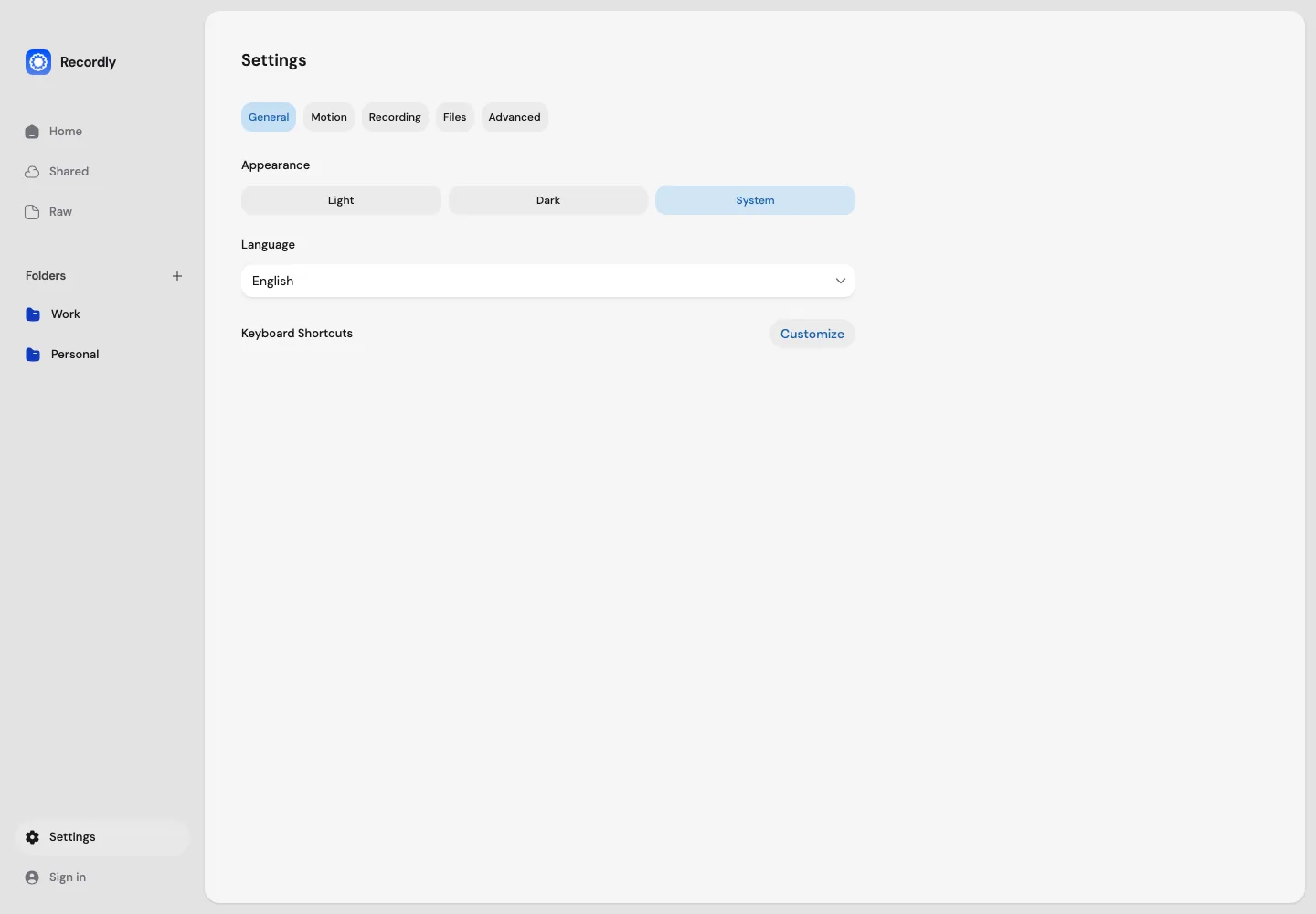
项目还带一套社区扩展系统,任何人都能写扩展来加东西:点击音效、设备边框、浏览器模拟外壳、新壁纸、渲染钩子等,扩展市场单独维护。快捷键可以按自己的习惯改,界面语言在设置里切换,简体中文包含在内。
优点和短板
✅ 优点
- 免费开源,没有付费墙:AGPL-3.0 授权,源码可查,官方明确表态没有隐藏限制;
- 录完就能剪:录制与编辑在同一个应用里,不用在录屏工具和剪辑软件之间来回导;
- 自动缩放省事:按光标活动自动排缩放片段,做操作讲解、演示视频能省掉大半补救时间;
- 美化手段集中:光标动效、背景边框、摄像头气泡、注释都在一个界面里,不用东拼西凑;
- 三平台都有官方包:Windows 与 macOS 走原生捕获后端,不是所有录屏工具都做到这一点;
- 项目文件可续编:
.recordly保存的是源素材路径与编辑状态,下次打开能接着改; - 能扩展:社区扩展市场可以补音效、边框、壁纸这类资源,快捷键也能自己定。
❌ 短板
- 不是通用剪辑软件:多机位、调色、音频母带这类重活不在它的范围内,长视频项目还是得交给专业剪辑工具;
- Linux 有硬限制:Electron 捕获无法隐藏真实光标,系统音频通常要依赖 PipeWire;
- 老系统会降级:Windows 低于 Build 19041 时回退到 Electron 捕获,真实光标可能照样入镜;
- 导出格式单一:只有 MP4 和 GIF,没有 ProRes、WebM 之类的更多编码选项;
- 项目还很年轻:2026 年 3 月才建仓库,快捷键、扩展、文档都还在快速变化中;
- 中文资料偏少:界面有简体中文,但教程、问答仍以英文社区为主,遇到问题得翻 GitHub Issues。
适合人群: 经常做产品演示、功能讲解、教程和社交短片的创作者;想摆脱付费录屏美化工具的团队;需要在 Windows / macOS / Linux 上统一工作流的人。
不太适合: 需要重型多轨剪辑与调色的影视、播客团队;必须在 Linux 上彻底隐藏系统光标的录制场景;只想要一个极简录屏、不打算做任何美化的用户。
✅ 官方网站:https://recordly.dev
✅ 开源仓库:https://github.com/webadderallorg/Recordly
✅ 国外的网站经常不太稳定,各个平台的安装包也不太好找,想要已经校验干净、没有捆绑的安装包,可以去猫凑网下载:https://www.maocou.com/recordly
下载前怎么选安装包?
官方按系统出了三类常用包,按你的机器选一个就够。
| 安装包 | 适用平台 | 架构 | 类型 | 怎么选 |
|---|---|---|---|---|
| Windows x64 安装包 | Windows | x64 | exe 安装程序 | 绝大多数 Windows 用户,双击安装即可,需要 Windows 10 Build 19041 及以上 |
| macOS Apple Silicon 镜像 | macOS | Apple Silicon | dmg 磁盘镜像 | M 系列芯片的 Mac 首选,需要 macOS 14.0 及以上 |
| Linux x64 单文件包 | Linux | x64 | AppImage | 各发行版通用,赋予执行权限后直接运行;Arch / Manjaro 也可以用 AUR 里的 recordly-bin |
小提示:
- Windows:装完第一次录制会请求屏幕与麦克风权限,按提示允许;系统音频走原生 WASAPI,不需要额外装虚拟声卡;
- macOS:ScreenCaptureKit 需要 macOS 14 以上,系统音频与麦克风都靠它;Apple 芯片选 arm64 镜像,Intel Mac 请到 Releases 里选 x64 版本;
- Linux:系统音频一般需要 PipeWire,光标隐藏目前做不到,导出里可能同时出现真实光标和渲染光标;
- 不想用安装包,也可以按仓库里的说明自行构建(需要 Node.js 与各平台的 C++ 工具链);
- 界面默认跟随系统语言,想用中文可以在设置里把 Language 切成简体中文。
碎碎念
录屏这件事,门槛从来不在”录下来”,而在”录完之后”。绝大多数人录完是扔进剪辑软件,一帧一帧补缩放、调光标、抠背景,一段三分钟的视频能磨掉半天。Screen Studio 把这条路缩短了,代价是订阅费和闭源。
Recordly 的价值在于它把同样的思路开源了:自动缩放、丝滑光标、样式化背景、摄像头气泡,这些原本属于”动效师的工作”,现在录完就能在一条时间线上一起做。它当然还不是成熟的生产工具,Linux 的光标问题、导出格式的局限、偏年轻的生态都是实打实的短板。
但如果你每月都要交几段产品演示或功能讲解,又不想为此长期付费,它值得装一个放在旁边试。录一段自己熟悉的操作,看看自动缩放给出的建议合不合口味,再决定要不要把它接进日常流程。
碰到光标位置对不上、导出卡住之类的问题,可以去官方仓库提 issue——作者更新得挺勤,社区也还愿意帮忙看。
Recordly 的评价