
批量处理
按 F7 打开批量调整尺寸窗口。它可以把一批图片统一转换格式、压缩体积、调整尺寸,或一次生成多组缩略图。
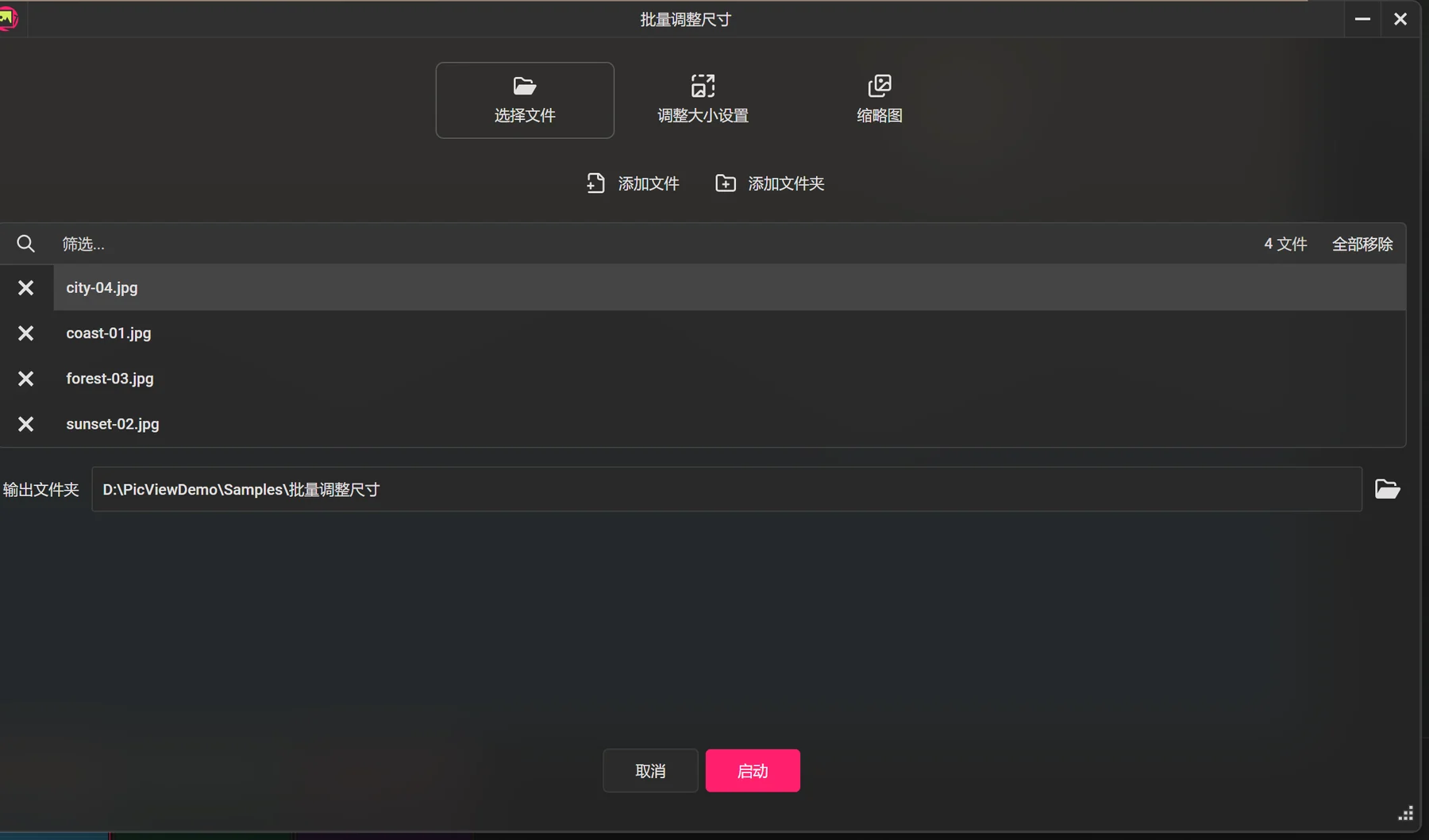
添加文件
- 添加单个文件,或把整个文件夹加入列表。
- 列表中会显示每个文件的原始大小和处理后大小,便于估算压缩效果。
- 可以清空列表重新添加,不会影响磁盘上的原文件。
- 处理结果统一写入输出文件夹;默认文件夹名使用界面语言的“批量调整尺寸”。
转换与压缩
| 选项 | 作用 |
|---|---|
| 转换为 | 输出 PNG、JPG、WebP、AVIF、HEIC、JPEG XL(JXL),或保持原格式。 |
| 压缩 | 选择无损压缩,或用少量画质换取更小体积。 |
| 质量 | 调整支持格式的画质;质量越高,细节越多,文件也越大。 |
| 调整尺寸 | 按百分比、宽度、高度,或同时指定宽高。 |
同时指定宽高时,可以选择让图片完整放入目标宽高并保持比例,或拉伸到精确尺寸(可能变形)。
生成缩略图
切换到缩略图标签,可以一次生成最多 7 组缩略图:
- 每组可按百分比、宽度或高度缩放,并保持原始比例。
- 每组缩略图保存到独立文件夹,默认名称从大到小为
xxl、xl、large、medium、small、xs、xxs。 - 文件夹名称和尺寸都可以修改。
执行前检查
- 先用两三张图片试跑,确认格式、尺寸和画质符合预期。
- 确认输出文件夹有足够空间,且不会覆盖需要保留的文件。
- 大批量任务运行期间不要移动源文件或拔出移动硬盘。
- 完成后到输出文件夹抽查文件数量和尺寸。
批量处理不会修改源文件,但会向输出文件夹写入新文件。重复执行前先清理旧输出,避免新旧结果混在一起。
官方批量处理说明:https://picview.org/;单张调整见 调整尺寸。