
图库
图库把当前文件夹或压缩包中的图片排成缩略图,适合快速定位和跳转。默认按 G 显示或隐藏。
显示与跳转
- 按 G 打开或收起图库;5.2.2 中图库默认在窗口中居中展开。
- 点击缩略图立即切换到该图片,当前图片会有选中标记。
- 图库展开时,用方向键或 W / A / S / D 移动选择,按 Enter 或 E 打开选中的图片。
- 图库跟随当前文件夹;切换到另一个文件夹或压缩包后会重新加载列表。
停靠与尺寸
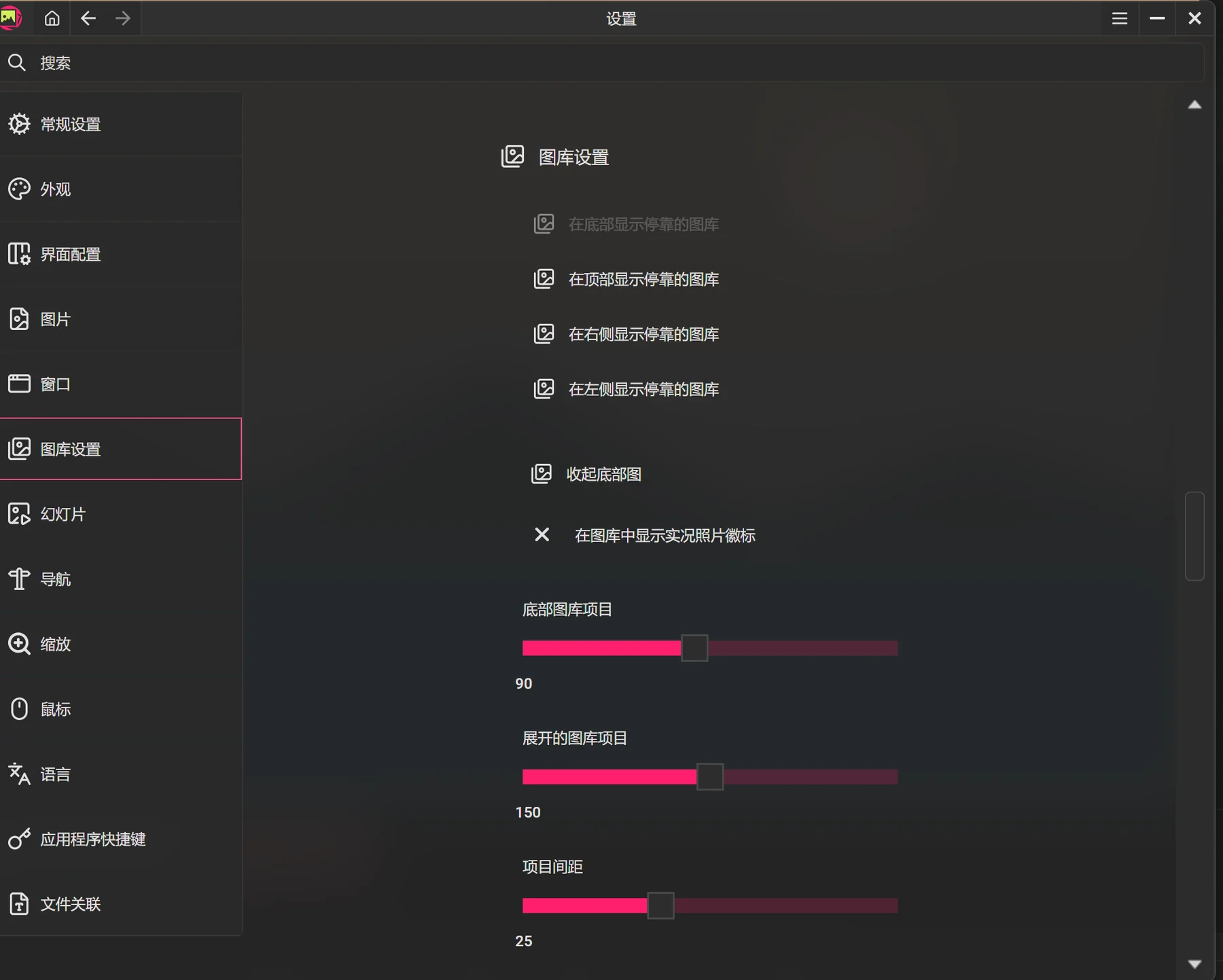
在“设置 → 图库设置”中可以:
- 选择图库的停靠位置,决定它占据窗口的哪一侧。
- 调整缩略图大小,让一屏显示更多图片或让预览更清晰。
- 调整缩略图之间的间距。
窗口较小时,适当缩小缩略图可以减少拥挤;大屏幕则可以放大缩略图,便于辨认相似照片。
右键菜单
在图库缩略图上右键,可对当前文件执行常用操作,例如打开、重命名、复制路径、在资源管理器中定位或删除。删除操作是否进入回收站取决于你使用的命令,详见 文件管理。
大文件夹
图片很多时,一次性生成全部缩略图会拖慢滚动。PicView 会按需加载缩略图;5.2.2 还提供“文件数量超过阈值时隐藏图库”的设置项,键名为 HideGalleryAtFileCount,默认关闭,需要通过设置文件配置。打开后,超过指定数量的文件夹不会自动弹出图库,仍可按 G 手动显示。
如果缩略图显示为空白,先等待加载完成;仍不显示时,检查文件是否损坏或格式是否在支持列表内,参见 格式支持。
官方图库说明:https://picview.org/。