
设置
按 F4(macOS 为 Cmd+, 或 Alt+S)打开设置。设置窗口左侧是分类,右侧是具体选项,顶部搜索框可以直接定位关键词。
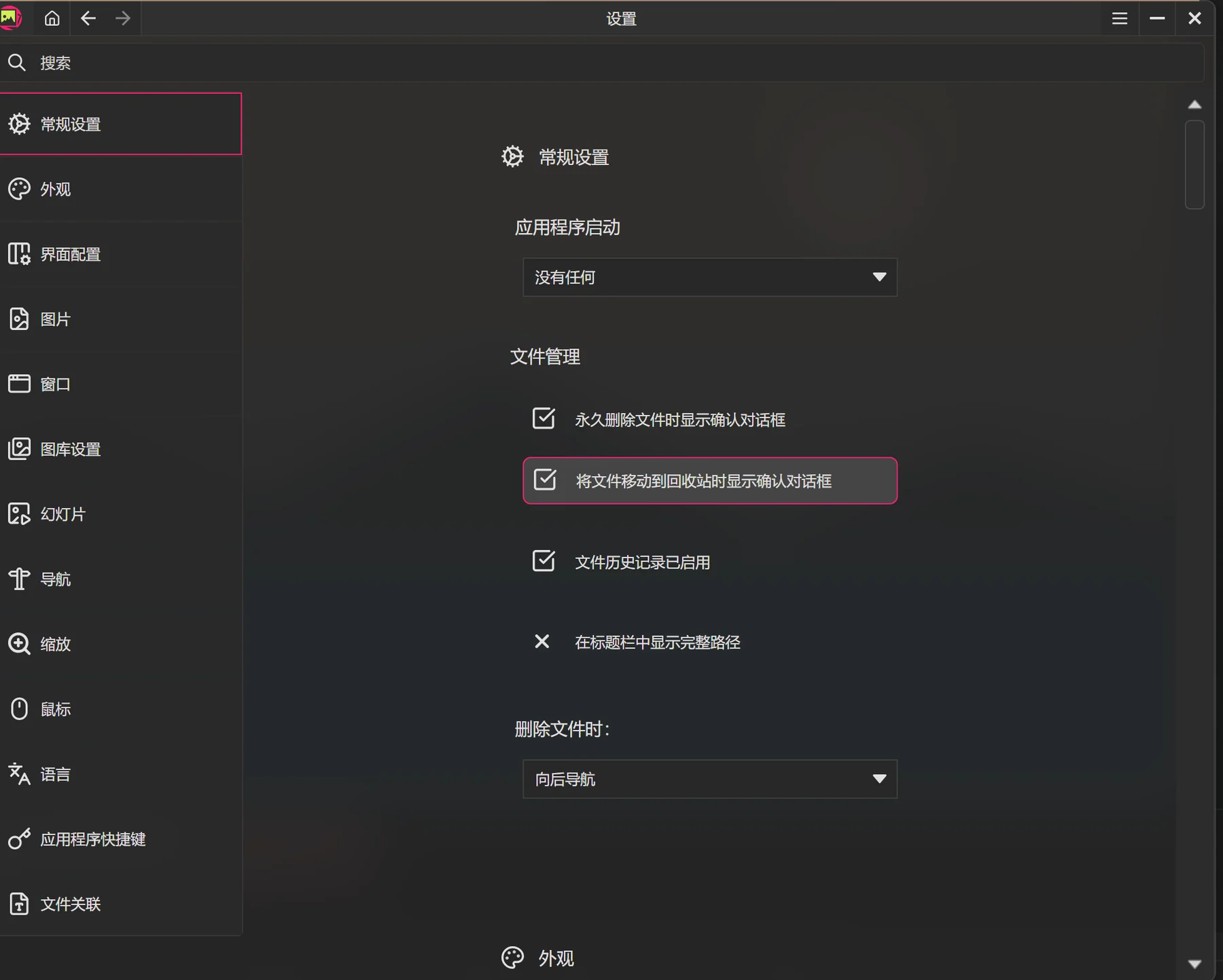
设置分类
| 分类 | 主要内容 |
|---|---|
| 常规设置 | 应用程序启动行为、删除确认、文件历史记录、标题栏路径、删除后的导航方式。 |
| 外观 | 深色/浅色主题与界面配色;切换后按提示重启。 |
| 界面配置 | 与界面显示相关的开关,包括悬停按钮和菜单行为。 |
| 图片 | 图片显示与加载相关的默认选项。 |
| 窗口 | 窗口尺寸、位置、AutoFit、屏幕边距等。 |
| 图库设置 | 停靠位置、缩略图大小与间距;大文件夹的隐藏阈值。 |
| 幻灯片 | 幻灯片播放相关选项。 |
| 导航 | 翻页、循环与文件排序等浏览行为。 |
| 缩放 | 缩放行为与默认显示比例。 |
| 鼠标 | 滚轮、中键和侧键的行为。 |
| 语言 | 界面语言,包含简体中文。 |
| 应用程序快捷键 | 键盘与鼠标快捷键,支持撤销、重做和恢复默认。 |
| 文件关联 | 把图片格式关联到 PicView。 |
常用调整
- 搜索设置:在顶部输入“图库”“主题”“快捷键”等关键词,直接跳到对应项。
- 文件历史:在“常规设置”中启用或关闭文件历史记录;关闭后不再记录最近浏览。
- 删除确认:可分别控制“移到回收站”和“永久删除”是否弹出确认。
- 标题栏路径:选择是否在标题栏显示完整路径。
- 图库隐藏:大文件夹隐藏图库的阈值
HideGalleryAtFileCount只能通过设置文件配置,默认关闭。 - 快捷键:在“应用程序快捷键”中修改键位;升级后 Ctrl+T / Ctrl+W 需要手动补回。
设置保存在哪里
Windows 下配置保存在当前用户的 %AppData%\Ruben2776\PicView\Config\UserSettings.json。便携版与安装版共用这份用户配置;备份或迁移时复制该文件即可。修改前请先退出 PicView,避免程序退出时覆盖手动修改。
如果设置窗口显示异常,可先调整窗口大小或重启应用;仍无法解决时,退出程序后备份并重命名配置文件,让 PicView 重新生成默认设置。
官方设置说明:https://picview.org/;快捷键详见 快捷键。