本页内容
下面是 PicView 5.2.2 的默认快捷键。按 K 打开“应用程序快捷键”窗口,可以查看、修改、撤销或恢复默认键位;鼠标滚轮、中键和侧键也可以重新分配。
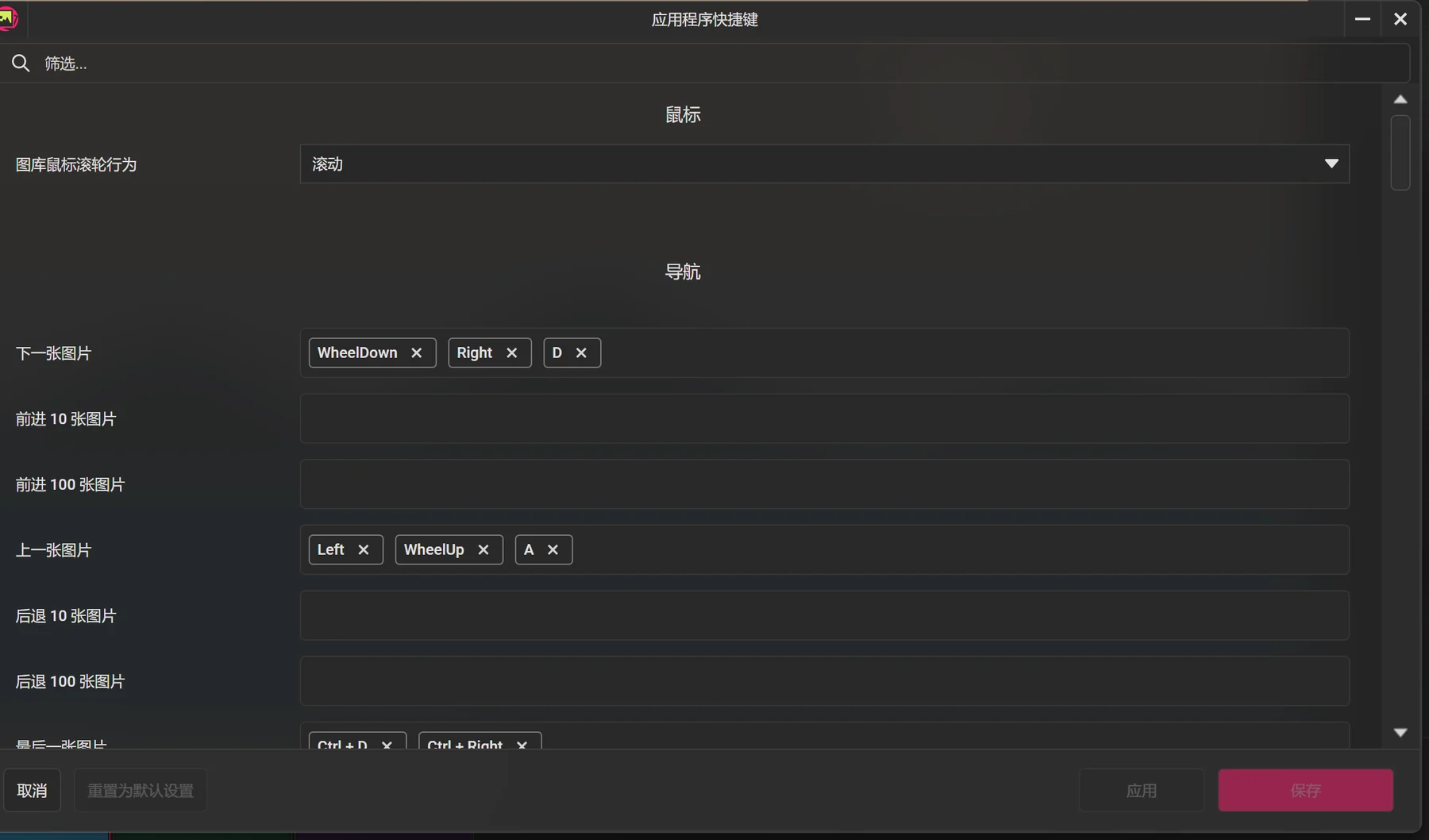 “应用程序快捷键”窗口支持键盘和鼠标操作的自定义。
文件与窗口
| 快捷键 | 作用 |
|---|
| F1 | 打开“关于”窗口 |
| F2 | 重命名或移动当前文件 |
| F3 | 在文件资源管理器中定位当前文件 |
| F4 | 打开设置 |
| F5 | 开始幻灯片 |
| F6 | 打开图像效果窗口 |
| F7 | 打开批量调整尺寸窗口 |
| F10 | 显示或隐藏界面 |
| F11 / Alt+Enter | 切换全屏 |
| Ctrl+O 或 O | 打开文件选择器 |
| Ctrl+N | 新建窗口 |
| Ctrl+T | 新建标签页 |
| Ctrl+W | 关闭当前标签页 |
| Ctrl+S | 保存当前文件 |
| Ctrl+Shift+S | 另存为 |
| Ctrl+P | 打印图片 |
| Ctrl+E | 用其他程序打开 |
| Ctrl+I | 查看文件属性 |
| Ctrl+R | 重新加载 |
| Alt+Z | 显示或隐藏界面 |
| K | 打开应用程序快捷键窗口 |
| Esc | 关闭菜单/对话框/工具窗口;取消裁剪;退出全屏;最后关闭窗口 |
浏览与缩放
| 快捷键 | 作用 |
|---|
| A / ← | 上一张 |
| D / → | 下一张 |
| Ctrl+A 或 Ctrl+← | 第一张 |
| Ctrl+D 或 Ctrl+→ | 最后一张 |
| Shift+A / Shift+← | 上一个文件夹 |
| Shift+D / Shift+→ | 下一个文件夹 |
| Ctrl+PageUp | 下一个压缩包 |
| Ctrl+PageDown | 上一个压缩包 |
| W / ↑ | 顺时针旋转;开启滚动且图片高于窗口时改为向上滚动 |
| S / ↓ | 逆时针旋转;开启滚动且图片高于窗口时改为向下滚动 |
| F | 水平翻转 |
| R 或双击 | 复位缩放 |
| + / – | 以鼠标位置为中心放大或缩小 |
| Ctrl+滚轮 | 放大或缩小 |
| 滚轮 | 上一张或下一张 |
| X / Scroll Lock | 开启或关闭滚动模式 |
| PageUp / PageDown | 滚动模式下向上或向下滚动 |
| Home / End | 滚动模式下跳到顶部或底部 |
| Space | 窗口居中;播放或暂停动态照片 |
| T | 窗口置顶开关 |
| L | 循环浏览开关 |
| B | 切换背景色 |
| G | 显示或隐藏图库 |
图库
- 图库展开时,用方向键或 W / A / S / D 在缩略图间移动。
- 按 Enter 或 E 打开选中的缩略图。
- 图库收起时,左右方向键恢复为上一张/下一张。
编辑与文件操作
| 快捷键 | 作用 |
|---|
| C | 裁剪图片;按住 Shift 拖动为正方形 |
| Enter 或 E | 确认操作;保存裁剪 |
| Ctrl+C | 复制图片;裁剪状态下复制裁剪结果 |
| Ctrl+Shift+C | 复制文件 |
| Ctrl+Alt+C | 复制文件路径 |
| Ctrl+X | 剪切文件 |
| V 或 Ctrl+V | 粘贴文件、路径、URL、图片或 Base64 |
| Alt+D | 复制一份文件 |
| Del | 把当前文件移到回收站 |
| Shift+Del | 永久删除当前文件 |
| Ctrl+F | 在当前目录中搜索图片 |
macOS 差异
W、A、S、D、G、F、C、K、Space 等按键与 Windows 相同,下列默认键位不同:
| 快捷键 | 作用 |
|---|
| Cmd+O | 打开文件选择器 |
| Cmd+, 或 Alt+S | 打开设置 |
| Cmd+Shift+P | 开始幻灯片 |
| Ctrl+Cmd+F | 切换全屏 |
| Cmd+Shift+R | 重命名或移动当前文件 |
| Cmd+Shift+O | 在 Finder 中显示当前文件 |
| Cmd+Shift+E | 打开图像效果窗口 |
| Alt+E | 用其他程序打开 |
| Cmd+C / Cmd+Shift+C | 复制文件 / 复制图片 |
| Alt+Cmd+V | 复制文件路径 |
| Cmd+V | 粘贴 |
| Cmd+Delete 或 Backspace | 删除当前文件 |
| Cmd+Shift+Delete 或 Shift+Backspace | 永久删除当前文件 |
| Cmd+← / Cmd+→ | 第一张 / 最后一张 |
| Cmd+T / Cmd+W | 新建标签页 / 关闭标签页 |
| Ctrl+Cmd+→ / Ctrl+Cmd+← | 下一个 / 上一个压缩包 |
| Cmd+滚轮 | 放大或缩小 |
| Alt+X | 切换滚动模式 |
| Return | 确认 |
从旧版本升级后,Ctrl+T 和 Ctrl+W 可能需要在“应用程序快捷键”中手动补回。若快捷键与系统或其他软件冲突,PicView 的键位可能不会触发。
官方快捷键表:https://picview.org/。
