
裁剪与旋转
按 C 进入裁剪模式。图片上会出现裁剪框和当前宽高提示,拖动手柄调整范围,确认后保存。
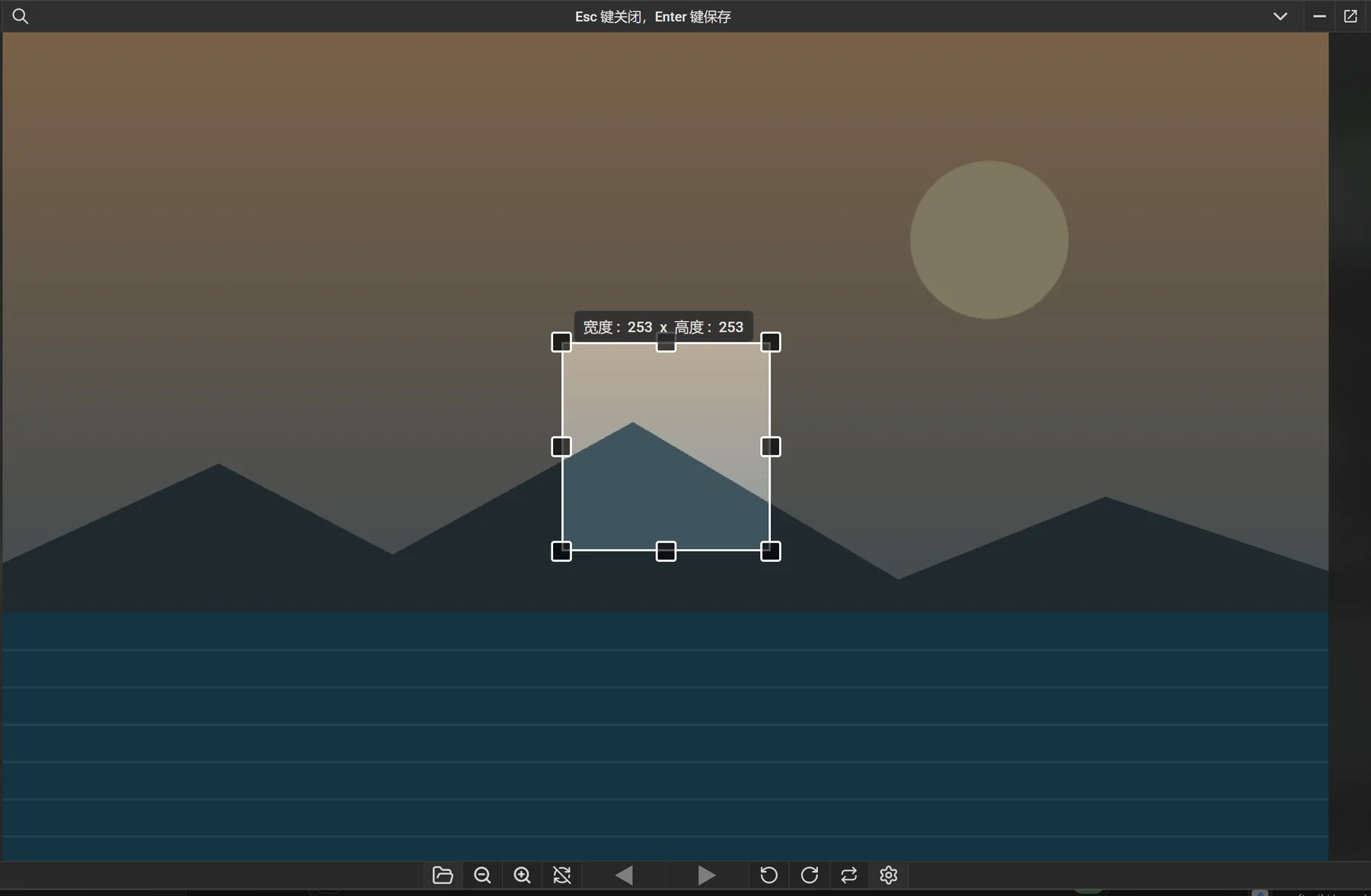
操作步骤
- 按 C 打开裁剪框。
- 拖动边框或角点调整范围;按住 Shift 拖动可得到正方形选区。
- 查看裁剪框上的宽度 × 高度,确认没有裁掉重要内容。
- 按 Enter 或 E 保存裁剪结果。
- 按 Esc 取消裁剪,恢复原图。
只复制、不保存
如果只是想把裁剪后的画面发给别人,而不改动文件,可在裁剪状态下按 Ctrl+C。PicView 会把裁剪结果复制到剪贴板,你可以直接粘贴到聊天窗口或图像编辑器。
旋转与翻转
- 按 W 或 ↑ 顺时针旋转 90°。
- 按 S 或 ↓ 逆时针旋转 90°。
- 按 F 水平翻转。
旋转和翻转可以与裁剪配合使用,例如先把倾斜的照片转正,再裁掉边缘。5.2.2 修复了“翻转后再旋转四分之一圈”保存结果与预览不一致的问题。
保存前注意
- 裁剪会改变像素尺寸,保存前请确认选区;重要原图建议先复制备份。
- 如果只想得到一张裁剪后的副本,可先复制原文件,再对副本进行裁剪。
- 需要精确尺寸时,先查看图像信息中的像素宽高,再决定裁剪范围,参见 图像信息与 EXIF。
裁剪框较小时,可先放大图片再拖动,定位更准确;裁切完成后按 R 复位缩放查看整体效果。
官方编辑说明:https://picview.org/;完整键位见 快捷键。