
做一条 MG 动画短片,常见的做法是在 After Effects 里搭合成、再挂一堆插件补质感,或者在二维动画软件里画完再导回合成软件。订阅费是一层成本,界面汉化、插件兼容、工程来回导又是另一层成本,中文用户还得额外花时间找教程和汉化包。如果只是做动效字、栏目包装、知识类动画,这套流程里很多环节其实是可以用一款免费开源的软件顶上的。
Friction 2.5D 就是往这个方向做的版本。它把开源动画软件 Friction 拿过来做了中文深度定制,菜单、面板、提示都换成了中文,同时在图层、特效、渲染这些环节补了 MG 动画常用的能力。
Friction 2.5D 是什么软件?
Friction 2.5D 是一款开源免费的 MG 动画与 2.5D 合成软件,采用 GPL-3.0-only 许可证,源码托管在 Gitee 上。它是在开源动画软件 Friction 的基础上做的中文深度定制版,Friction 本身源自 enve 项目,保留着矢量图形与位图素材在同一个工程里编辑的能力。
它是动画工具,不是剪辑软件:工程里按场景组织,每个场景有自己的分辨率、时长和帧率,画布上放图层,时间轴上排关键帧和曝光块,最后通过渲染队列导出成视频或序列图。官方自述的定位是「兼具矢量与位图能力的 MG 动画应用,面向 Web 与视频创作」,工作流吸收了 After Effects、Moho、TVPaint 的常用操作习惯。
界面提供简体中文与英文两套语言,首次启动就是中文,首选项里可以切换。官方目前发布的成品包以 Windows 为主,分安装向导版和便携版两条路。
需要分清的是,上游的 Friction 是一个独立维护的开源项目,本篇说的 Friction 2.5D 是基于它的二开版本,两者版本号、发行渠道和功能面都不一样,看到「Friction」时先确认是哪一个。这一版的成熟度属于「核心流程能走通、细节还在补」的状态:图层、时间轴、特效面板、渲染队列这些主要环节已经成形,中文教程、第三方模板和脚本资源则明显少于商业软件,使用中遇到问题更适合直接去仓库提 Issue。
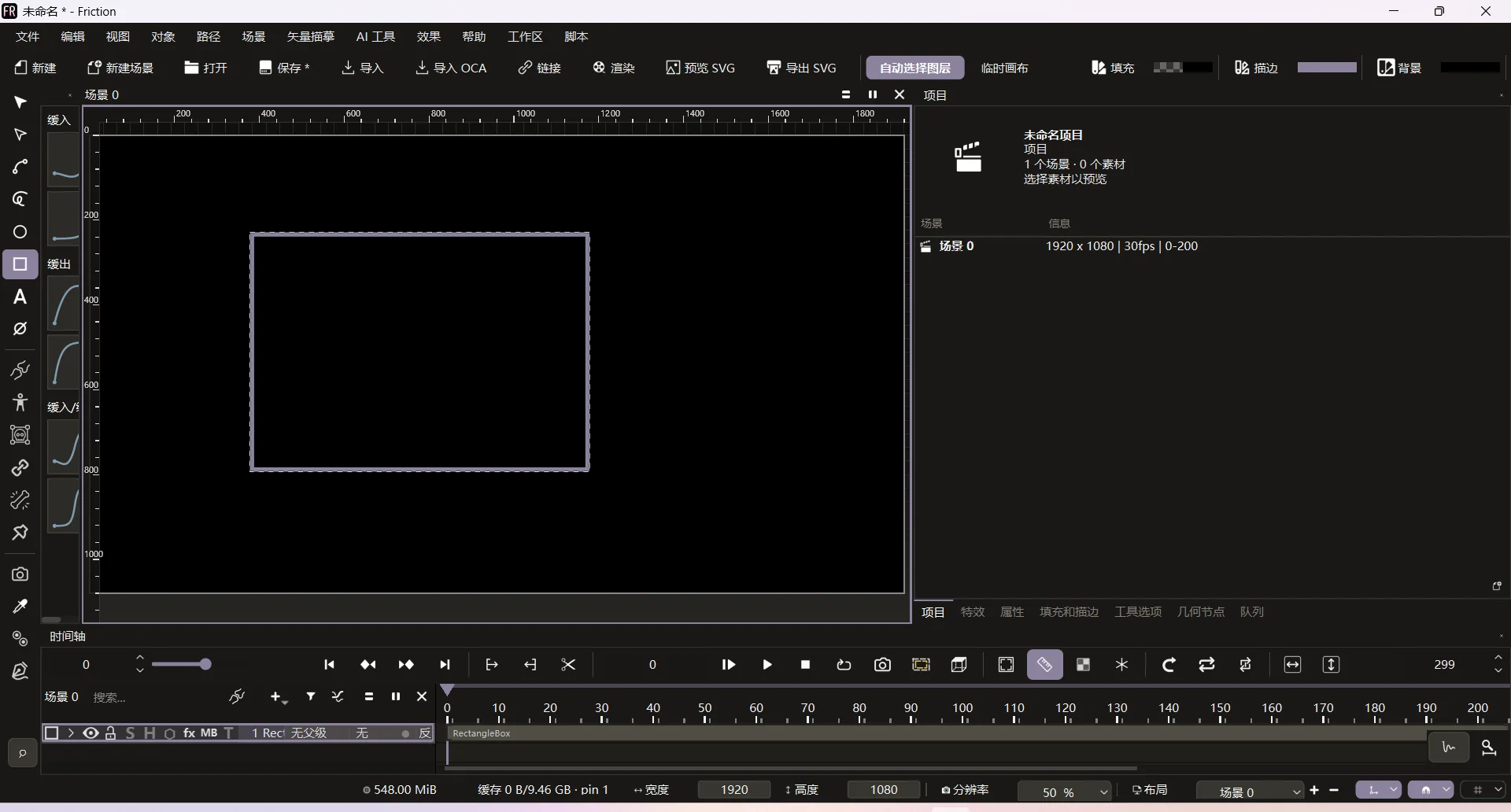
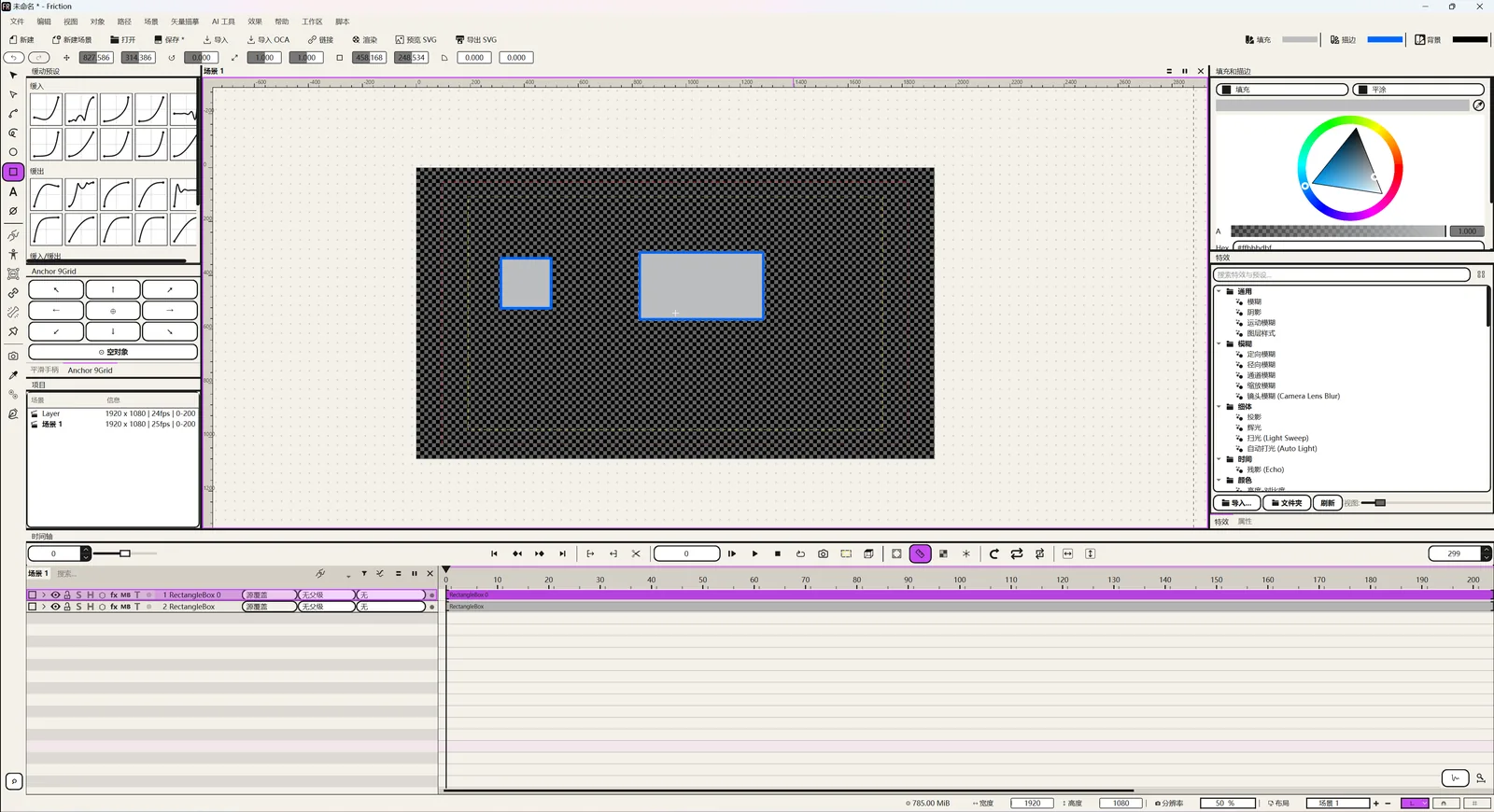
主界面分四块:左边是绘图与变换工具,配缓动预设和锚点网格;中间是带标尺的画布;右侧是可停靠的面板区,底部标签在项目、特效、属性、填充和描边、工具选项、几何节点、队列之间切换;下面是时间轴,图层行上带着眼睛、锁、独奏、fx 这类开关。
Friction 2.5D 有哪些特色功能?
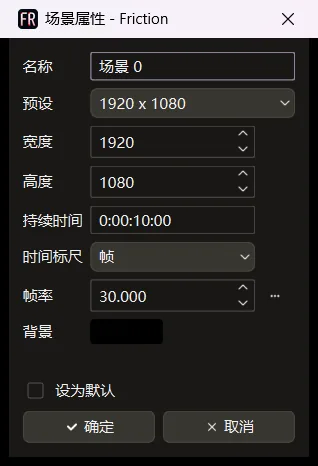
先从工程结构说起。软件以「项目」为容器,项目里放多个场景,场景属性单独开一个对话框来设:名称、预设分辨率、宽高、持续时间、时间标尺按帧还是按秒、帧率、背景色,改完还能一键设为默认。项目面板把场景和导入的素材放在一处管理,素材带预览区,找图不用翻文件夹。
2.5D 是这一版的重点。每个图层可以单独开 3D,做 X、Y 轴旋转、Z 轴深度排序,并调透视强度;画布上有 X、Y、Z 三色的三环手柄,正视角下就能拖着旋转。摄像机做成图层,带轨道、平移、缩放、焦距参数,能跨图层联动;顶视图沿用 AE 的思路,显示网格、深度轴线和相机线框足迹,可以直接拖动相机看布局。模型层面支持导入 glTF、内置灯光图层,和 Blender 之间可以互导机位。
动画部分走的是传统关键帧加辅助系统的路子。骨骼支持 FK 链、刚体绑定、冻结姿势,拖拽时会自动打关键帧;切换面板用来做口型动画和动作切换,状态之间互不干扰;可见性也能打关键帧做显隐。图层样式有描边、斜面浮雕、投影、渐变叠加,能从 PSD 里带进来;轨道遮罩用钢笔或矩形工具在图像层上直接建蒙版,支持擦除、相加相减和羽化。文字可以直接在画布上双击改字、拖手柄调字号,中文输入法输入时实时刷新。固态层、调整图层、空对象这些 AE 语义也都保留着。
表达式和脚本是它承接 AE 用户经验的地方。内置帧、摄像机、路径等表达式变量,父子关系可以拖拽绑定,还能自定义滑块属性;脚本层兼容 AE 的脚本语法,现成脚本改改就能跑,特效与音频参数都能被脚本读写。围绕常用场景还配了生成器:地图路线动画支持多种线型、虚线流动和端点形状;视差生成器按图层深度自动铺 2.5D 视差并配合摄像机烘焙;天平生成器一键做出秤杆摆动、平台自动保持水平的天平动画;轮播做成水平环、竖直环、线性三种,参数可以打关键帧。
歌词动画是它比较有辨识度的一块。输入歌词就能铺出一整段动画,布局模板和入场退场姿势可以自由搭配,风格与氛围能随机组合;音乐节拍会自动检测,切换时吸附鼓点,应用时把音频层一起铺好;风格卡片悬停就播放真实效果,用的就是你自己的歌词和音乐。生成出来的是原生图层——文字、矩形、关键帧、转场特效都在,可以继续手工调,不是一段不可编辑的视频。
特效集中在右侧的可视化面板里,卡片和列表两种视图,悬停会播放参数动画,常用的能加星标收藏,面板也能独立停靠。质感类特效做得比较细:卷页的折痕和折角能在画布上直接拖;高级卷页把纸张卷曲、卷轴倾斜、纸张厚度和多曲面组合摊开,六个面可以分别设色或贴图层;折纸做纸带展开与折叠,带纸纹、投影和遮罩边框;晶格变形是三维网格,控制点在画布上拖,能整行整列联动;棱镜箔做全息烫箔的谱线光场,液态玻璃做折射、磨砂、色散和厚度。除此之外还有扫光、扣绿、色阶(带直方图三柄滑块)、曲线(分通道锚点可打关键帧)、暗角、色差、扫描线、方向模糊、径向模糊、波浪扭曲、故障、半调、胶片颗粒这类 AE 风格特效,以及烟花、火花等粒子效果和神光、体积光、太阳、泛光这类镜头光效。按深度图重新打光的动画重打光,最多能挂三盏画布灯光;音频图层也能挂独立的增益、声像、淡入淡出、低高通效果链。
导入导出这块覆盖面比较宽。PSD 可以按图层、组、混合模式、剪贴蒙版和图层样式分层进来,文字层还能保留可编辑状态;Krita 的 .kra 文件支持静态绘画与逐帧动画,图层组完整保留;OCA 开放动画格式能和 OpenToonz、Krita 互通;Lottie 的 .json 和 .lottie 会逐图层还原成可编辑图层,变换、形状、混合模式都留着;位图还能一键描摹成矢量。视频、音频、图像走常见格式,进出都够用。
导出走渲染配置加队列的方式。渲染配置里预置了 MP4(x264)、ProRes 444、WebM、TIFF,以及带音频的 MP4 和 ProRes 几种组合,渲染任务进队列后以卡片形式管理,跑完可以直接播放预览。渲染范围默认跟随场景的入点和出点,不用手动对。稳定性方面,官方提到长时间渲染时内存吃紧会自动降级而不是卡死,卡死的任务能被回收,读坏掉的工程文件也会给明确提示,而不是整块界面拖着不动。
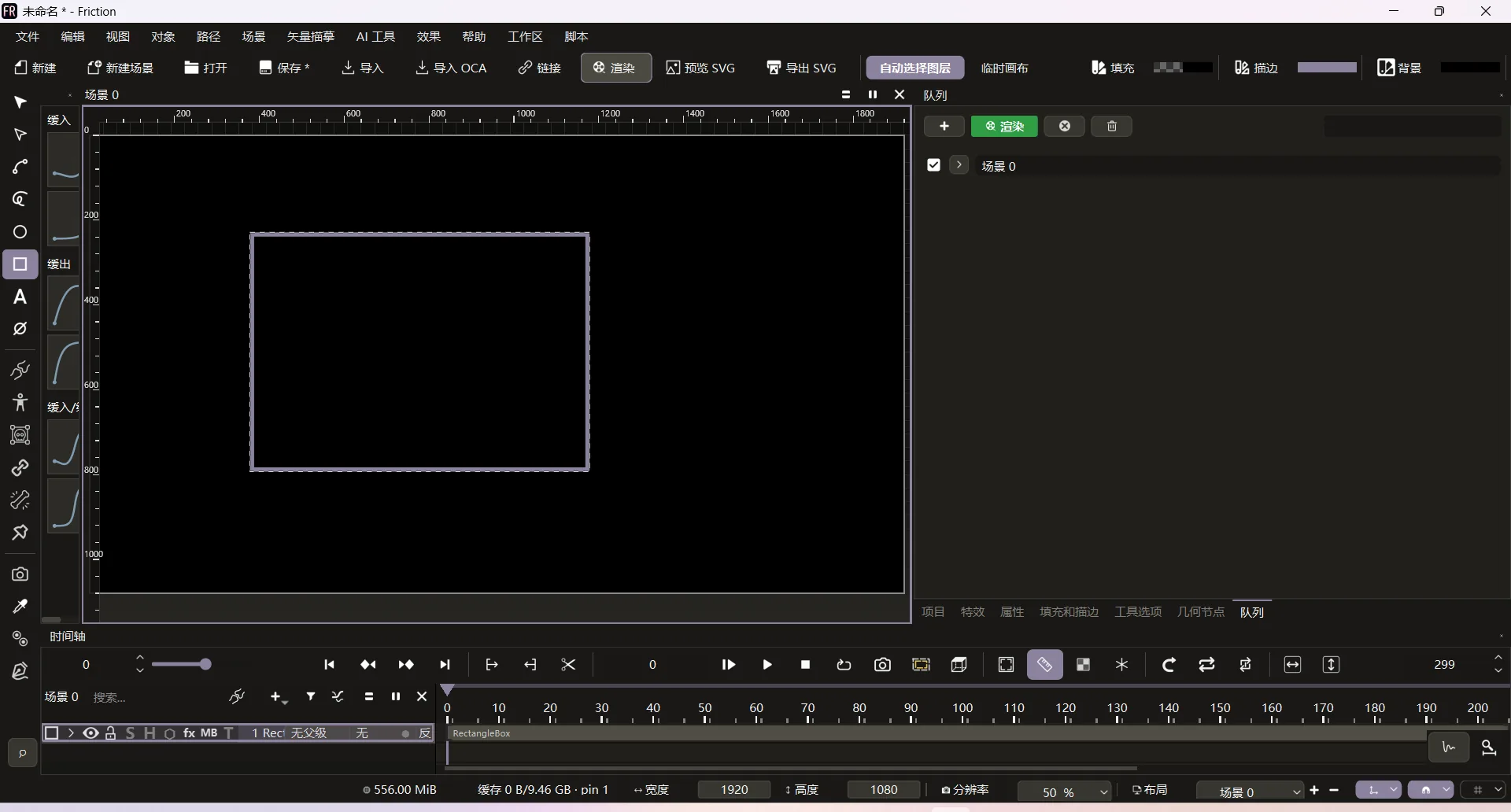
还有一些零散但省事的细节:多套主题可以一键换,全界面配色跟着变;面板支持 AE 式的停靠合并,脚本可以开成浮窗;快捷键能自定义,特效库有 Ctrl+Space 的浮动搜索;画布有标尺、可拖参考线、透明网格、安全框和快照导出,临时画布模式让人在不破坏原结构的前提下先试位置。
优点和短板
✅ 优点
- 中文界面到位:菜单、面板、提示都换成了中文标签,AE 的操作思路能直接套用,省掉装汉化、认英文面板的时间;
- 矢量与位图同工程:插画、位图素材和 2.5D 图层放在一个画布里编辑,不用在两套软件间来回导;
- 2.5D 成套:图层 3D、三环手柄、摄像机、顶视图互相咬合,做空间感和镜头运动不用外挂;
- MG 专用生成器多:歌词动画、地图划线、视差、轮播、天平这些都是一键出结果、还能继续改的原生图层;
- 特效面板集中:卷页、折纸、晶格、棱镜箔、液态玻璃这类质感特效带画布手柄,调参数比堆插件直观;
- 兼容 AE 表达式与脚本:已有的表达式写法和脚本习惯可以迁移过来;
- 导入导出覆盖广:PSD、Krita、OCA、Lottie、glTF 都能进来,输出格式也齐全;
- 免费开源无订阅:GPL-3.0-only,不登录不付费,便携版解压即用,配置能整体带走。
❌ 短板
- 个人维护的二开项目:更新和修复节奏取决于作者的精力,遇到冷门问题不一定能很快解决;
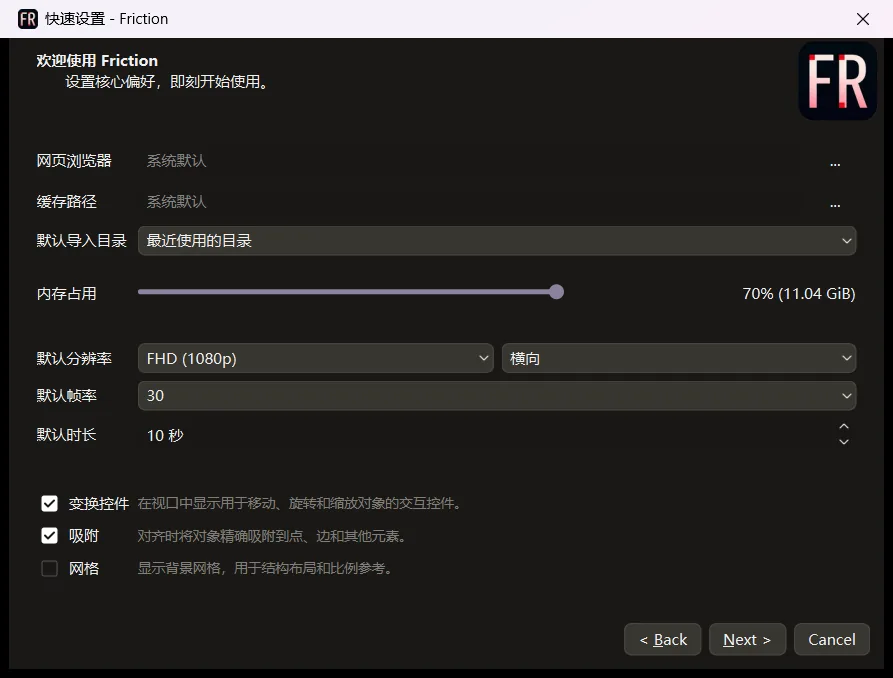
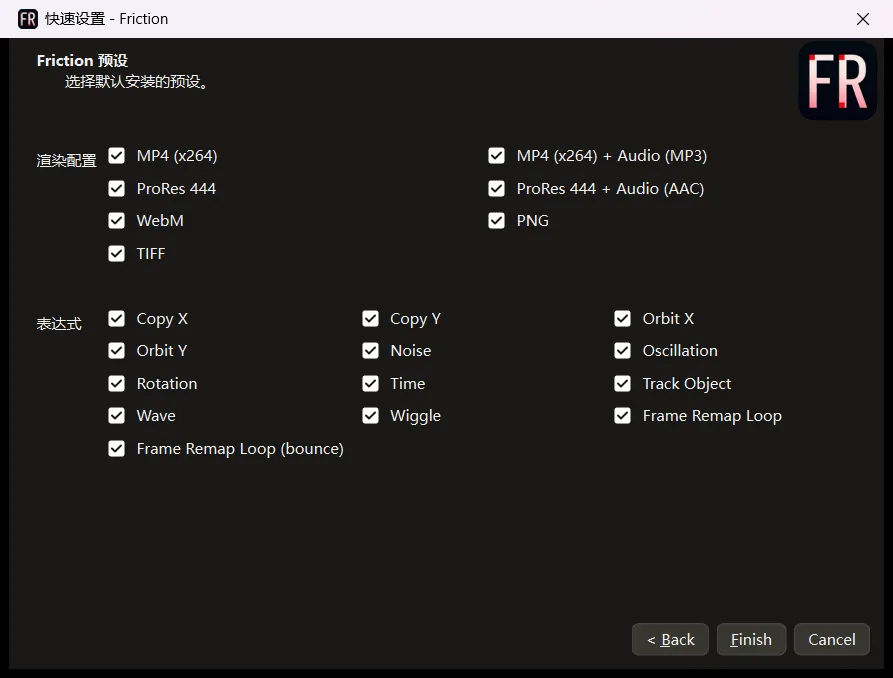
- 汉化不彻底:启动时的快速设置向导、系统文件对话框这类原生界面仍然沿用英文按钮,第一次用会有割裂感;
- Linux 成品不稳:最新发行页只附 Windows 包,Linux 的 AppImage 只在较早的发行版里出现过,现在要用 Linux 得盯着发行页或自己构建;
- 三维能力有上限:glTF 模型层和灯光能满足摆放和机位,但复杂建模、真实材质渲染还是得交给 Blender 一类的软件;
- AI 能力吃本机性能:深度估计这类功能在本机跑,配置一般的机器等待时间会比较长;
- 生态薄:模板、插件、中文教程的数量远不如 AE,很多细节得靠官方手册和自己摸。
适合人群: 做动效字、栏目包装、知识类短视频的创作者;习惯 AE 图层与关键帧逻辑、想要中文界面的用户;需要在二维画面里做纵深和镜头运动的 2.5D 场景;想用开源工具替代订阅制动画软件的个人和工作室。
不太适合: 需要多人协作、交接给商业后期流程的项目;重度三维建模与写实渲染;完全依赖 AE 插件生态的复杂特效;只想要一个开箱即用、不需要学新面板的轻量剪辑工具。
✅ 官方网站:https://gitee.com/tianmingming233/friction-2.5d
✅ 开源仓库:https://gitee.com/tianmingming233/friction-2.5d
✅ 国外的网站经常不太稳定,各个平台的安装包也不太好找,想要已经校验干净、没有捆绑的安装包,可以去猫凑网下载:https://www.maocou.com/friction-2-5d
下载前怎么选安装包?
Windows 用户有两种成品包可选,都是 x64 版本,装法不一样。
| 安装包 | 适用平台 | 架构 | 类型 | 怎么选 |
|---|---|---|---|---|
| Windows 安装向导 exe | Windows | x64 | 系统安装包 | 常规选择,走安装向导,装完有开始菜单入口,适合长期在固定电脑上用 |
| Windows 便携 7z | Windows | x64 | 便携免安装包 | 解压后直接运行,配置和缓存留在软件旁边的目录,适合放移动硬盘、换机器带走 |
两点提醒:便携包必须完整解压再运行,别在压缩包里双击;它带一个便携模式标记文件,启动后配置会写在旁边的目录里,第一次打开还会弹一次便携模式提示,确认就行。安装向导版则把文件装进系统目录,卸载更省事。
第一次启动会进入「快速设置」向导。第一页是核心偏好:用哪个浏览器打开外部链接、缓存放哪里、默认导入目录、内存占用上限的滑杆、默认分辨率与横竖方向、默认帧率、默认时长,以及变换控件、吸附、网格这几个勾选项。
第二页让你挑要装进默认列表的预设,分成渲染配置和表达式预设两组:渲染配置里有 MP4 x264、ProRes 444、WebM、TIFF、MP4 加 MP3 音频、ProRes 加 AAC 音频、PNG;表达式预设里有 Copy X/Y、Orbit X/Y、Noise、Oscillation、Rotation、Time、Track Object、Wave、Wiggle、Frame Remap Loop 这类常用写法。勾完点完成即可,这些选项之后都能在首选项里改。
Linux 用户要注意:发行页最新一版并没有附 AppImage,只在更早的版本里出现过;仓库说明里提到 Linux 桌面可以开箱即用,并建议 Ubuntu 22.04、Debian 12 这类较新的发行版,首次运行缺组件按提示补装。想在 Linux 上稳定用,最好关注发行页有没有重新放出 Linux 包,或者按仓库说明自行构建。发行页同时提供源码压缩包,但那不是能直接运行的成品,需要自己编译。
碎碎念
回到开场那个场景:如果目标是几十秒的动效字、栏目包装或知识动画,愿意花半天摸清面板和快捷键,Friction 2.5D 这套中文界面加 2.5D 图层加特效面板的组合,确实能省掉汉化、插件和来回导工程的折腾;歌词动画、地图划线这类生成器,也比从零搭合成快得多。
但如果工程要交给商业后期团队、要接一堆 AE 专属插件,或者画面里主要是写实三维场景,那就别为难它——AE 加 Blender 的组合仍然更稳。二开开源项目的好处是能改、能控、不订阅,代价是生态小、更新靠自己盯,出了问题得去仓库反馈。
用之前建议先分清上游和这一版:想跟进底层进展,看 friction2d/friction 那边的仓库;想要中文界面和这些 MG 特效,就用这一版,遇到界面没汉化干净的地方,去 Issue 里提一句比忍着更有效。
Friction 2.5D 的评价