界面总览
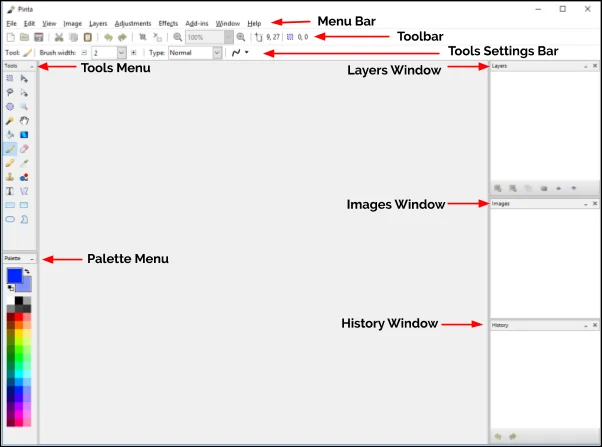
Pinta 启动后的布局与画图工具类似,但功能更完整。主窗口由菜单栏、工具栏、工具面板、调色板、图层面板、图像窗口和历史记录窗口组成。
工作区各部分
- 菜单栏:包含文件、编辑、视图、图像、图层、调整、效果、窗口和帮助等下拉菜单。
- 工具栏:放置新建、打开、保存、剪切、复制、粘贴、撤销、重做、裁剪、取消选择、缩放等常用按钮。
- 工具面板:列出选择、绘制、填充、文字等工具。选中工具后,可以通过正上方的“工具设置栏”修改笔宽、容差、字体等属性。
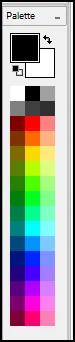
- 调色板:提供预设颜色。左键选择主色,右键选择辅色。
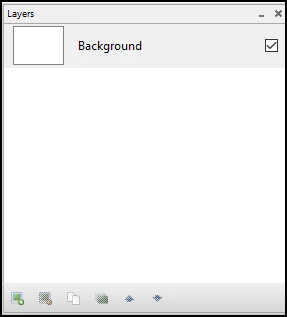
- 图层面板:显示图层数量和当前活动图层。图层可以是透明、半透明或不透明,也可以临时隐藏。
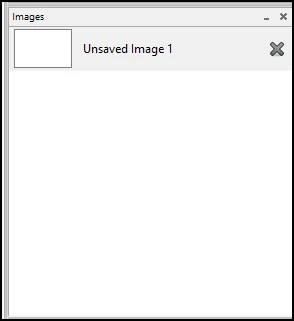
- 图像窗口:以缩略图列出当前打开的图像,便于在多个图像之间切换。
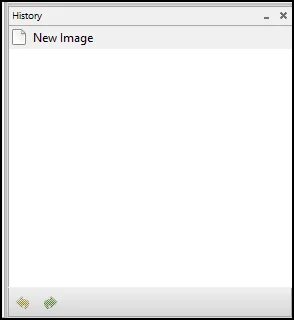
- 历史记录窗口:按顺序记录已执行的操作,可以选中某一步撤销或重做。
菜单栏

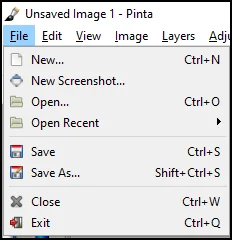
文件
用于新建图像、截取屏幕、打开图像、保存图像、关闭图像和退出程序。
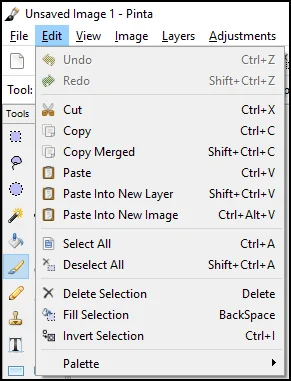
编辑
用于处理图像中的信息和编辑图像内容。除调色板相关命令外,大多数命令都配有快捷键,便于快速执行。
视图
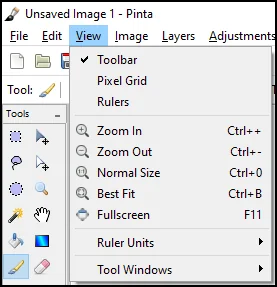
只改变图像在工作区中的显示方式,不会修改图像本身。可以控制工具栏、像素网格、标尺、缩放和各个面板的显示。
图像
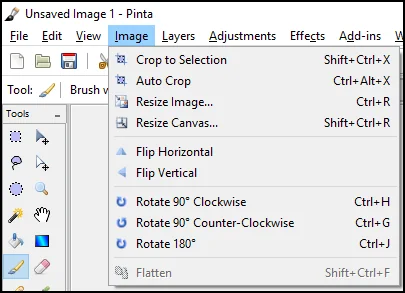
用于对整幅图像执行操作,例如裁剪、调整大小、旋转、翻转和拼合图层。带省略号“…”的命令会打开参数窗口。这个菜单通常与图像窗口配合使用。
图层
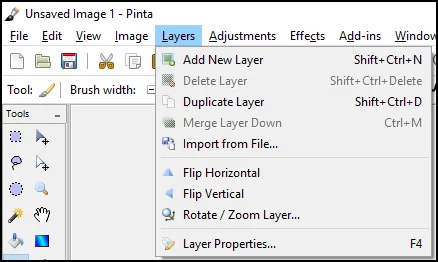
只作用于当前活动图层,也就是图层面板中高亮的那一层。“图层属性”命令可以修改图层的名称、混合模式、可见性和不透明度。
调整
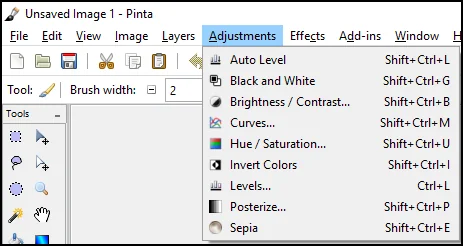
用于修改整个活动图层中像素的颜色,例如自动色阶、亮度/对比度、色相/饱和度和反相。常用调整都配有快捷键。
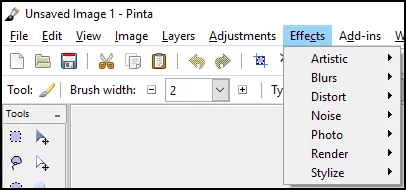
效果
用于对选区或整个活动图层应用特殊效果。效果按类别放在七个子菜单中,包括照片、模糊、扭曲、艺术、渲染和风格化等。
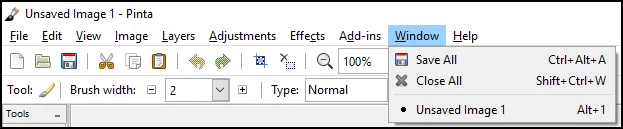
窗口
包含两个窗口管理命令,并在下方列出当前打开的图像。活动图像名称左侧会显示一个圆点。可以用 Alt + 1、Alt + 2、Alt + 3 等快捷键在图像之间切换;这里列出的名称与图像窗口中的名称一致。
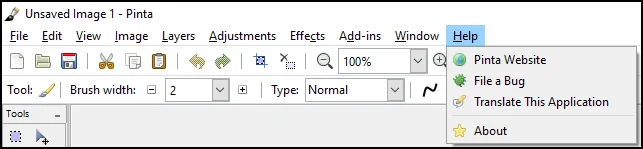
帮助
提供官网、提交缺陷、参与翻译和“关于”等在线入口。
工具栏

- 新建:创建一张空白的单图层图像。
- 打开:打开已有图像进行编辑。
- 保存:用当前文件名保存图像。
- 剪切:把活动图层中的选中区域移除并放入剪贴板。
- 复制:把选中区域复制到剪贴板,选区本身仍保留在图层上。
- 粘贴:把剪贴板中的图像或图层片段插入活动图层。
- 撤销:撤销上一步修改;执行后历史记录中的选中项会上移一条。
- 重做:恢复上一步撤销;执行后历史记录中的选中项会下移一条。
- 裁剪到选区:只有存在选区时可用,把图像裁剪到选区范围。
- 取消选择:取消当前所有选中像素。
- 缩放:放大或缩小显示比例,也可以从下拉列表选择具体百分比。
- 光标指示:显示光标所在位置的像素坐标。
- 选区指示:显示选区的像素范围。


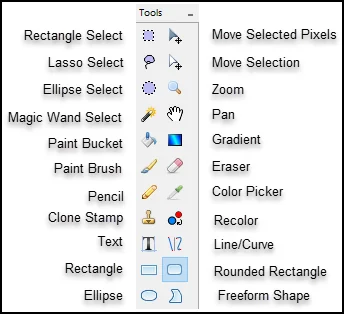
工具面板
把鼠标停在工具图标上可以看到提示,了解该工具支持的鼠标和键盘操作。
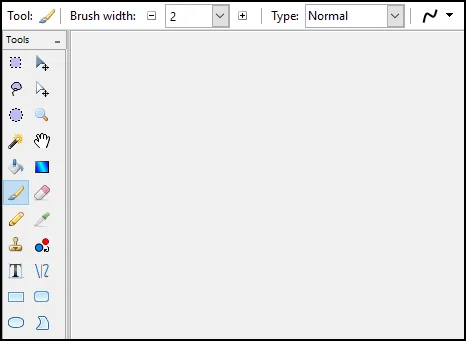
| 工具 | 用途 |
|---|---|
| 矩形选择 | 以矩形框选择区域;按住 Shift 可约束为正方形。左键拖动建立选区,右键拖动取消选择。 |
| 套索选择 | 按住左键沿对象边缘自由绘制选区。 |
| 椭圆选择 | 以椭圆或圆形选择区域;按住 Shift 可约束为圆形。 |
| 魔棒选择 | 按颜色相似度选择区域,可调整容差控制选择范围。 |
| 油漆桶 | 用纯色填充颜色相近的区域。 |
| 画笔 | 自由绘制线条和色块,可配合调色板和工具设置栏调整笔宽与笔刷类型。 |
| 铅笔 | 绘制 1 像素宽的硬边自由线条。 |
| 仿制图章 | 复制图层中的某个区域到另一位置,适合去除杂物或修补纹理。 |
| 文字 | 在图像上添加文字,可选择本机已安装的字体并设置颜色。 |
| 矩形 | 绘制可描边或填充的矩形;按住 Shift 可绘制正方形。 |
| 椭圆 | 绘制可描边或填充的椭圆;按住 Shift 可绘制圆形。 |
| 移动所选像素 | 移动或旋转选区内的像素,也可以移动或旋转整个图层。左键拖动移动,右键拖动旋转。 |
| 移动选区 | 只移动或旋转选区轮廓,不改变像素。 |
| 缩放 | 选中后点击图像局部,放大查看该区域。 |
| 平移 | 当图像大于窗口时,按住左键拖动画布位置。 |
| 渐变 | 在主色和辅色之间生成渐变;右键拖动可反转两种颜色的方向。 |
| 橡皮擦 | 擦除图层内容。擦除底层会留下透明背景,擦除上层会露出下方图层。 |
| 颜色拾取器 | 从图像或图层中拾取颜色。 |
| 重新着色 | 用辅色替换主色;右键操作可反向替换。 |
| 直线/曲线 | 绘制直线或曲线,可在工具设置栏调整线宽、虚线、箭头等。 |
| 圆角矩形 | 绘制带圆角的矩形,可设置圆角半径。 |
| 自由形状 | 绘制由直线和曲线段组成的不规则闭合形状,可描边或填充。 |