Pinta · 使用文档

编辑图层属性

更新于 2026-11-23 · 适用版本 3.1.2

本页内容

打开图层属性

图层属性用于修改名称、可见性、翻转、旋转、不透明度和混合模式。只有活动图层会被修改。

图层面板及当前活动图层
活动图层在图层面板中高亮显示。
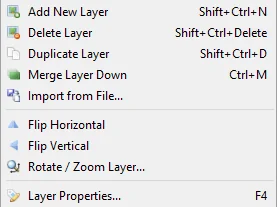
“图层”菜单中的“图层属性”命令
也可以双击图层面板中的图层直接打开属性窗口。
图层面板中的“图层属性”入口
图层名称、缩略图和可见性都显示在图层面板中。
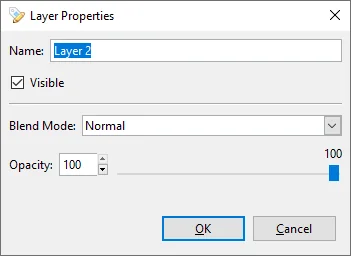
图层属性对话框中的名称、混合模式和不透明度设置
属性窗口集中管理图层的外观参数。

修改图层名称

  1. 双击图层面板中的图层,或选择“图层 → 图层属性…”。
  2. 在名称文本框中输入新名称。
  3. 点击“确定”。

显示或隐藏图层

  1. 在图层面板中找到目标图层。
  2. 勾选或取消勾选图层前的复选框。取消勾选后,该图层不会显示在工作区,也不会出现在导出结果中。
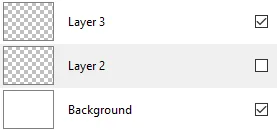
图层面板中用于调整顺序和可见性的按钮与复选框
隐藏图层便于单独观察其他图层。

翻转图层

  1. 在图层面板中选中要翻转的图层。
  2. 选择“图层 → 水平翻转”或“图层 → 垂直翻转”。
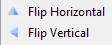
“图层”菜单中的水平翻转和垂直翻转命令
翻转只作用于活动图层,不影响其他图层。

旋转图层

  1. 在图层面板中选中要旋转的图层。
  2. 选择“图层 → 旋转/缩放图层…”。
  3. 在对话框中用圆盘拖动角度,或直接输入角度值。
  4. 点击“确定”应用。
“图层”菜单中的“旋转/缩放图层”命令
旋转/缩放图层可以任意角度调整,而不只是 90° 的倍数。
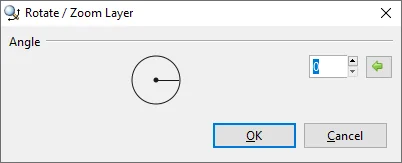
旋转/缩放图层对话框中的角度圆盘和数值输入框
可以拖动圆盘,也可以输入精确角度。

修改图层不透明度

  1. 双击图层,或选择“图层 → 图层属性…”。
  2. 拖动不透明度滑块,或输入百分比。
  3. 点击“确定”。

应用混合模式

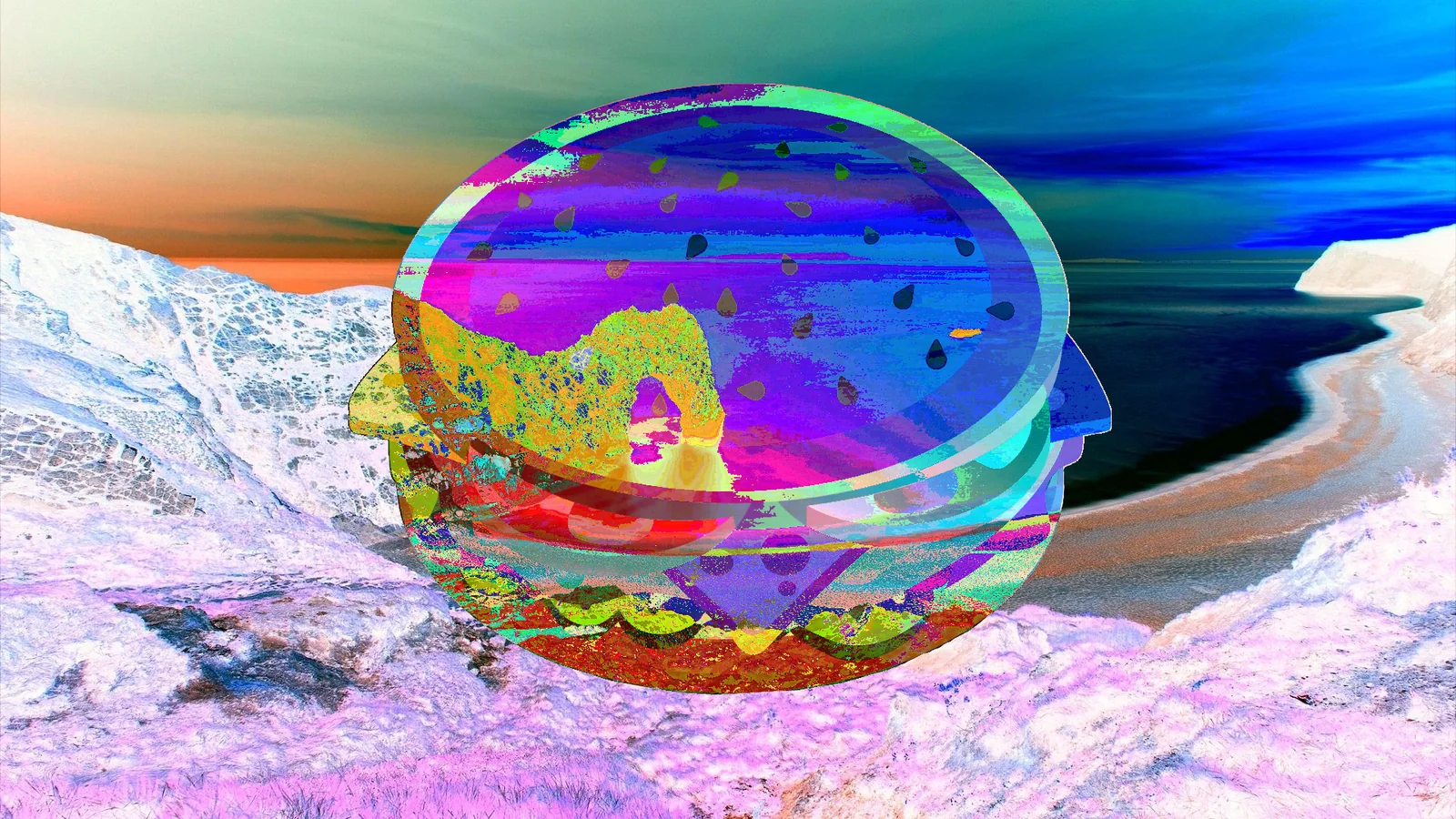
混合模式决定当前图层如何与紧邻的下方图层合成。修改单个图层的混合模式,就可能显著改变整幅画面。图层顺序同样重要:A 叠在 B 上与 B 叠在 A 上,即使模式相同,结果也不同。

  1. 双击图层,或选择“图层 → 图层属性…”。
  2. 在混合模式下拉列表中选择样式。
  3. 点击“确定”。

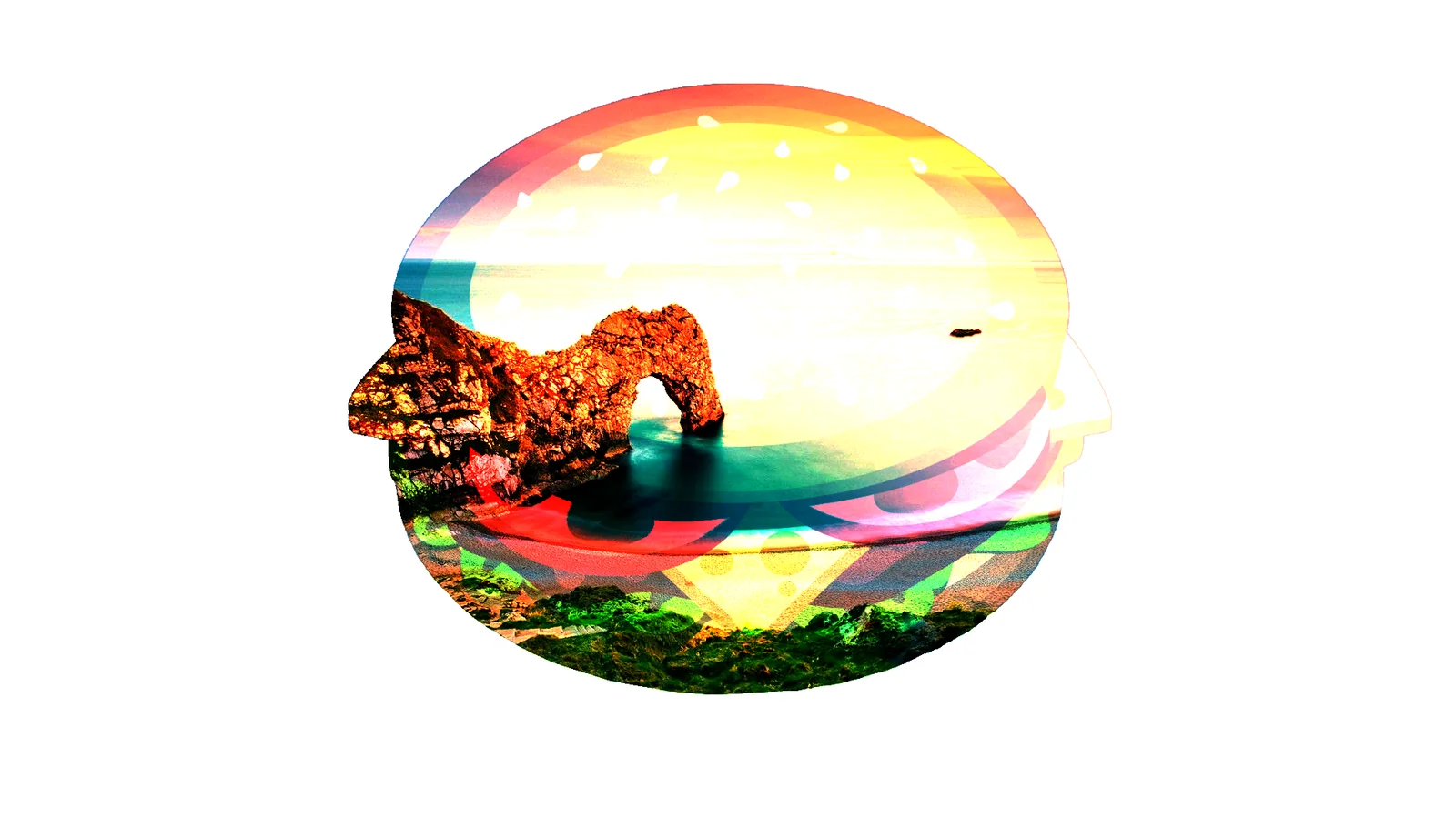
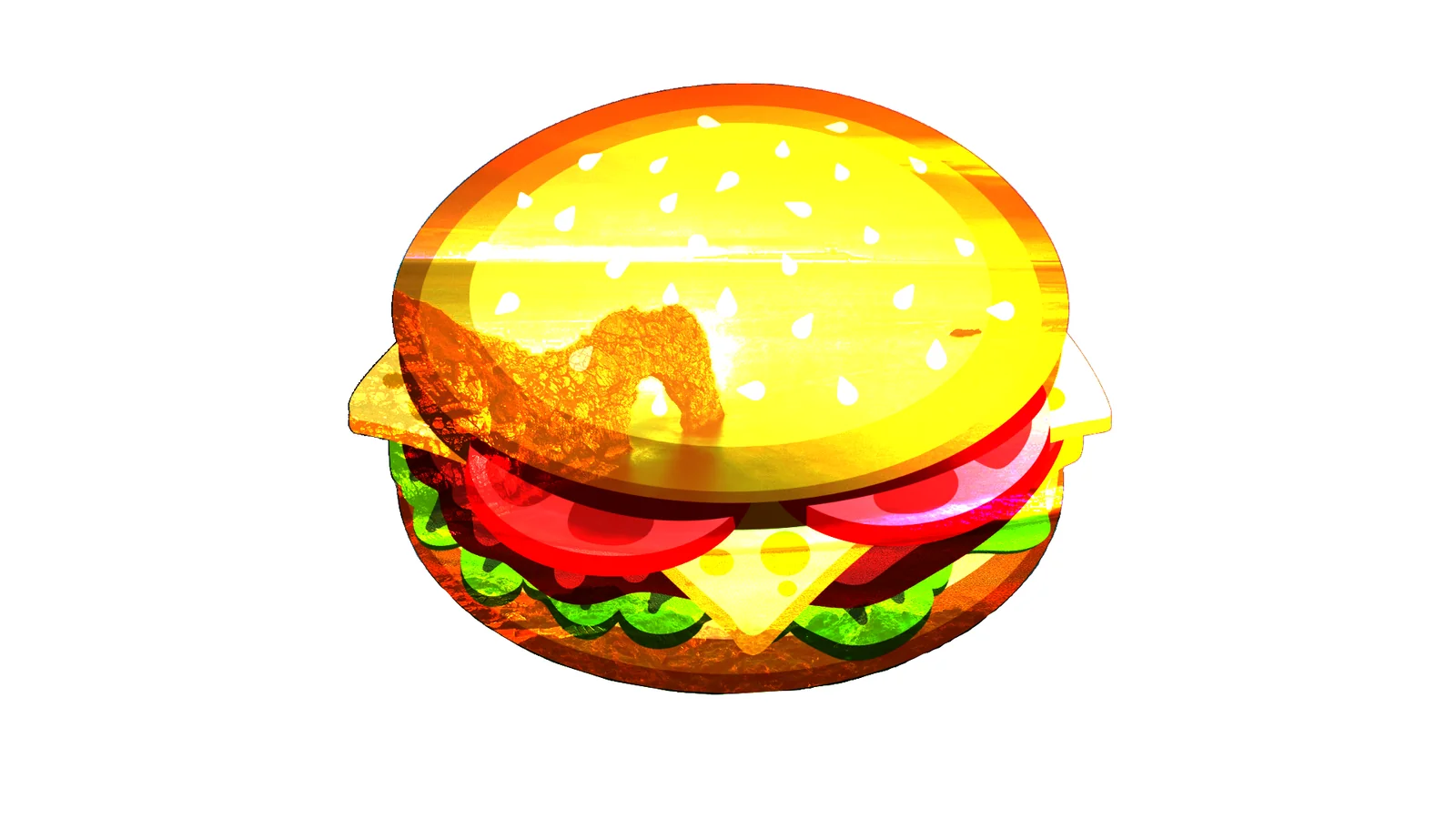
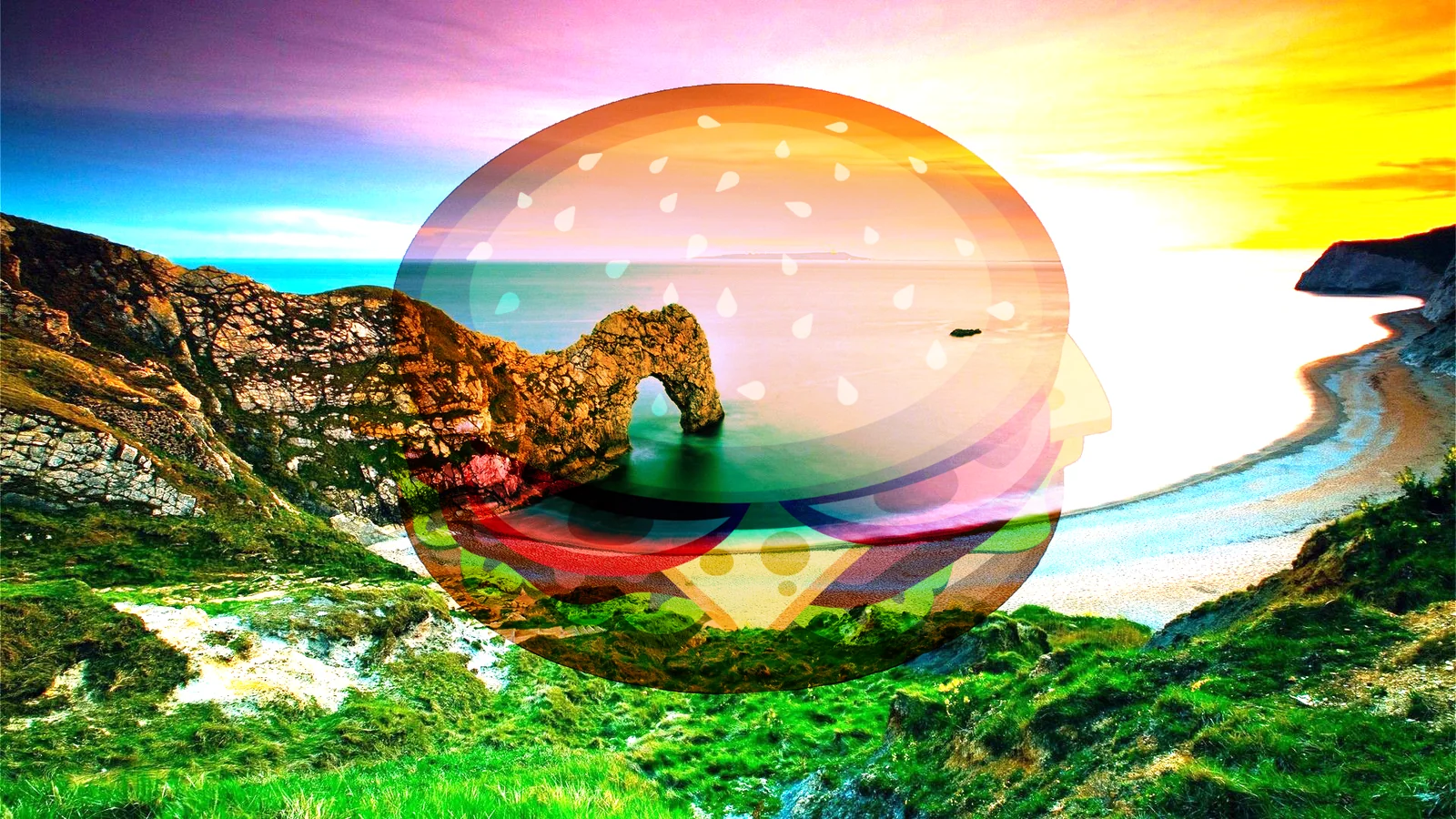
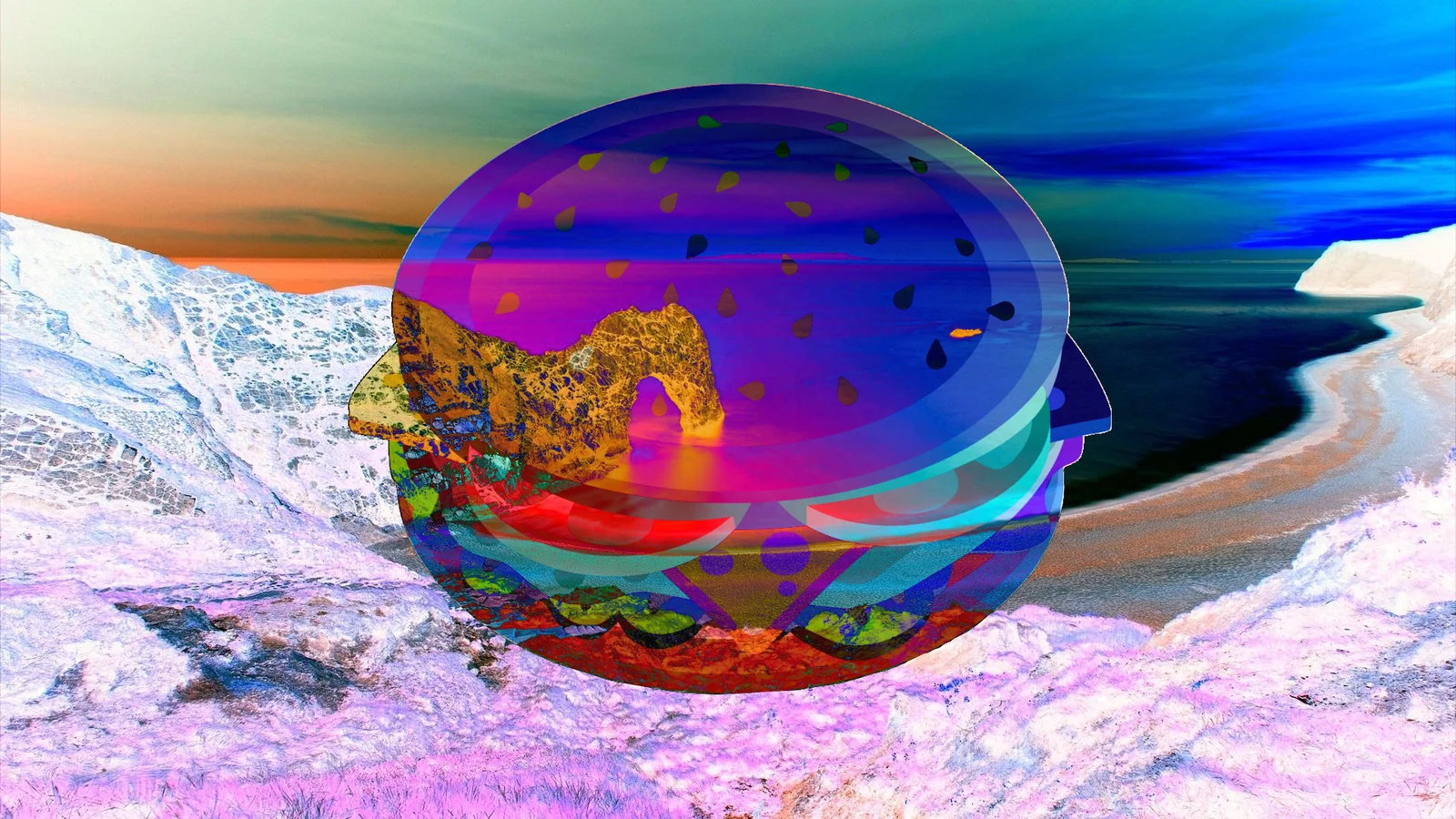
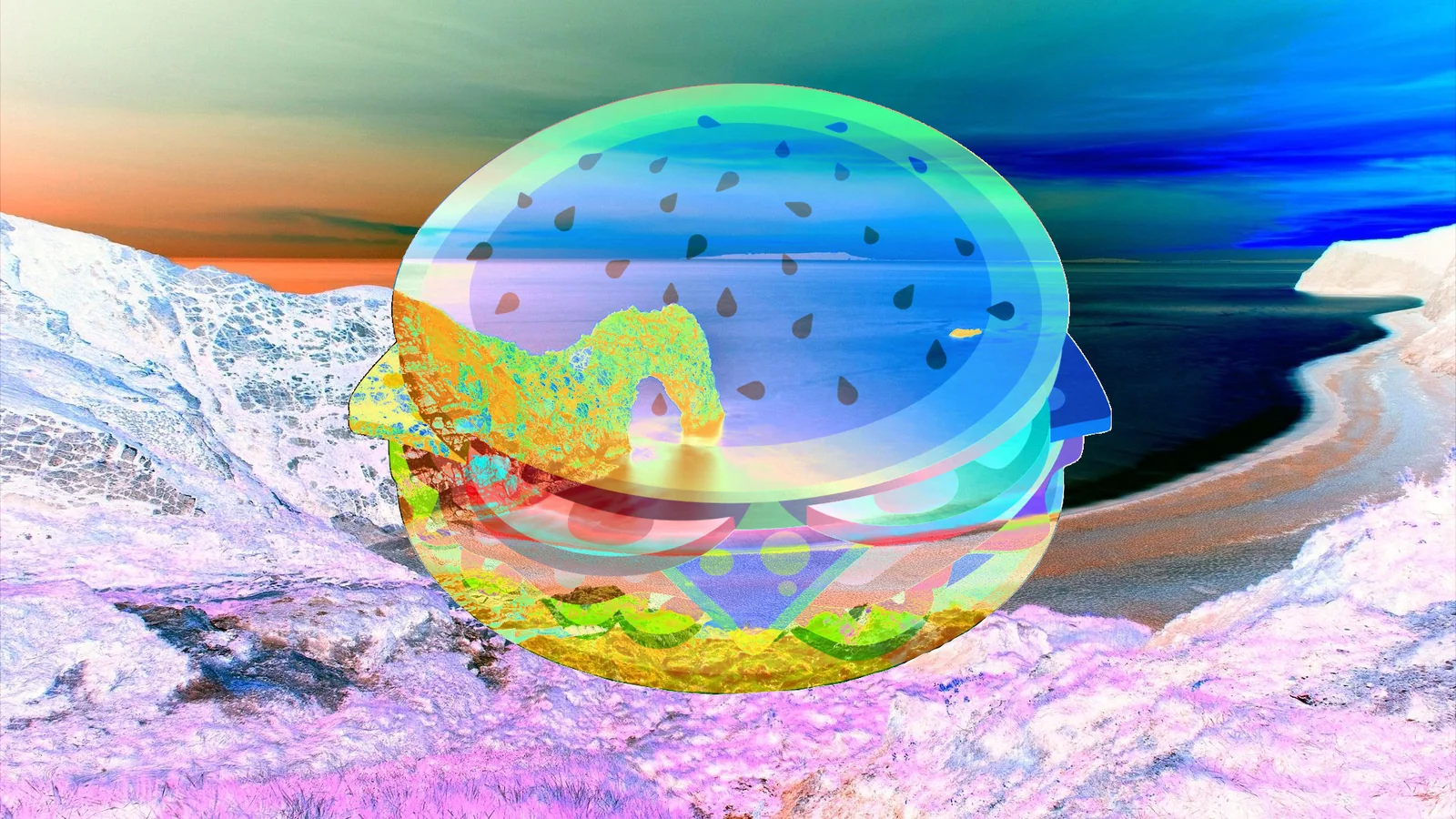
Pinta 提供 14 种混合模式。下面的示例使用一张背景图层和一张汉堡图层进行演示。
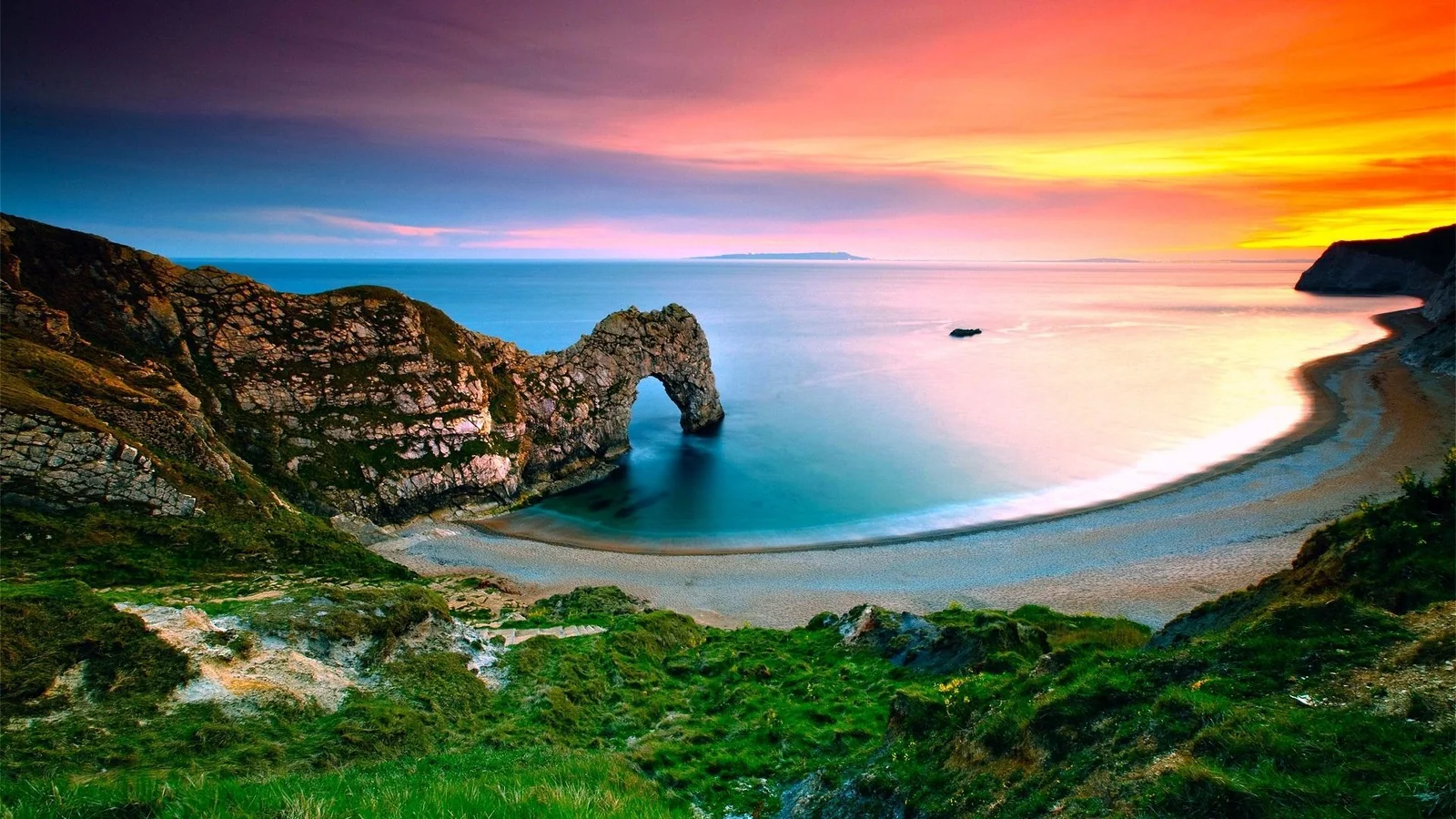
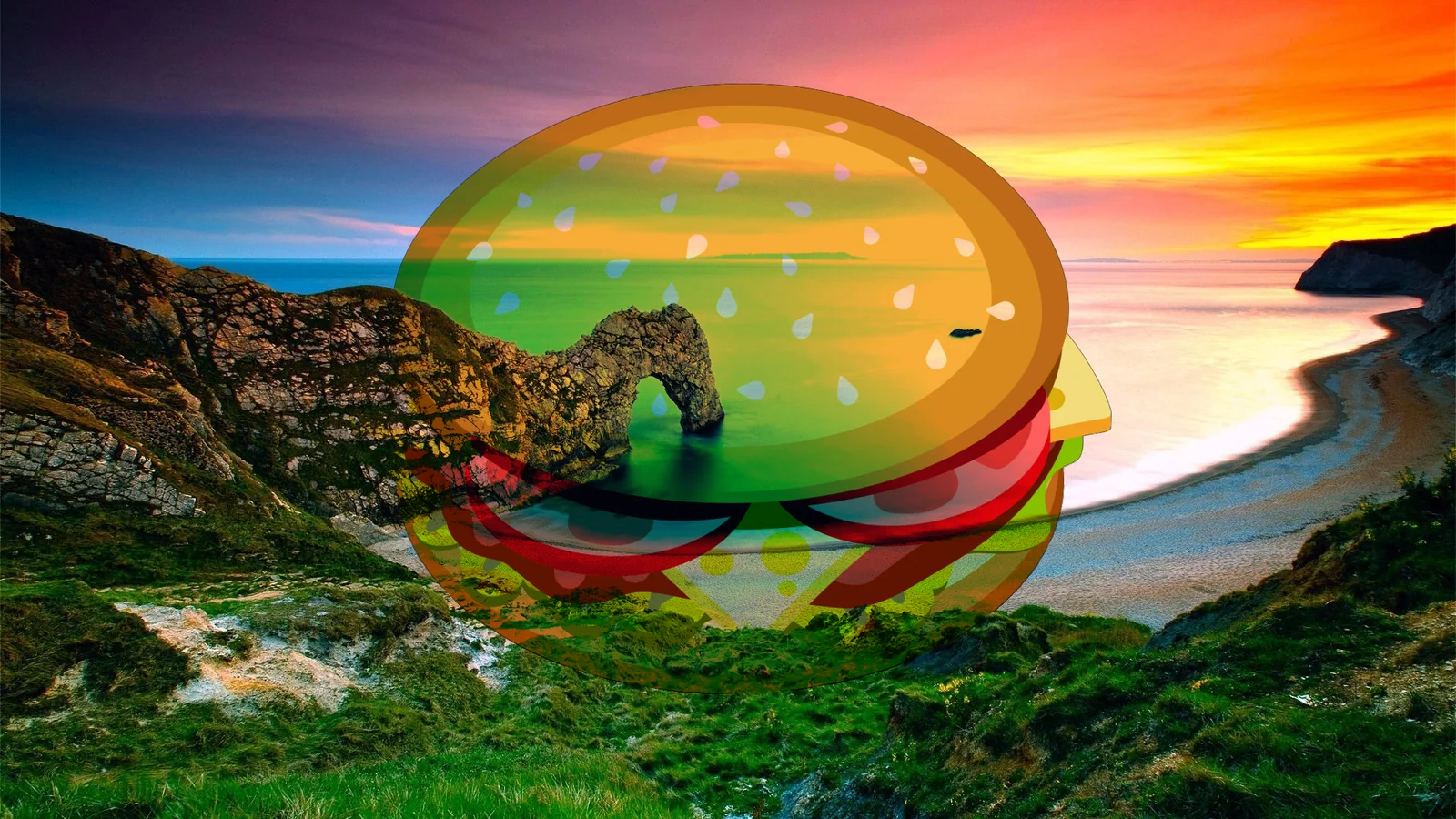
用于演示混合模式的背景图层
背景图层作为所有混合模式示例的底层。
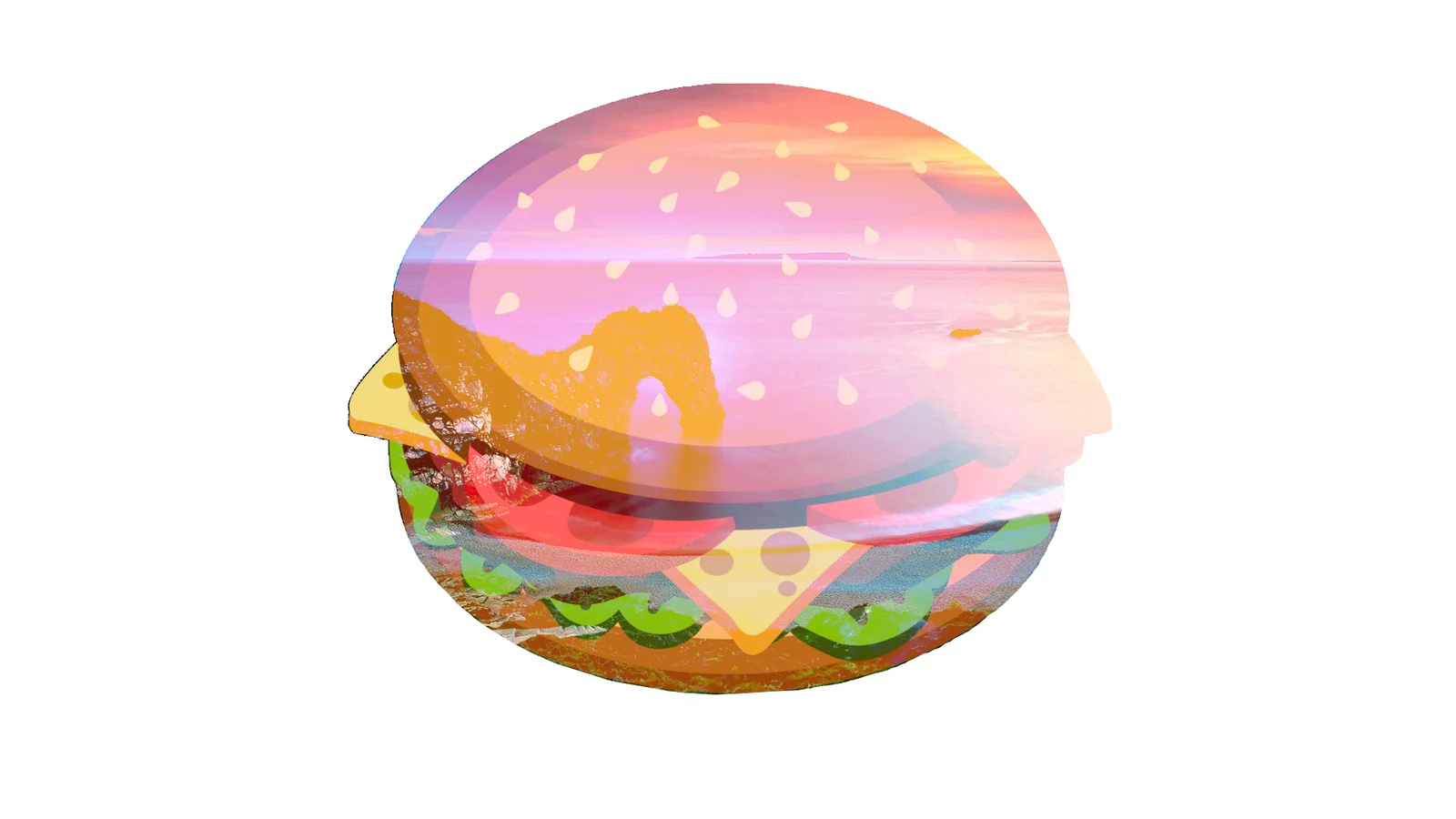
用于演示混合模式的汉堡图层
汉堡图层位于背景之上,通过不同混合模式与背景合成。
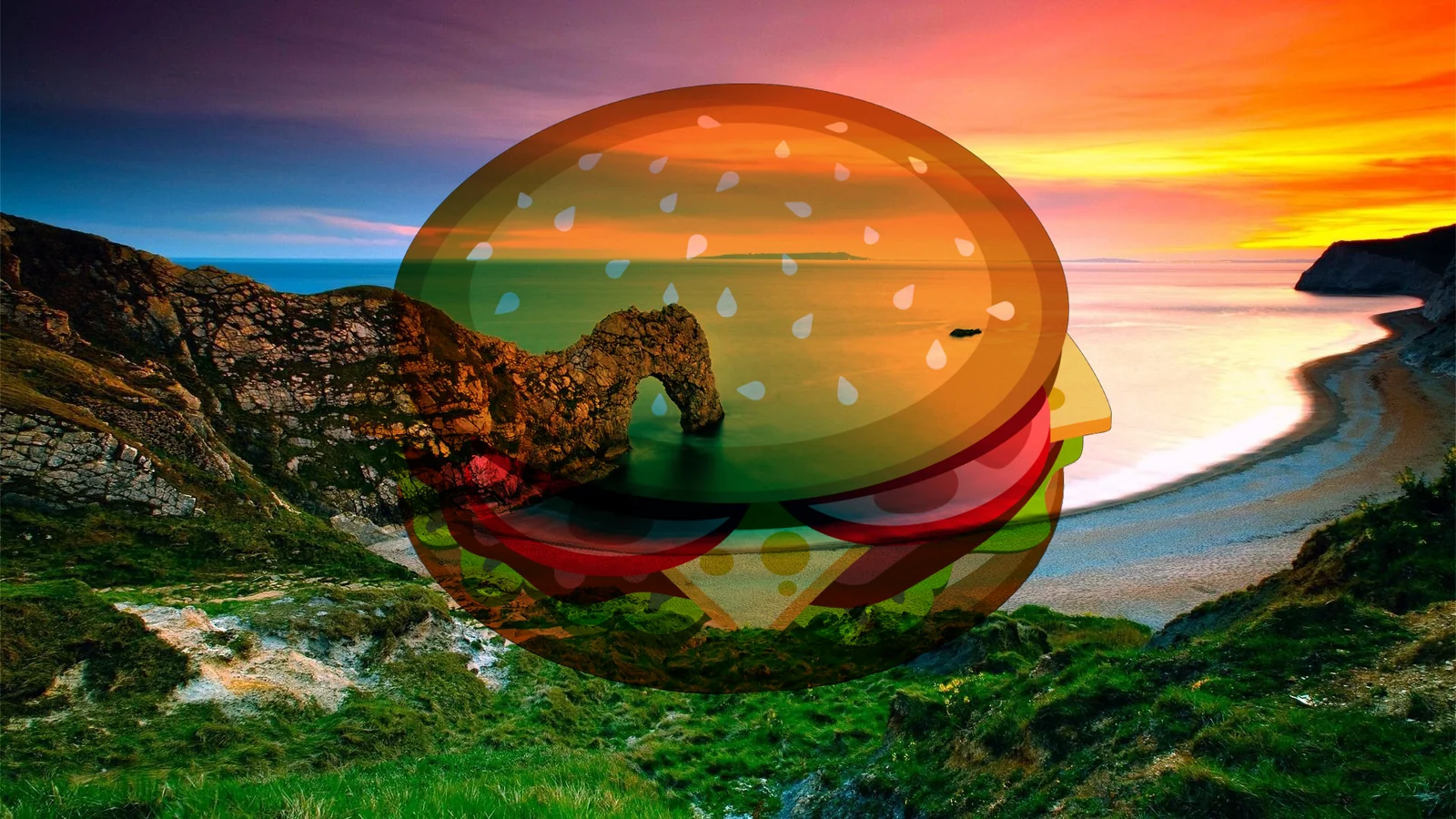
Normal(正常)混合模式示例,汉堡图层与背景按该模式合成
Normal(正常):默认混合模式。每个像素按照自身的 Alpha 值与下方图层合成。
Multiply(正片叠底)混合模式示例,汉堡图层与背景按该模式合成
Multiply(正片叠底):把图层像素的 RGB 强度与下方图像相乘,结果通常更暗;混合层中的白色像素相当于透明。
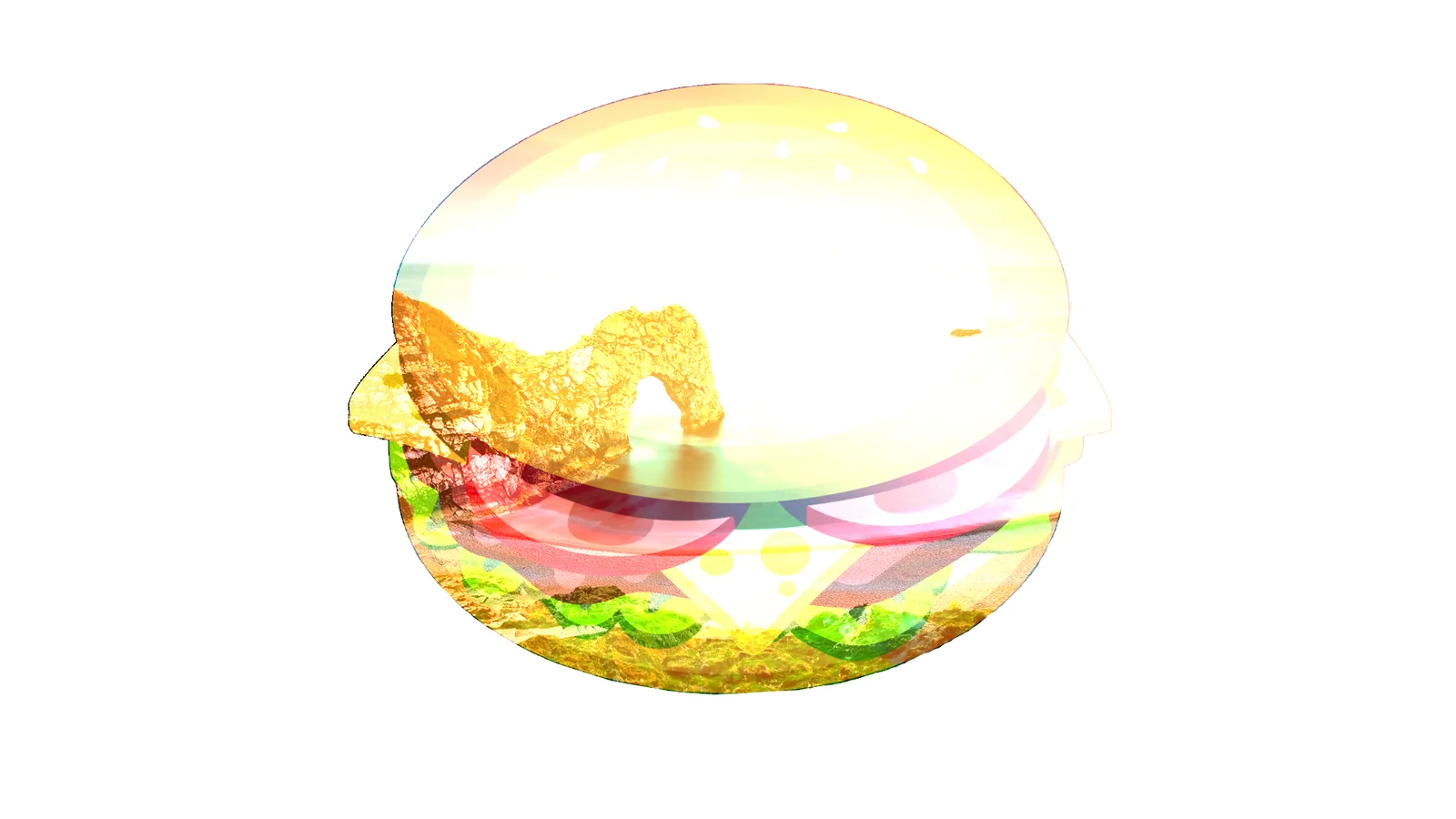
Additive(相加)混合模式示例,汉堡图层与背景按该模式合成
Additive(相加):把图层像素的 RGB 强度加到下方图像上,结果更亮;混合层中的黑色像素相当于透明。
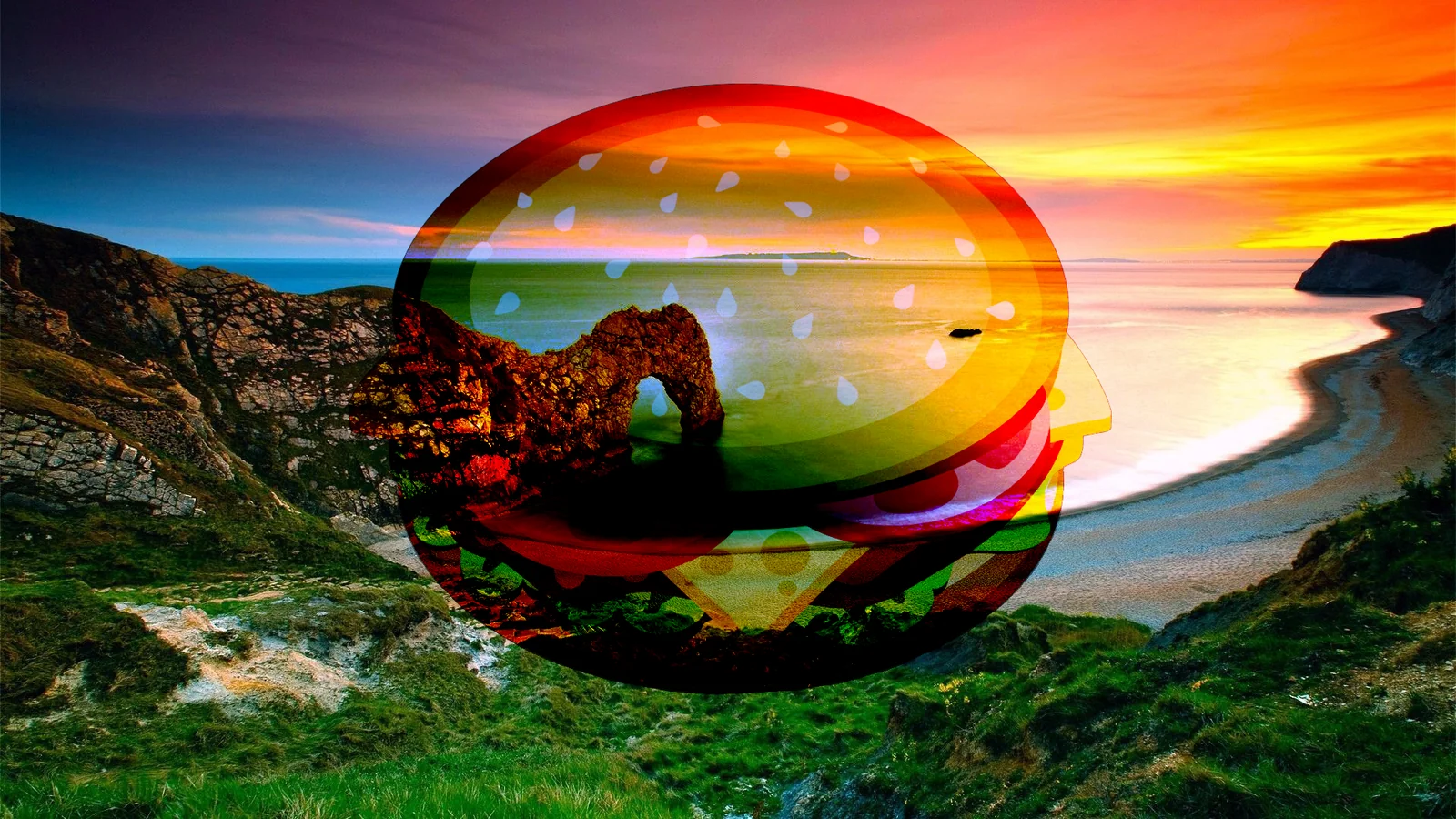
Color Burn(颜色加深)混合模式示例,汉堡图层与背景按该模式合成
Color Burn(颜色加深):让暗像素更暗;亮像素需要与下方亮像素混合才能保持明亮。
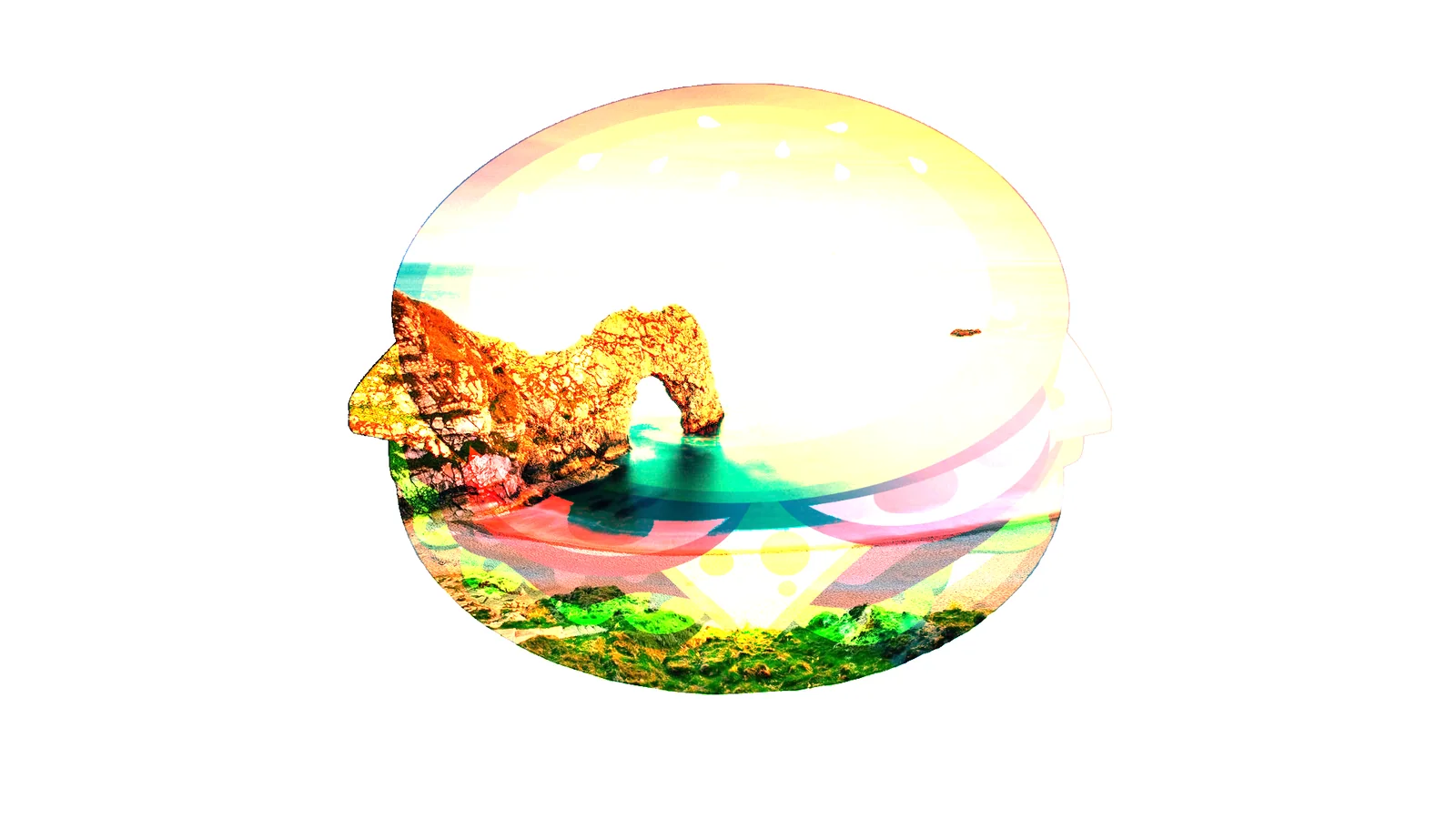
Color Dodge(颜色减淡)混合模式示例,汉堡图层与背景按该模式合成
Color Dodge(颜色减淡):与 Color Burn 相反。亮像素保持明亮,暗像素需要与下方暗像素混合才能保持深色。
Reflect(反射)混合模式示例,汉堡图层与背景按该模式合成
Reflect(反射):适合制作发光物体或高光区域;混合层中的黑色像素被忽略,相当于透明。
Glow(发光)混合模式示例,汉堡图层与背景按该模式合成
Glow(发光):Reflect 的反向效果,相当于交换图层顺序后使用 Reflect;按混合层的亮度提亮整体画面,黑色像素相当于透明。
Overlay(叠加)混合模式示例,汉堡图层与背景按该模式合成
Overlay(叠加):结合 Screen 与 Multiply:按混合像素的明暗决定结果,暗色偏 Multiply,亮色偏 Screen。
Difference(差值)混合模式示例,汉堡图层与背景按该模式合成
Difference(差值):用混合层像素强度减去下方像素强度,结果更暗;出现负值时取绝对值,因此“白减黑”和“黑减白”都会得到白色。常与云彩效果配合。
Negation(排除)混合模式示例,汉堡图层与背景按该模式合成
Negation(排除):表面与 Difference 类似,但效果相反:不是变暗,而是让颜色变亮。
Lighten(变亮)混合模式示例,汉堡图层与背景按该模式合成
Lighten(变亮):在混合层与下方图像中取较亮的像素。
Darken(变暗)混合模式示例,汉堡图层与背景按该模式合成
Darken(变暗):在混合层与下方图像中取较暗的像素。
Screen(滤色)混合模式示例,汉堡图层与背景按该模式合成
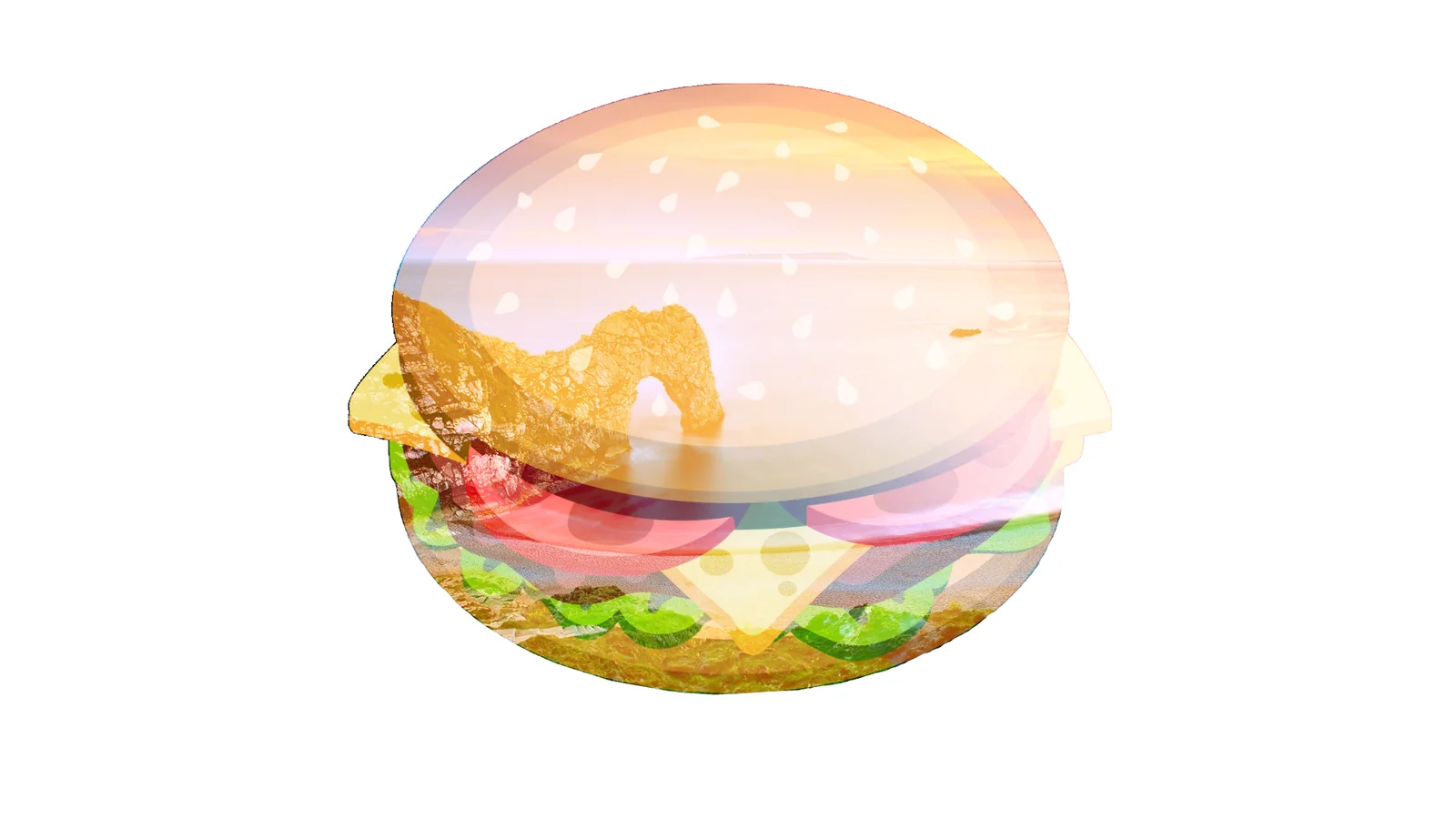
Screen(滤色):Multiply 的反向模式,使像素变亮,黑色相当于透明。
Xor(异或)混合模式示例,汉堡图层与背景按该模式合成
Xor(异或):“exclusive OR”的缩写,主要用于图像分析。与下方图像完全相同的像素显示为黑色,有差异的位置显示颜色。

混合模式只影响当前图层与其下方图层的合成方式,不会改变像素本身;随时可以在图层属性中改回 Normal。

参考来源:原始文档

许可:MIT

用户指南原文来自 Pinta 官方项目(PintaProject/user-guide),由猫凑网翻译并改写为简体中文。界面截图与示例图片版权归 Pinta 项目及原作者所有。官方指南内容对应 Pinta 1.6,当前稳定版为 3.1.2,界面细节可能已有差异。

推荐一款好软件

分享你发现的开源软件,让更多人受益。