
图像效果
本页内容
- 照片效果
- 辉光(Glow)
- 锐化(Sharpen)
- 柔化人像(Soften Portrait)
- 模糊
- 碎片(Fragment)
- 高斯模糊(Gaussian Blur)
- 运动模糊(Motion Blur)
- 径向模糊(Radial Blur)
- 散焦(Unfocus)
- 缩放模糊(Zoom Blur)
- 扭曲
- 隆起(Bulge)
- 磨砂玻璃(Frosted Glass)
- 像素化(Pixelate)
- 极坐标反演(Polar Inversion)
- 瓷砖反射(Tile Reflection)
- 扭转(Twist)
- 艺术介质
- 墨水素描(Ink Sketch)
- 油画(Oil Painting)
- 铅笔素描(Pencil Sketch)
- 渲染
- 云彩(Clouds)
- Julia 分形
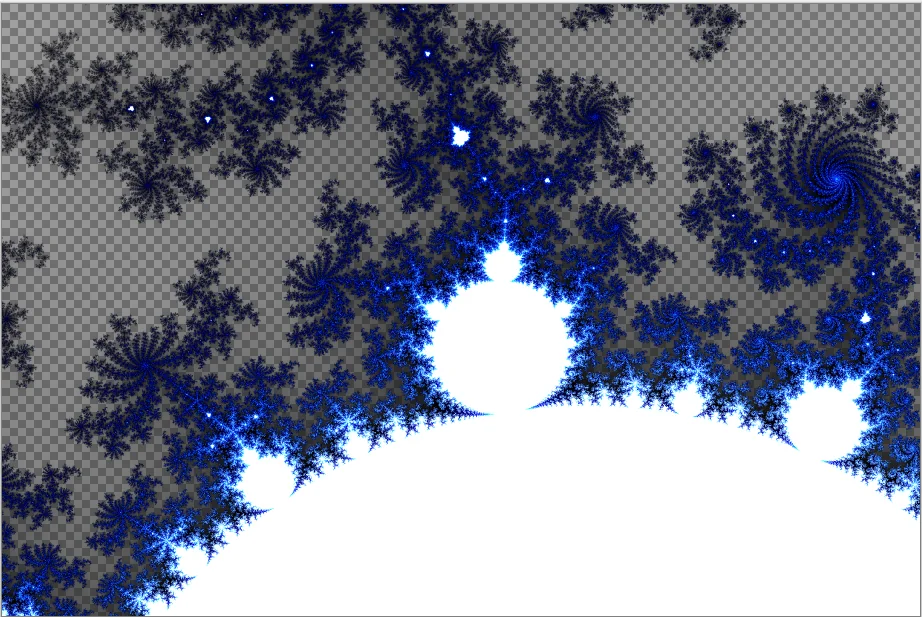
- Mandelbrot 分形
- 风格化
- 边缘检测(Edge Detect)
- 浮雕(Emboss)
- 轮廓(Outline)
- 立体浮雕(Relief)
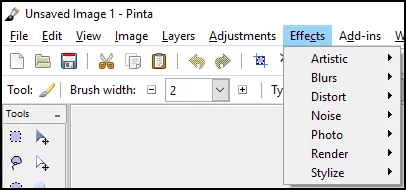
Pinta 提供多种效果,可作用于整幅图像或当前选区。效果按类别放在“效果”菜单中,参数窗口通常带有滑块,调整后可预览结果。
照片效果
照片效果用于调整整体观感,位于“效果 → 照片”子菜单。
辉光(Glow)
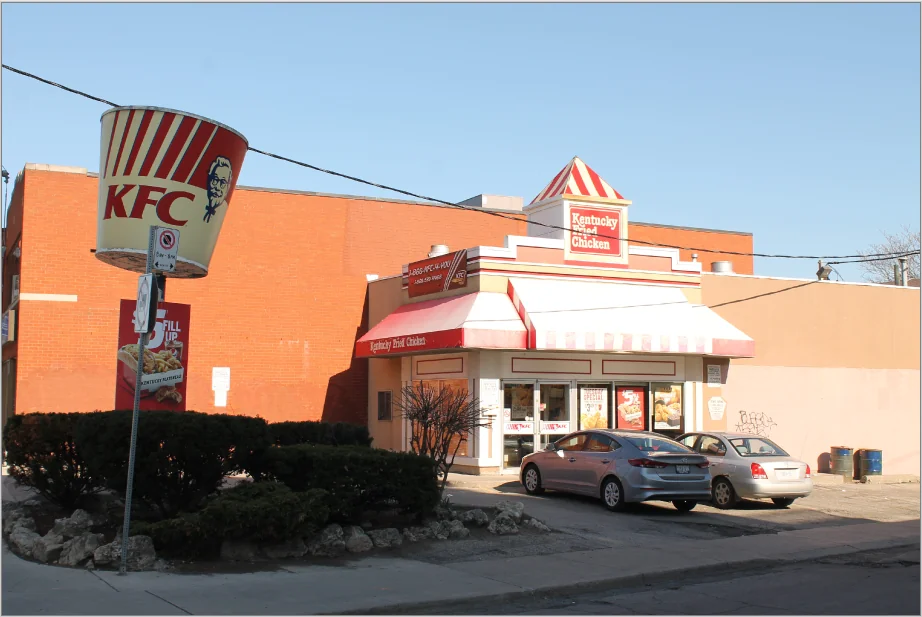
提亮较亮的色调并降低饱和度,让图像像被强逆光照亮。对话框中有半径、亮度和对比度三个滑块。
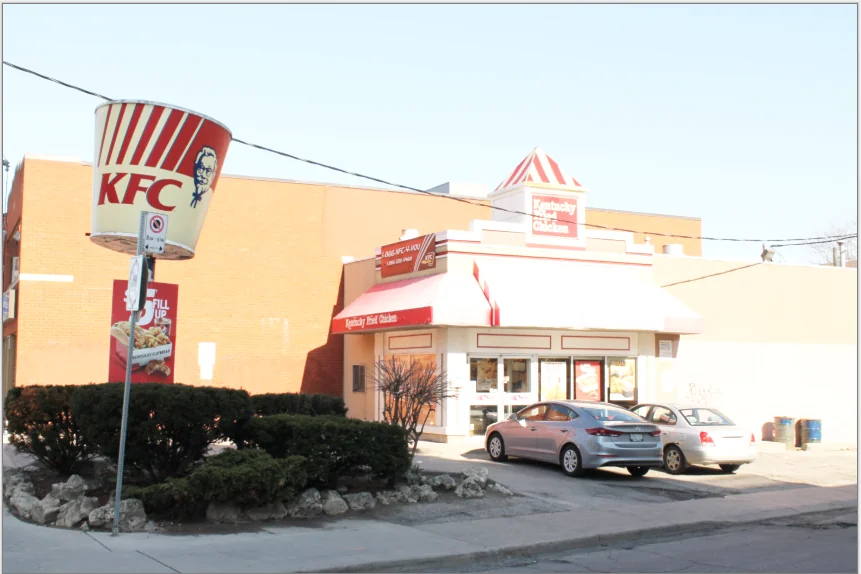
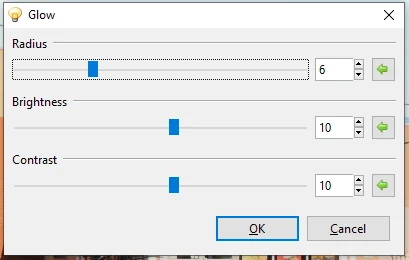
- 半径:向右增强效果,向左减弱。
- 亮度:向右让画面更亮,向左更暗。
- 对比度:向右让色调更鲜明,向左更平缓。
锐化(Sharpen)
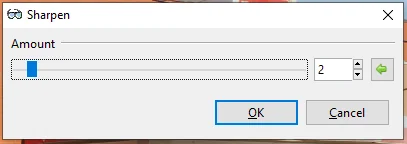
减少柔和感、强化纹理和边缘,引导视线聚焦。对话框中只有锐化强度滑块,向右增强、向左减弱。
柔化人像(Soften Portrait)
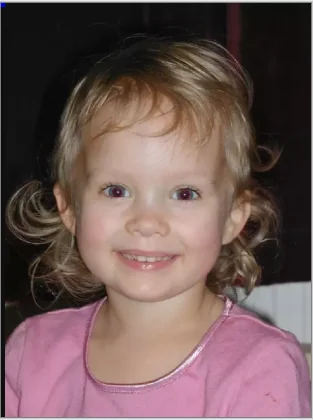
模拟柔光照明,柔化画面并加入轻微光晕。参数为柔化、光照和暖度。
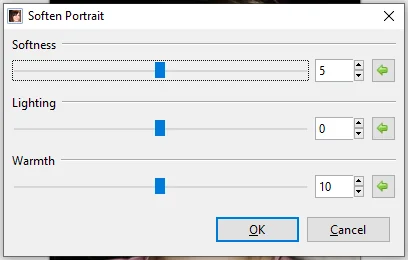
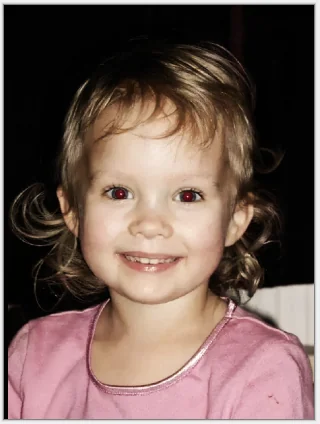
- 柔化:向右更柔和、更模糊。
- 光照:向右光照更强、画面更亮。
- 暖度:向右偏金黄,向左偏蓝。
模糊
模糊效果位于“效果 → 模糊”子菜单,可用于整幅图像或选区。共有六种:碎片、高斯、运动、径向、散焦和缩放。
碎片(Fragment)
把图像或选区的多个副本叠加到原图上,形成多重视觉,类似昆虫复眼、醉意或半清醒时的视觉。参数为碎片数量、距离和旋转角度。
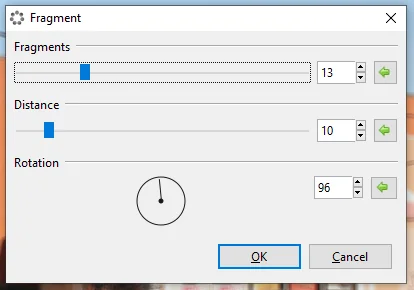
- 碎片数量:向右增加叠加副本。
- 距离:向右拉开副本间距。
- 旋转:圆形滑块可旋转 360°,决定副本排列方向。
高斯模糊(Gaussian Blur)
对图像或选区施加散焦模糊,半径越大,模糊越强、越宽。
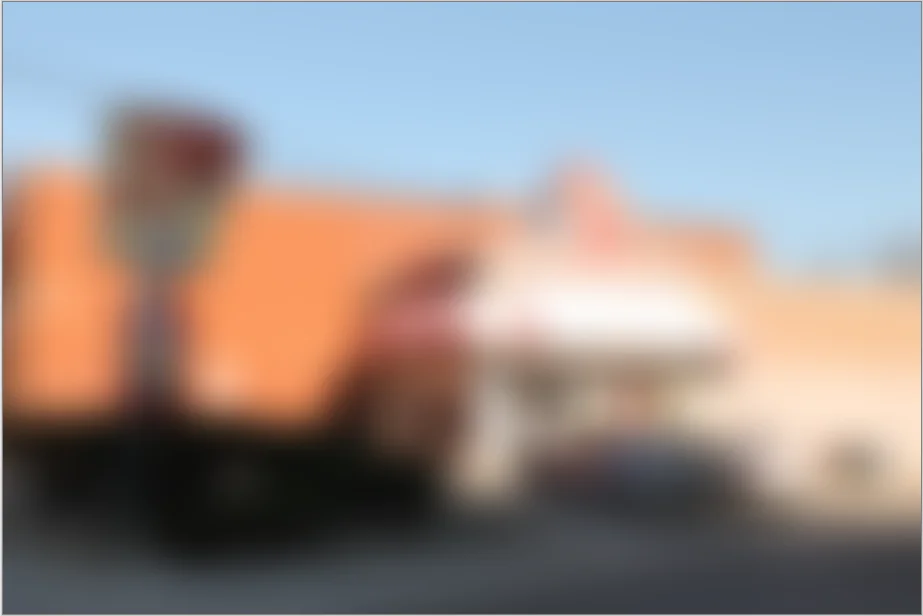
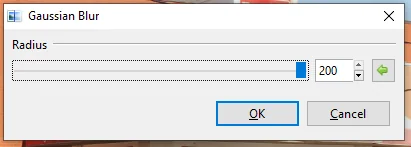
运动模糊(Motion Blur)
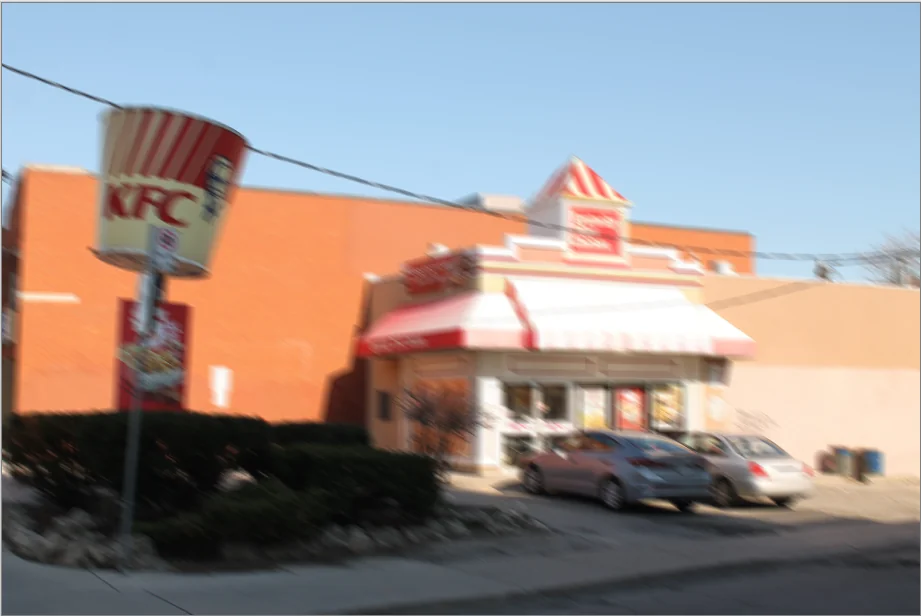
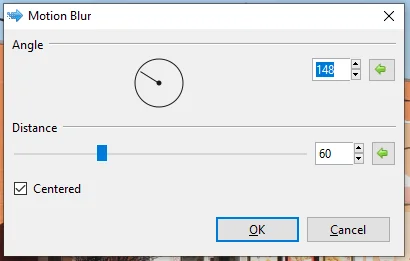
制造运动拖影。参数为角度和距离;距离越大,像素沿方向拖得越远。
径向模糊(Radial Blur)
类似运动模糊,但沿圆周而非直线方向模糊。参数包括角度、中心和品质。
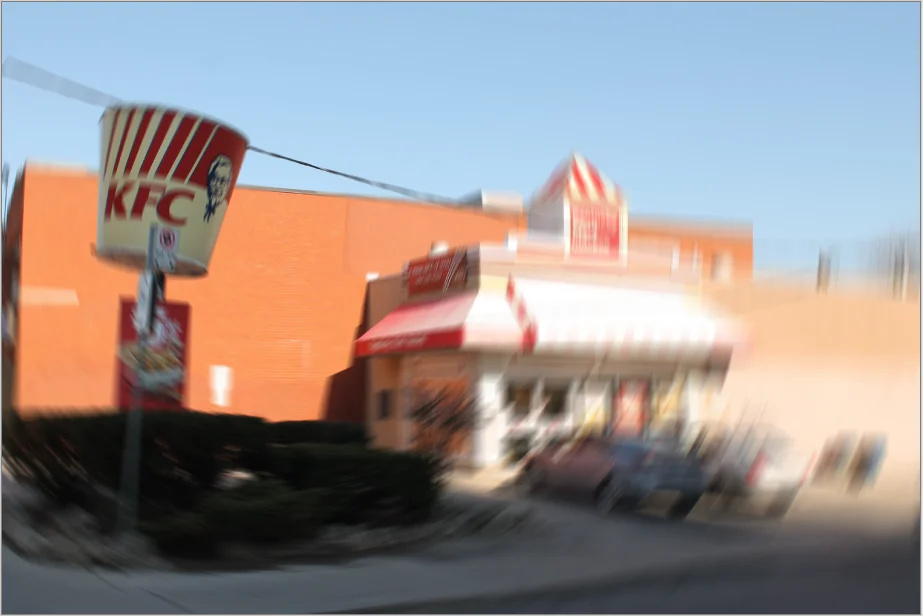
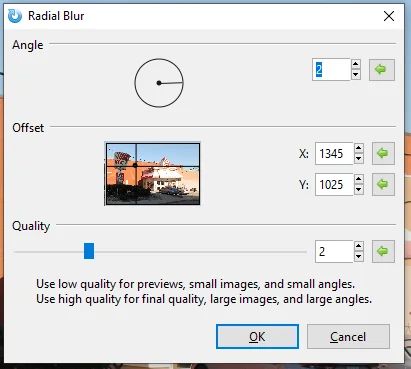
- 角度:圆盘可旋转 360°。
- 中心:设置模糊的焦点位置。
- 品质:预览、小图或小角度可用低品质;最终输出、大图或大角度建议高品质。
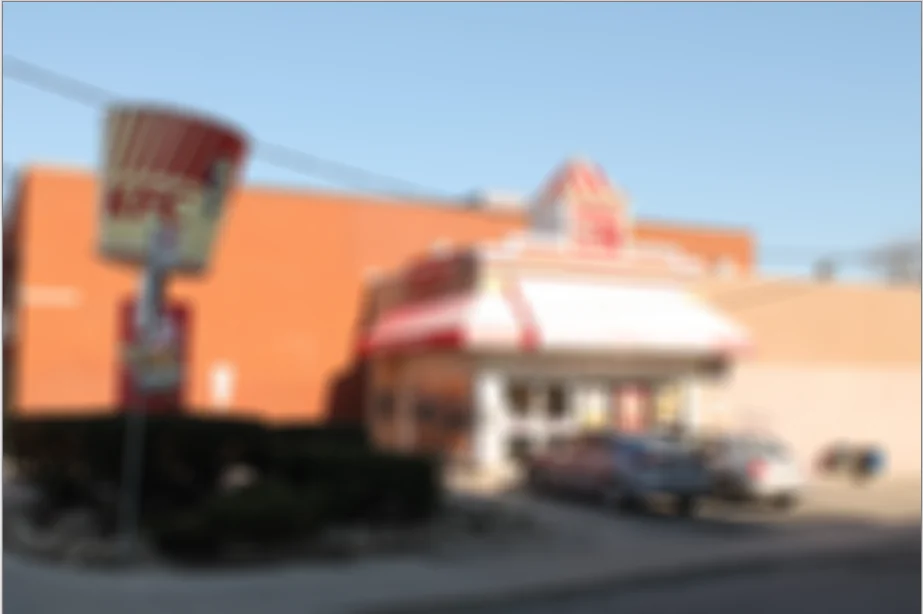
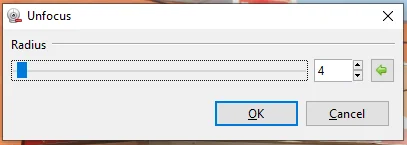
散焦(Unfocus)
类似高斯模糊,但更强调梦幻、失焦的观感。半径越大,模糊越强。
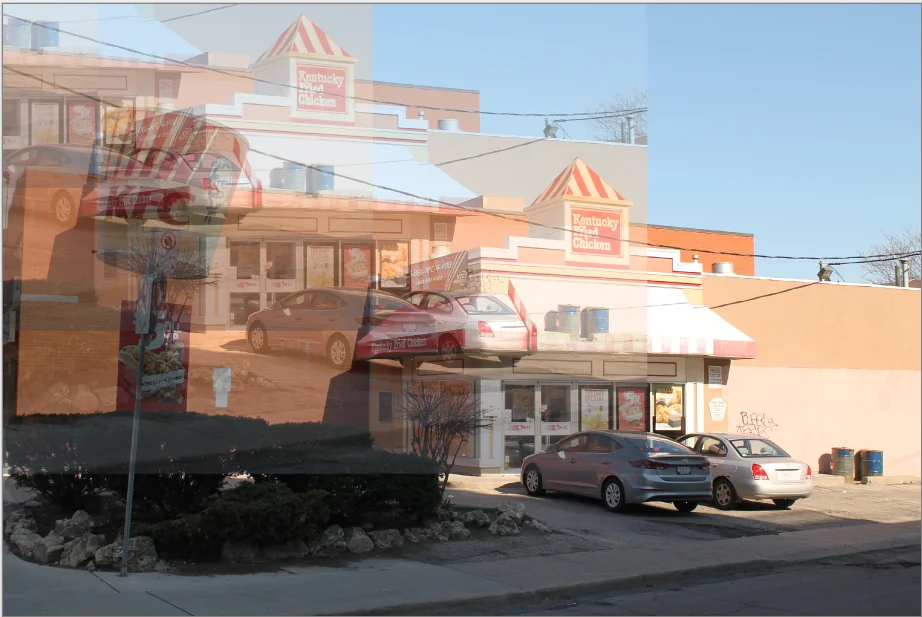
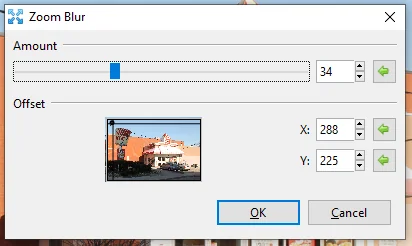
缩放模糊(Zoom Blur)
制造向画面焦点逼近的运动感,类似从中心向外拉近镜头。参数为强度和偏移。
扭曲
扭曲效果位于“效果 → 扭曲”子菜单,共有六种:隆起、磨砂玻璃、像素化、极坐标反演、瓷砖反射和扭转。
隆起(Bulge)
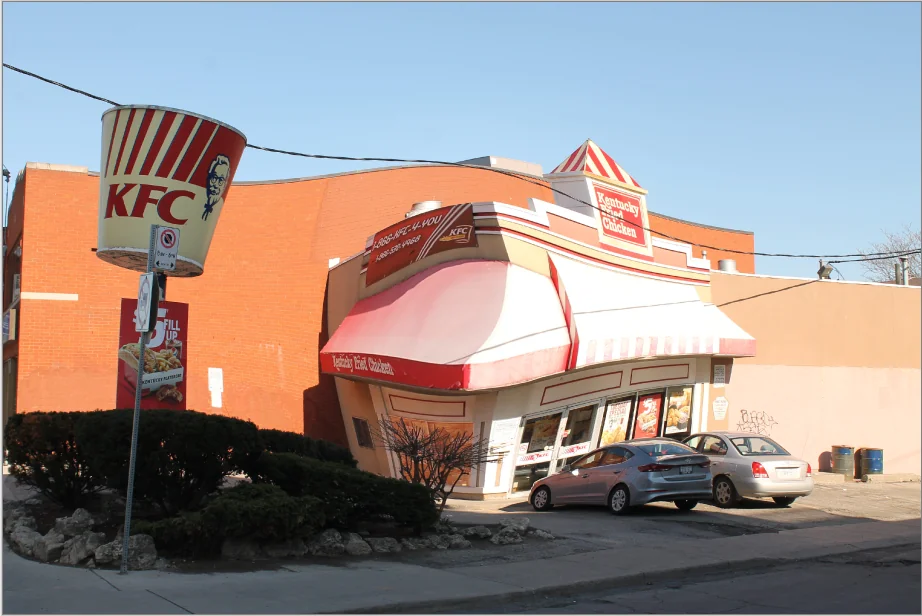
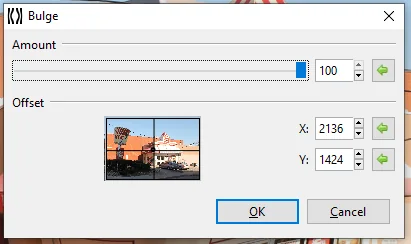
让图像或选区像鱼眼一样膨胀或收缩。参数为强度和偏移。
磨砂玻璃(Frosted Glass)
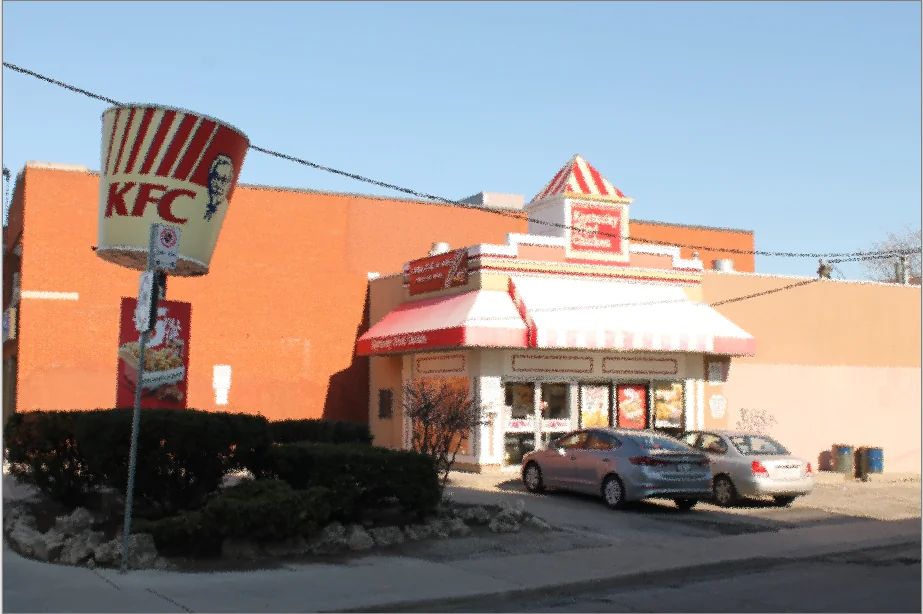
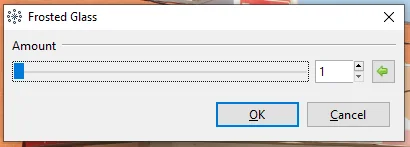
让画面像透过磨砂玻璃观看。强度越大,像素位移越多,颗粒感越明显。
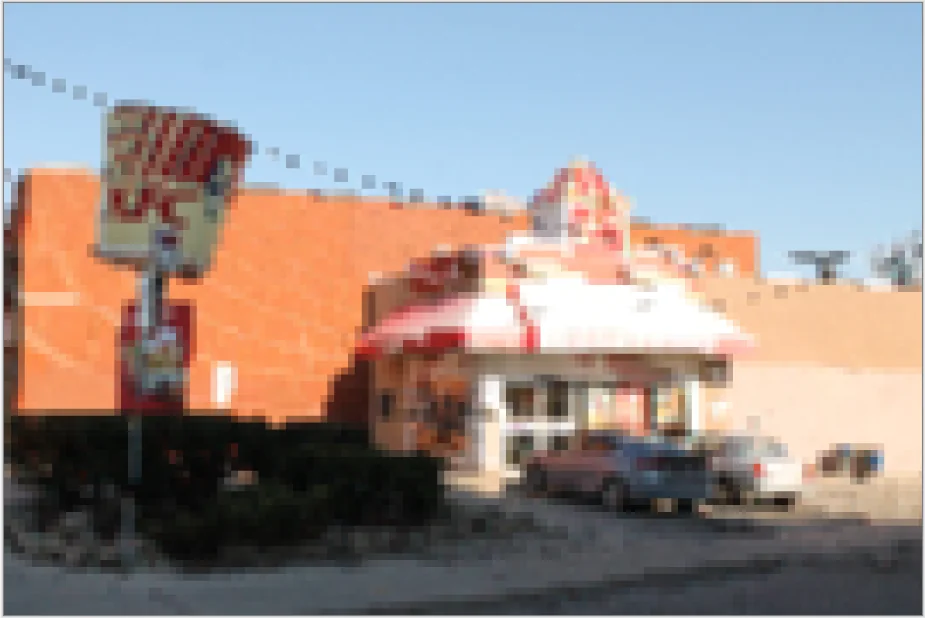
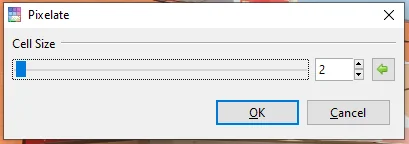
像素化(Pixelate)
放大规则采样的像素,减少细节。单元格越大,马赛克块越大。
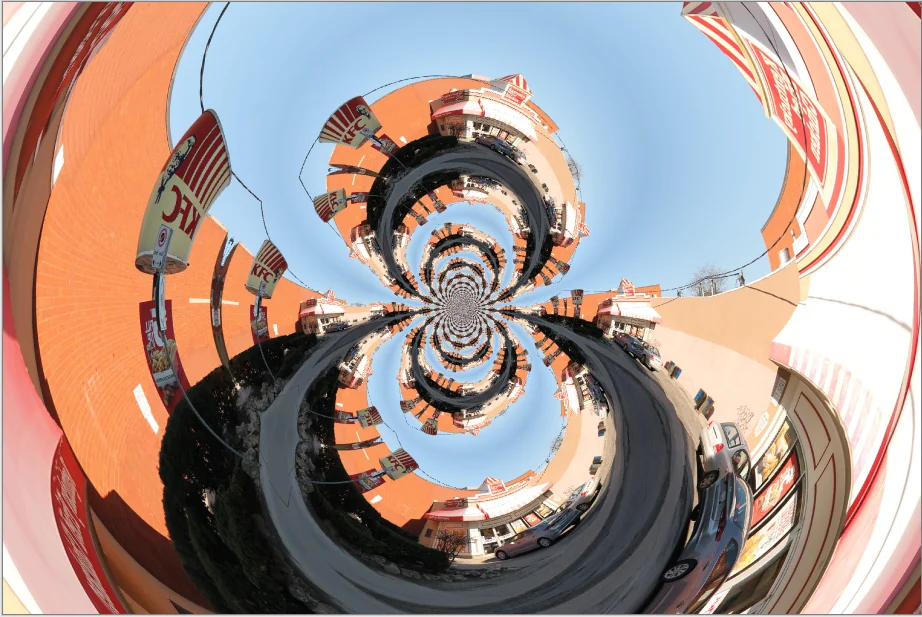
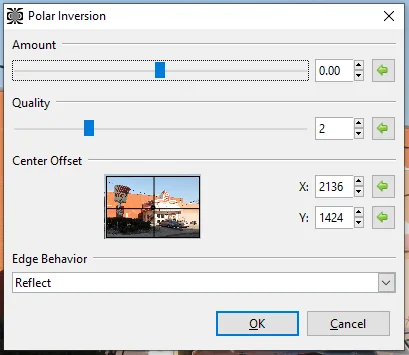
极坐标反演(Polar Inversion)
在笛卡尔坐标和极坐标之间转换,让图像围绕自身反复包裹。参数为强度、偏移和边缘行为。
瓷砖反射(Tile Reflection)
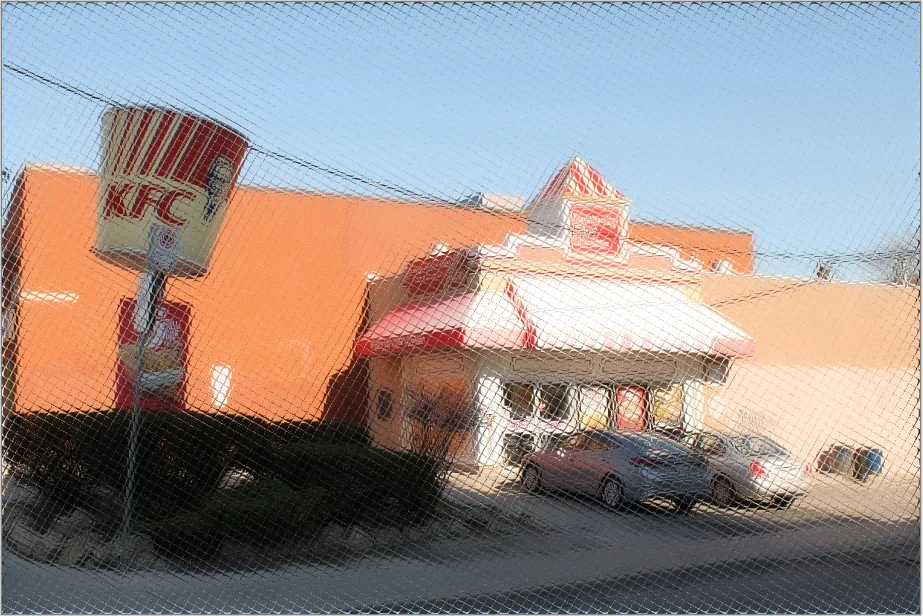
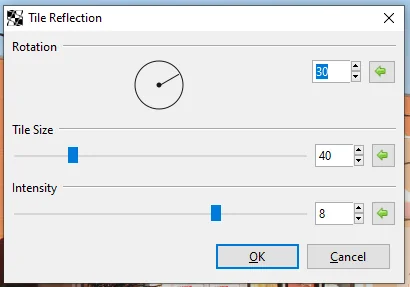
让图像像映在一墙镜面瓷砖上。参数为旋转角度、瓷砖大小和强度。
扭转(Twist)
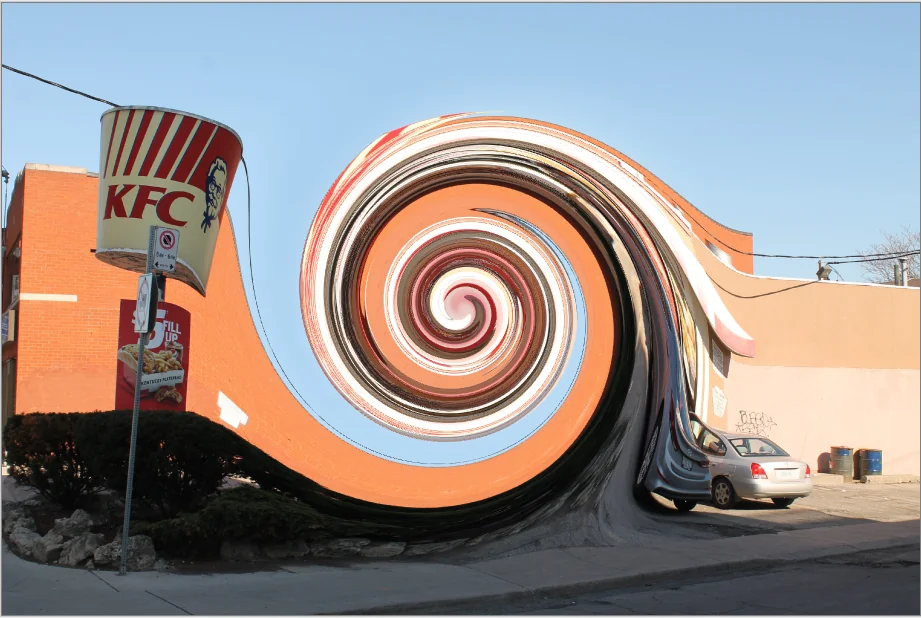
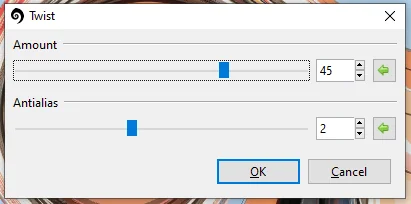
围绕图像中心点旋转扭曲画面。强度接近 0 时几乎不变,0 表示不修改;反锯齿控制边缘平滑程度。
艺术介质
艺术介质位于“效果 → 艺术”子菜单,包括墨水素描、油画和铅笔素描。
墨水素描(Ink Sketch)
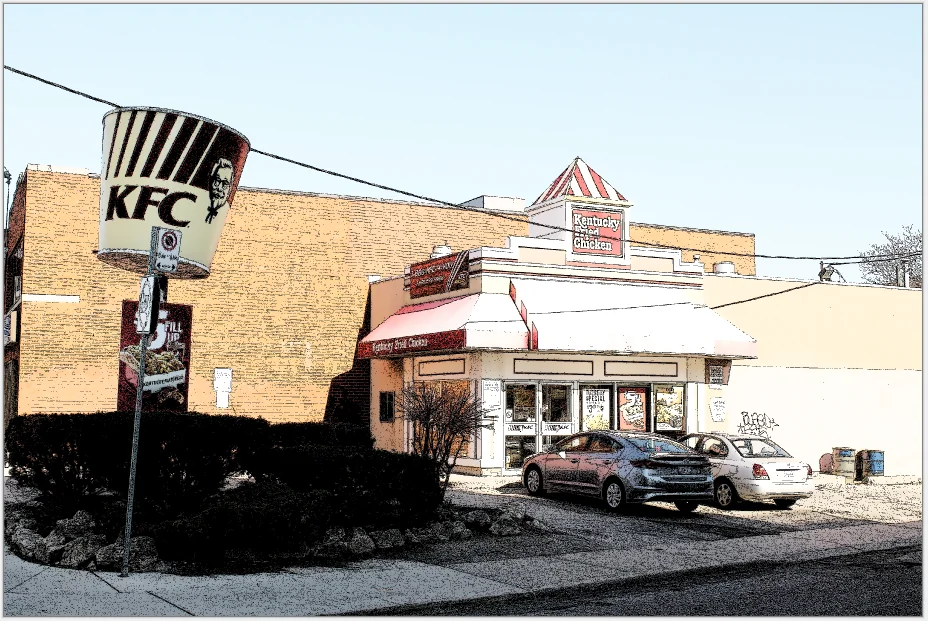
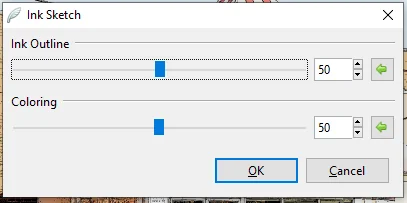
让图像像用钢笔绘制。参数为墨线轮廓强度和着色。
油画(Oil Painting)
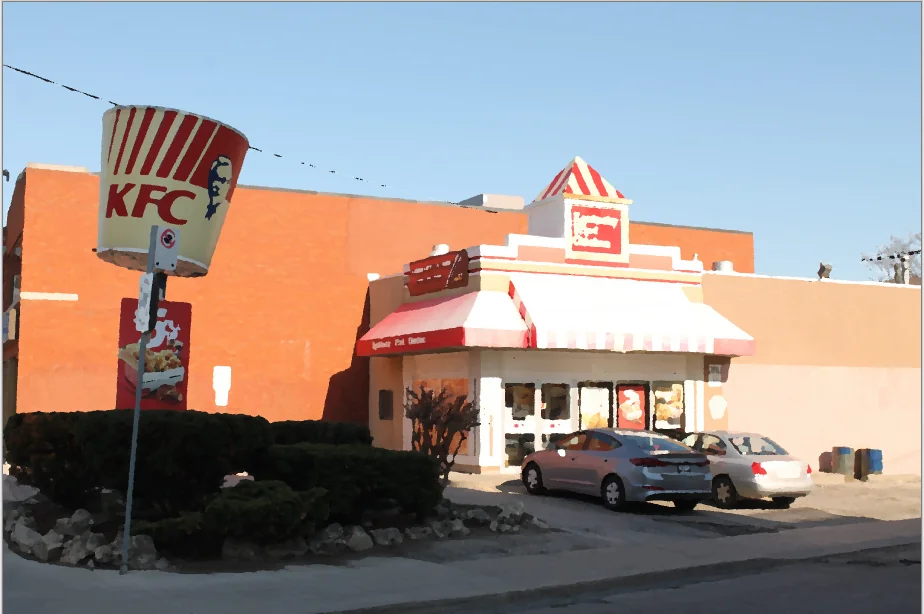
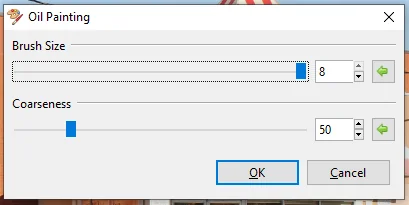
模拟油画笔触。参数为笔刷大小和粗糙度。
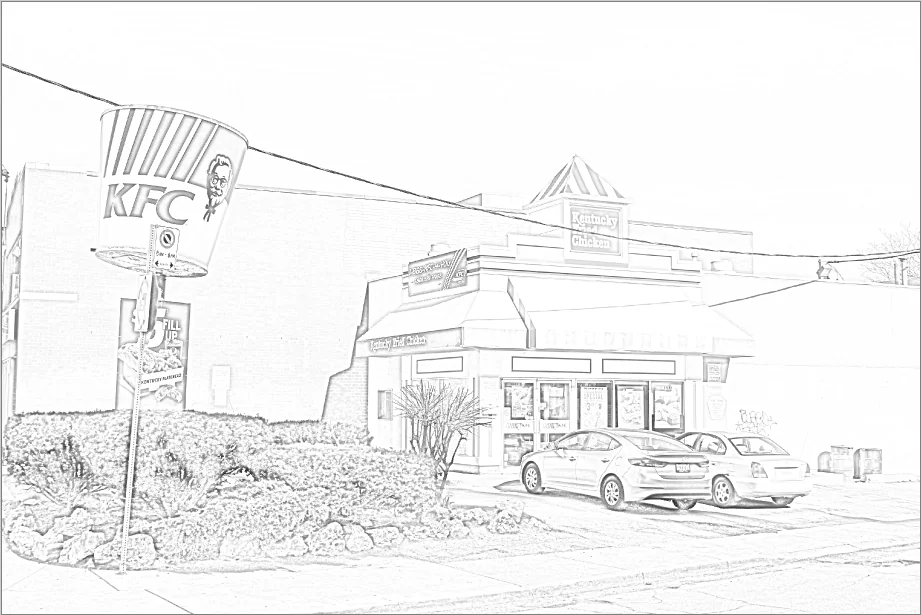
铅笔素描(Pencil Sketch)
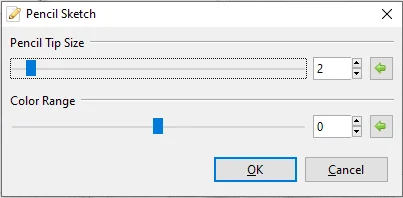
让图像像铅笔素描。铅笔尖参数控制线条粗细:数值越大笔尖越钝、线条越粗重;数值越小线条越细、画面越浅。色彩范围滑块对灰度输出没有实际影响,可以忽略。
渲染
渲染效果位于“效果 → 渲染”子菜单,会创建全新画面,替换活动图层或选区中的全部颜色信息。包括云彩、Julia 分形和 Mandelbrot 分形。
云彩(Clouds)
渲染随机云彩图案。参数为比例和强度,并可选择混合模式。
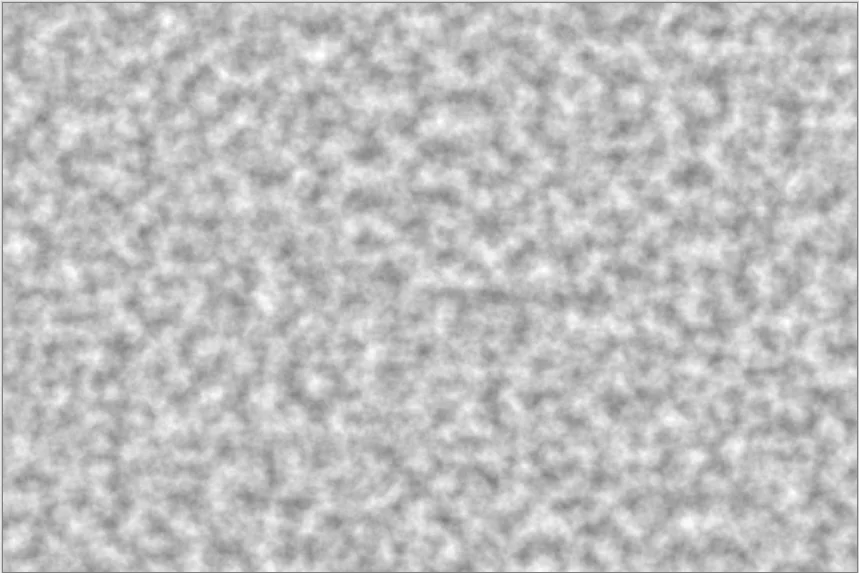
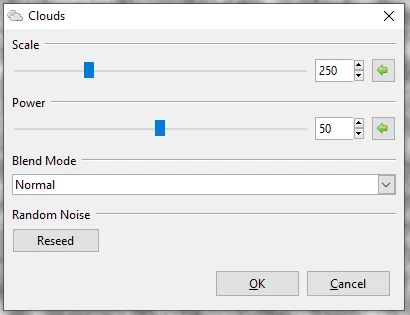
- 比例:越大云朵越大,越小云朵越细碎。
- 强度:越大纹理越粗、细节越多;越小越柔和模糊。
- 混合模式:决定云彩如何与原图或图层混合。
- 重新生成:随机换一组云彩图案。
- 颜色:云彩使用调色板中的主色和辅色。要把云彩渲染成单色,把辅色不透明度设为 0。
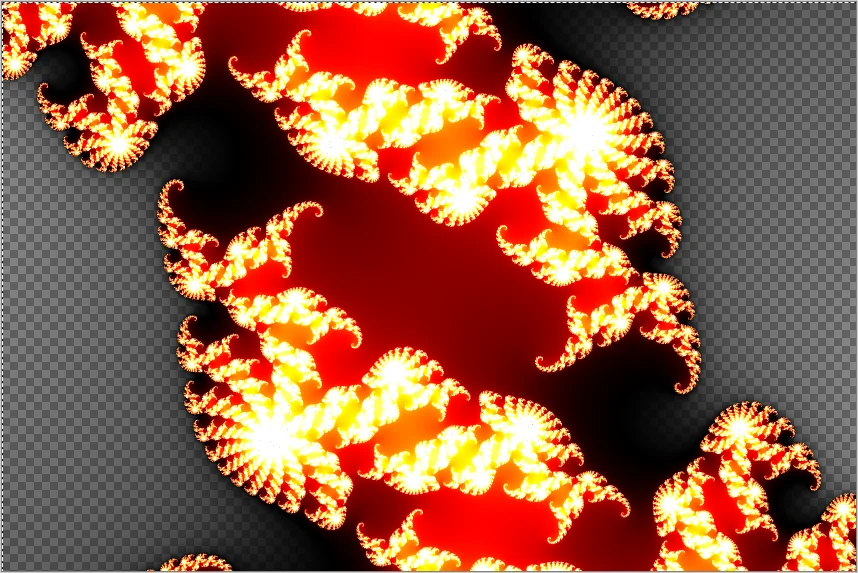
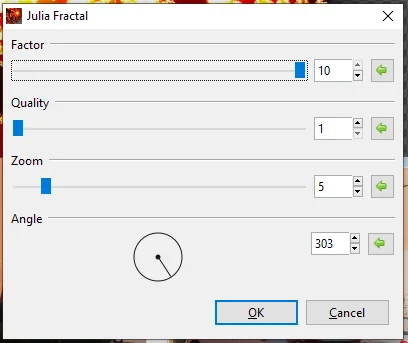
Julia 分形
渲染 Julia 分形。参数为因子、品质、缩放和角度。因子控制颜色饱和度,设为 1 时输出灰度分形。
Mandelbrot 分形
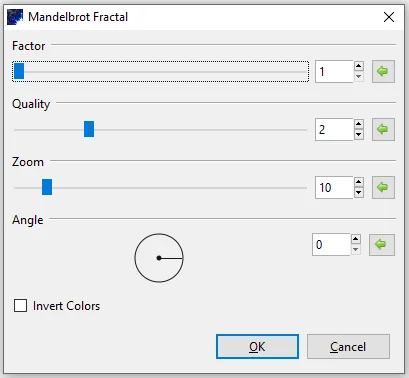
渲染 Mandelbrot 分形。颜色不可自定义,但可以勾选“反相颜色”,效果等同于执行“调整 → 反相”。参数为因子、品质、缩放和角度。
风格化
风格化效果位于“效果 → 风格化”子菜单,基于边缘检测改变画面。包括边缘检测、浮雕、轮廓和立体浮雕。
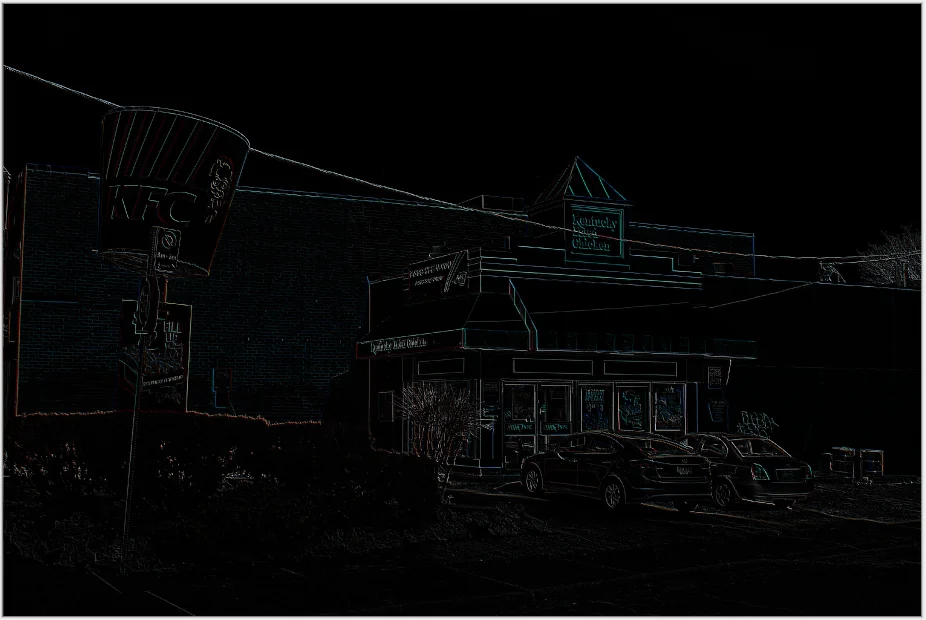
边缘检测(Edge Detect)
突出图像或选区的边缘,接近浮雕效果。角度圆盘控制光照方向,可旋转 360°。
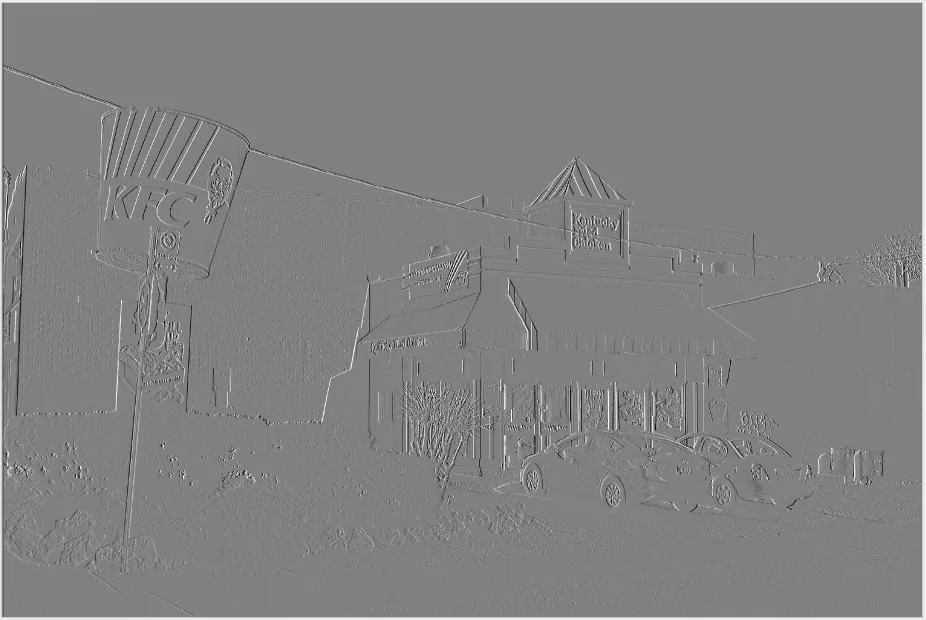
浮雕(Emboss)
生成黑白浮雕,让边缘带 3D 高光。角度圆盘控制光照方向。
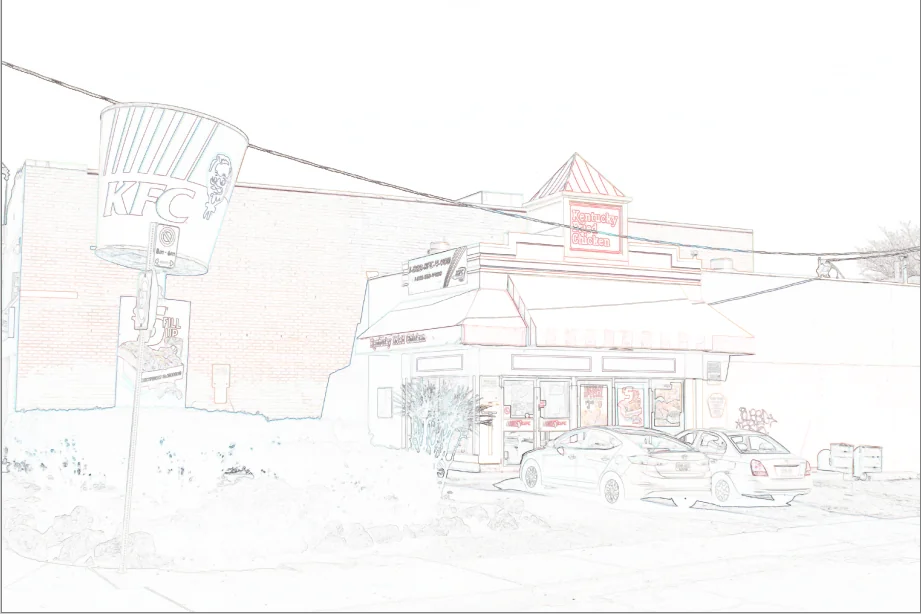
轮廓(Outline)
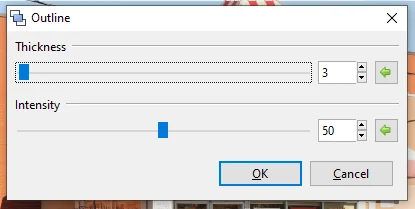
沿边缘描出指定半径的轮廓。参数为厚度和强度。
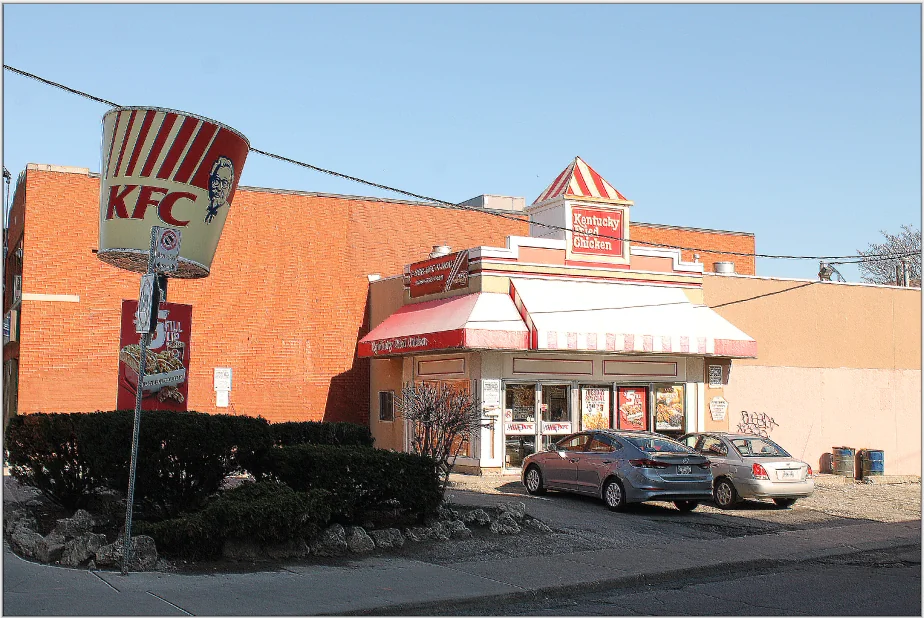
立体浮雕(Relief)
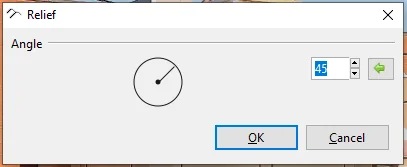
类似边缘检测,但把凸起的边缘重新混回原图,形成带颜色的浮雕。角度圆盘控制光照方向。
所有效果都可以先建立选区,再只对局部应用;需要撤销时按 Ctrl + Z。