
保存项目
Pinta 提供快速保存和“另存为”两种方式。
快速保存
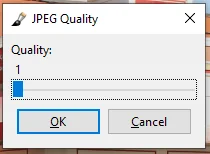
按 Ctrl + S,或选择“文件 → 保存”。Pinta 会用当前文件名保存;如果图像尚未保存过,会先要求选择位置和格式。指南说明快速保存默认使用 JPEG,并弹出 JPEG 质量滑块:1 为最低质量,100 为最高质量。向右拖动提高质量、增大文件;向左拖动降低质量、减小文件。

另存为
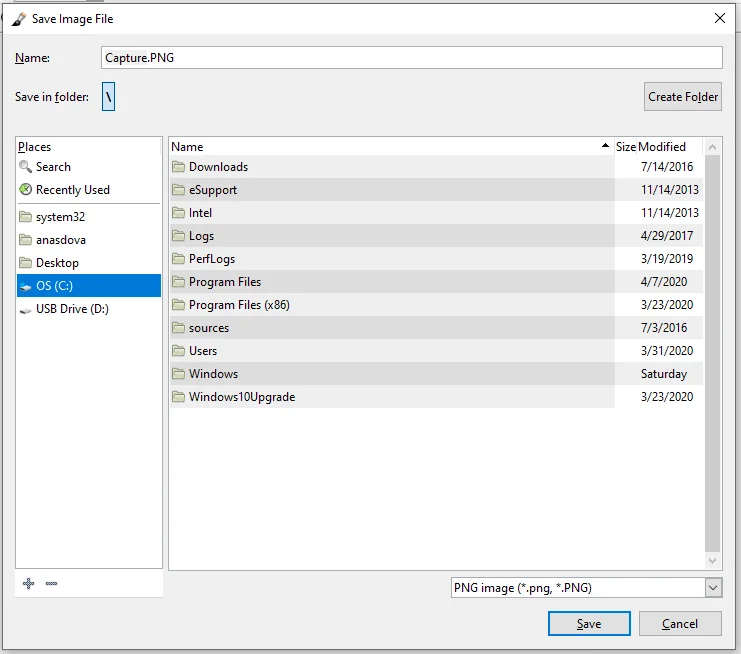
按 Ctrl + Shift + S,或选择“文件 → 另存为…”,可以指定文件名、文件类型和保存目录。
- 选择“文件 → 另存为…”。
- 选择保存目录。
- 在文件类型下拉列表中选择格式。若要保留图层,选择 OpenRaster image(.ora、.ORA)。
- 点击“保存”。

如果选择 JPEG,保存时还会出现质量滑块;其他格式按各自编码设置保存。
支持的导出格式
| 格式 | 扩展名 | 用途 |
|---|---|---|
| PNG | .png .PNG | 无损压缩,适合线条图、文字和图标,文件较小且支持透明。 |
| BMP | .bmp .BMP | 未压缩的栅格图像,文件通常较大,兼容性好。 |
| ICO | .ico .ICO | 图标格式,常用于 Windows 程序、文件或文件夹,可包含多种尺寸。 |
| JPEG | .jpg .jpeg .JPG .JPEG | 有损压缩,适合照片,文件比 BMP 小,是网页常用格式。 |
| TIFF | .tif .tiff .TIF .TIFF | 无损压缩,适合颜色丰富的图像、数字照片,支持图层和多页。 |
| TGA | .tga .TGA | Truevision 栅格格式,支持 8/16/24/32 位像素,常用于游戏纹理。 |
| OpenRaster | .ora .ORA | 开放栅格格式,支持多图层,并保存图像数据、XMP 和 EXIF 等元数据。 |