
设置工作区
如果还没有安装 Pinta,请先查看安装与卸载。使用数位板可以获得更自然的绘画体验,但普通鼠标同样可以完成大部分编辑工作。本节从默认界面开始,介绍画布、视图和项目保存的设置方法。
默认工作区
启动 Pinta 后会看到一张空白画布。图层面板中只有一个名为“背景”(Background)的图层。
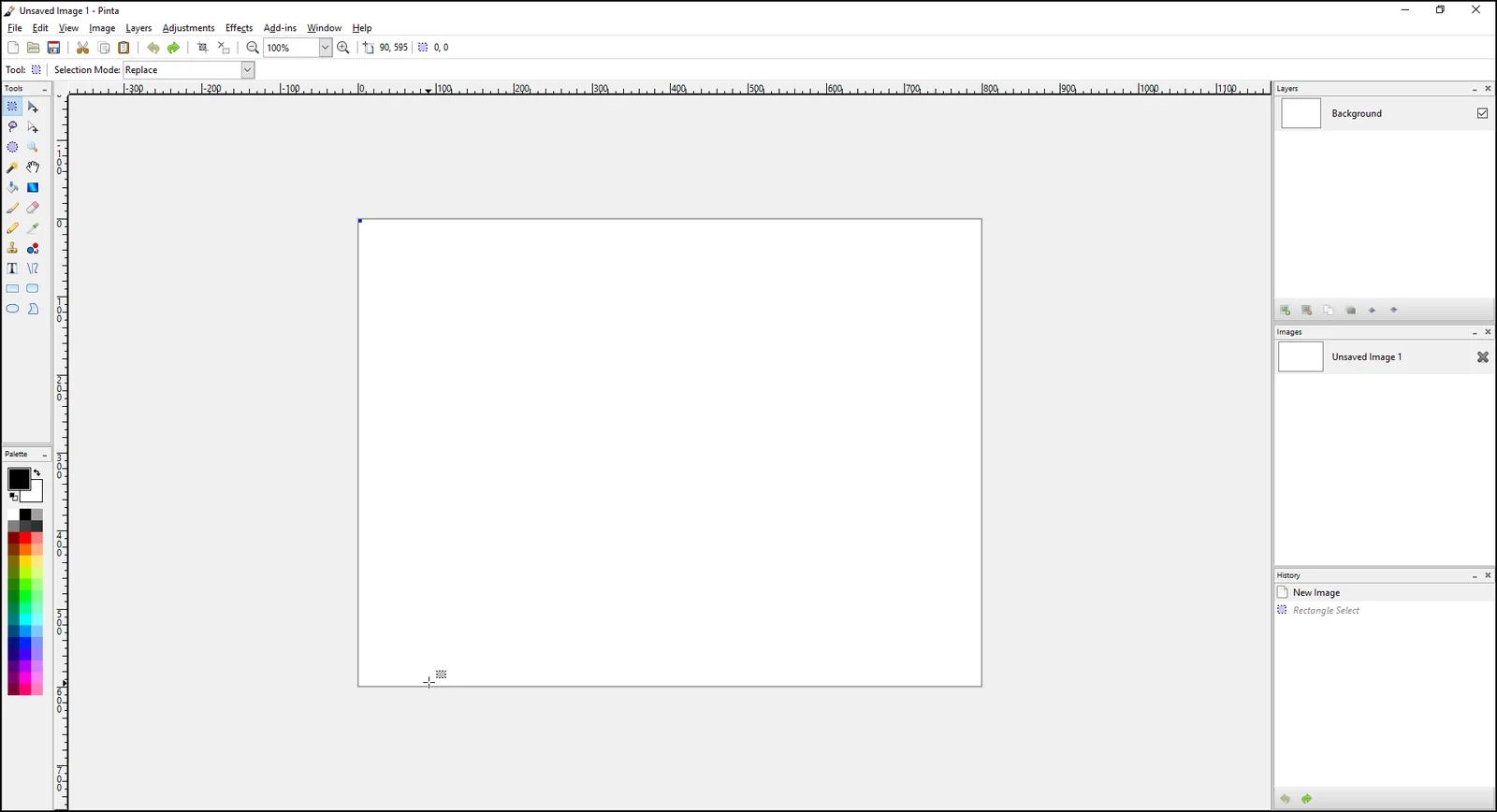
绘制插画或处理照片时,建议先新建一个图层,把背景图层留给最终的底色或背景元素。新图层建好后,就可以在上面绘制,或通过“图层 → 从文件导入”把已有图片导入当前图层。
自定义画布
Pinta 默认画布尺寸是 640 × 480。可以根据项目需要创建自定义尺寸,例如制作一张横幅。
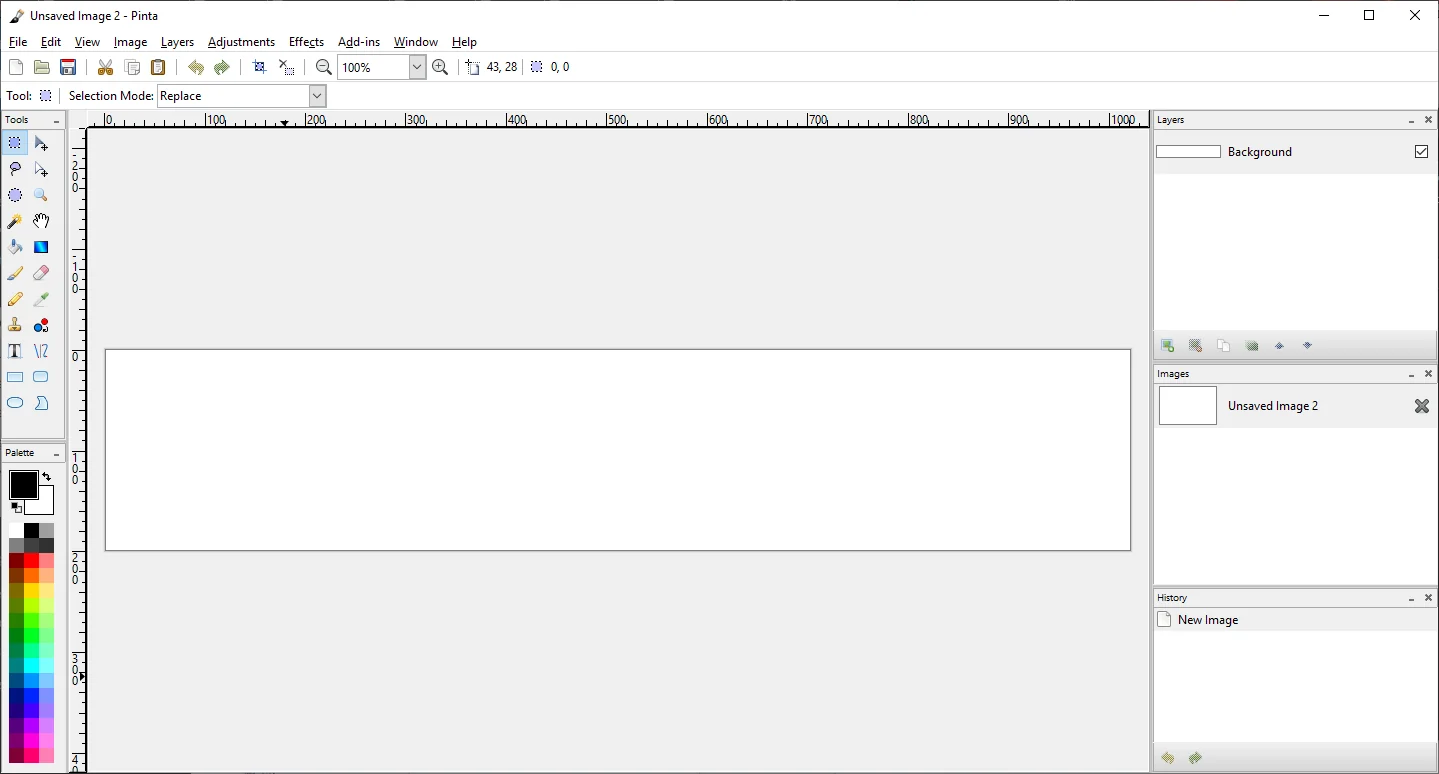
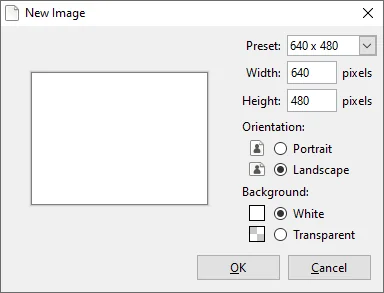
- 点击工具栏的“新建”,或选择“文件 → 新建…”。
- 选择预设,或用宽度、高度、方向、背景类型等选项自定义画布;修改时窗口内会显示预览。
- 点击“确定”应用设置。
用屏幕截图创建项目
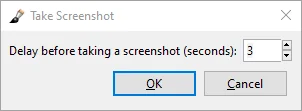
可以直接截取当前屏幕作为项目起点。如果连接了多个显示器,截图也会包含这些屏幕,建议截取后用裁剪工具保留需要的部分。
- 选择“文件 → 新建截图…”。
- 选择开始截图前的延迟时间。
- 点击“确定”开始截取。

自定义视图
开始绘制前,可以通过“视图”菜单调整工作区显示。这些设置只影响显示,不会修改图像像素。
- 勾选或取消“工具栏”,显示或隐藏工具栏。
- 勾选或取消“像素网格”,开关按像素划分的网格线,主要用于像素画。
- 勾选或取消“标尺”,显示或隐藏画布边缘的像素标尺。
- 需要时把标尺单位改为英寸或厘米。
- 使用缩放功能放大查看局部,或选择“正常大小”以 100% 显示。
- 选择“最佳适应”让整幅图像适配窗口。
- 按需显示或隐藏工作区中的工具和面板。
保存新项目
分层项目应保存为 ORA 文件。ORA 是 OpenRaster Image 的缩写,作用是保留图层结构,方便下次继续编辑;Pinta 和其他栅格图像编辑器都能读取。若保存为 PNG、JPEG 或 TIFF,可见图层会被拼合成一张最终图像,图层信息不再保留。
- 选择“文件 → 另存为…”。
- 选择保存目录。
- 在文件类型下拉列表中选择“OpenRaster image (.ora, .ORA)”。
- 点击“保存”。

撤销与重做
Pinta 会记录编辑操作,可以连续撤销和重做:
- 选择“编辑 → 撤销”或“编辑 → 重做”。
- 点击工具栏中的撤销或重做按钮。
- 按 Ctrl + Z 撤销,按 Ctrl + Y 重做。
- 在历史记录窗口中点击某一步,可以跳回该状态,再向前或向后恢复操作。
历史记录在本次运行期间没有次数限制,可以一直撤销到最初状态。但关闭 Pinta 后历史记录会消失,即使项目已保存为 ORA 文件也不会保留操作历史。