移动选区
本页内容
移动选区工具只改变选区轮廓的位置和方向,不修改活动图层上的任何像素。可以在建立选区后调整选区,再把选区用于填充、调整或复制。
使用方法
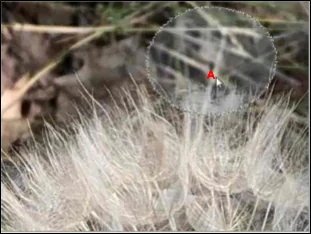
- 先用套索、矩形或椭圆工具选出目标区域。
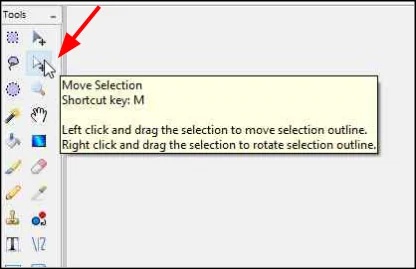
- 在工具面板中选择移动选区。
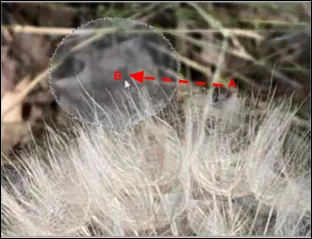
- 按住左键拖动选区轮廓,从原位置(A 点)移到目标位置(B 点)。
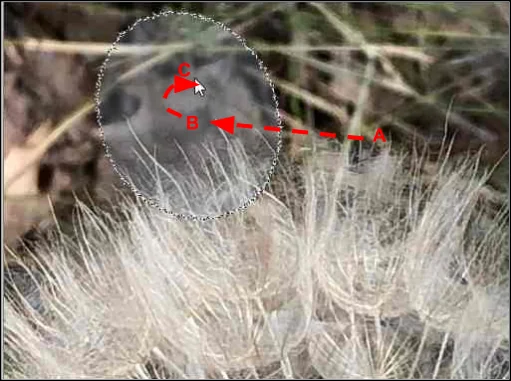
- 如需旋转,按住右键并围绕选区拖动(C 点)。无论光标在什么位置,右键始终控制旋转。
- 位置和方向满意后松开鼠标。
如果希望连同像素一起移动,请使用移动所选像素工具。

移动选区工具只改变选区轮廓的位置和方向,不修改活动图层上的任何像素。可以在建立选区后调整选区,再把选区用于填充、调整或复制。
如果希望连同像素一起移动,请使用移动所选像素工具。