
实战教程:画一个汉堡
本教程从空白画布开始,完成一幅分层绘制的汉堡插画,用来练习图层、选区、铅笔、画笔、颜色、渐变、形状和文字。开始前请先阅读设置工作区,并确认已经会新建图层和保存 ORA 项目。
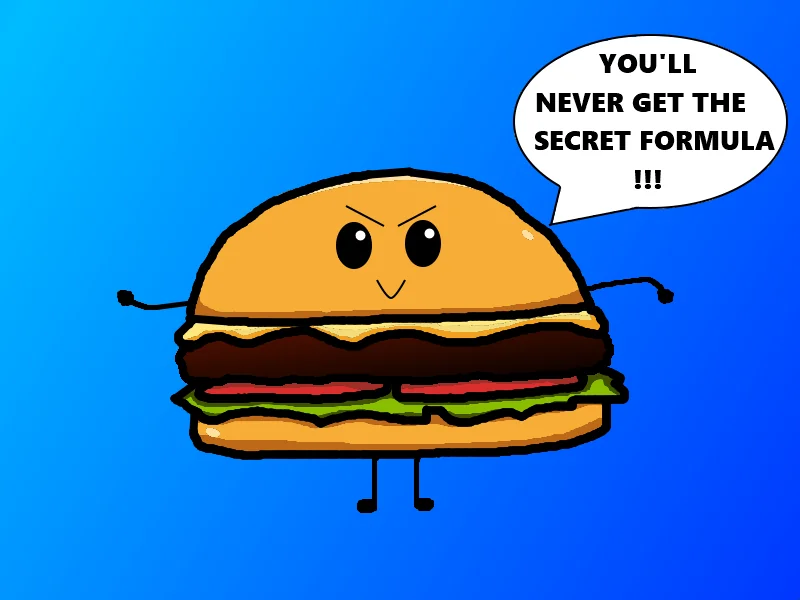
教程目标是画出下面这只汉堡。它不是绘画技法课,线条和上色效果会因个人操作而不同;重点是熟悉 Pinta 的工作流程。完整做一遍大约需要 2–3 小时。
一、画草图
草图阶段使用铅笔、橡皮擦、套索选择、形状、直线和文字工具。汉堡至少要有上层面包、下层面包、芝士、肉饼、番茄和生菜。
- 在图层面板中点击“添加图层”。
- 选中新图层,确认它在背景图层上方;如有必要,用图层面板的上下箭头调整顺序。
- 双击图层打开“图层属性”,把名称改为“Sketch”,点击“确定”。
- 选中 Sketch 图层,使其成为活动图层。
- 选择铅笔开始画轮廓。用橡皮擦去掉多余线条,并可在工具设置栏中调整橡皮擦大小。
- 需要移动草图局部时,用任意选择工具选中后拖动;教程中使用套索选择把文字框整体上移。
- 也可以用形状、直线和文字辅助画草图,或把自己手绘的草图通过“图层 → 从文件导入”导入。
完成后选择“文件 → 另存为…”,把进度保存为 *.ora 项目文件。
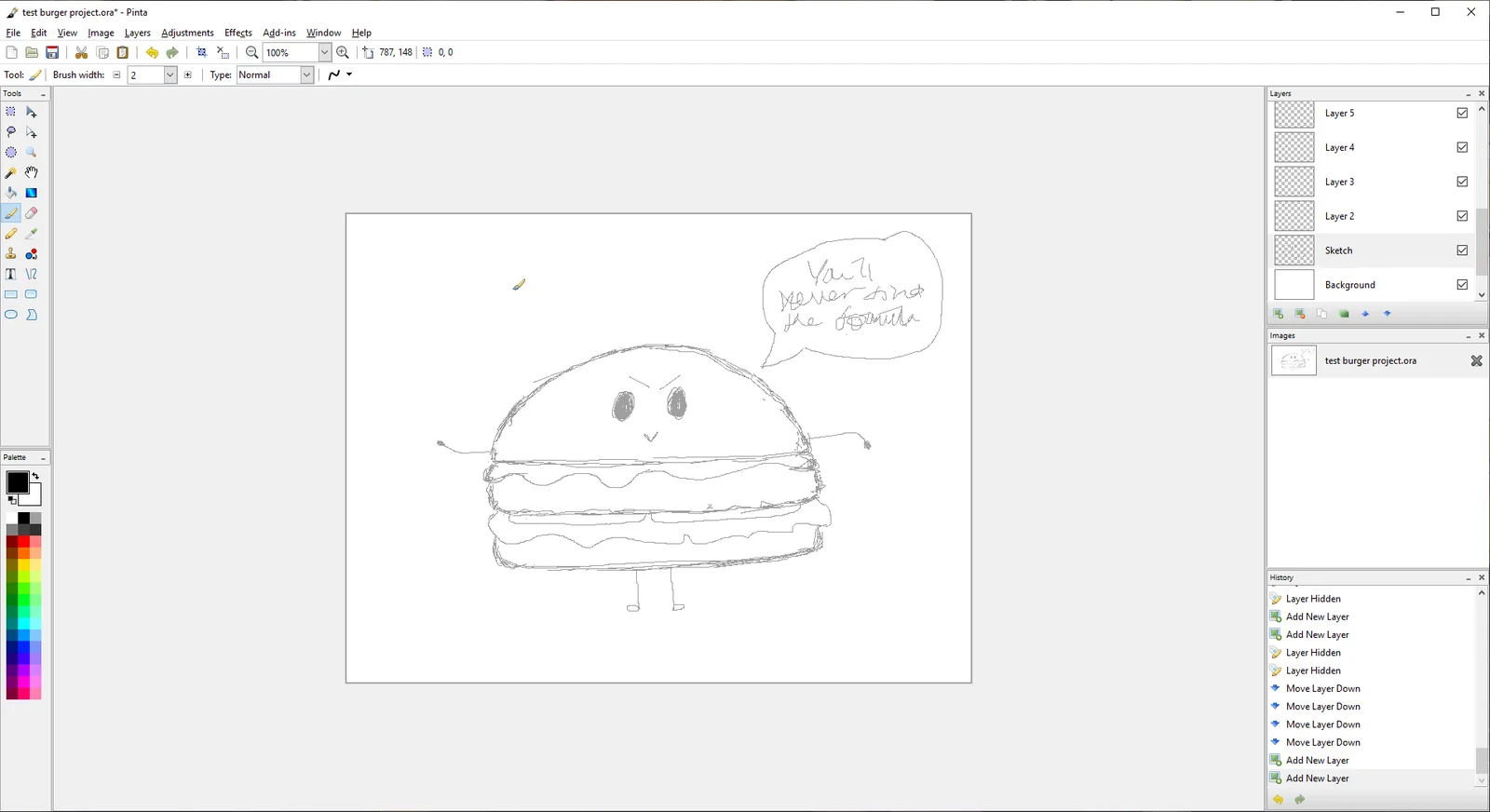
描线前先把草图变成浅色,便于区分黑色描线和黑色草图。
- 新建一个图层,确认它位于 Sketch 图层上方。
- 打开新图层的“图层属性”,把名称改为“Color Sketch”。
- 在混合模式下拉列表中选择“Color Burn”,点击“确定”。
- 选中 Color Sketch 图层,选择油漆桶工具并在调色板中选一种颜色(例如蓝色)。
- 点击画布,把颜色填满该图层。
- 保存进度,画面应类似下图。
图层面板缩略图显示 Color Sketch 图层已被颜色填满,但画布上只有草图线条被染色。这说明混合模式生效:如果图层顺序或属性不对,颜色会以普通模式盖住草图。
二、描线
描线阶段使用铅笔、橡皮擦、形状和直线工具,把草图中的线条整理成清晰的墨线。
- 新建图层,确认它位于 Color Sketch 图层上方。
- 把图层名称改为“Ink”,点击“确定”。
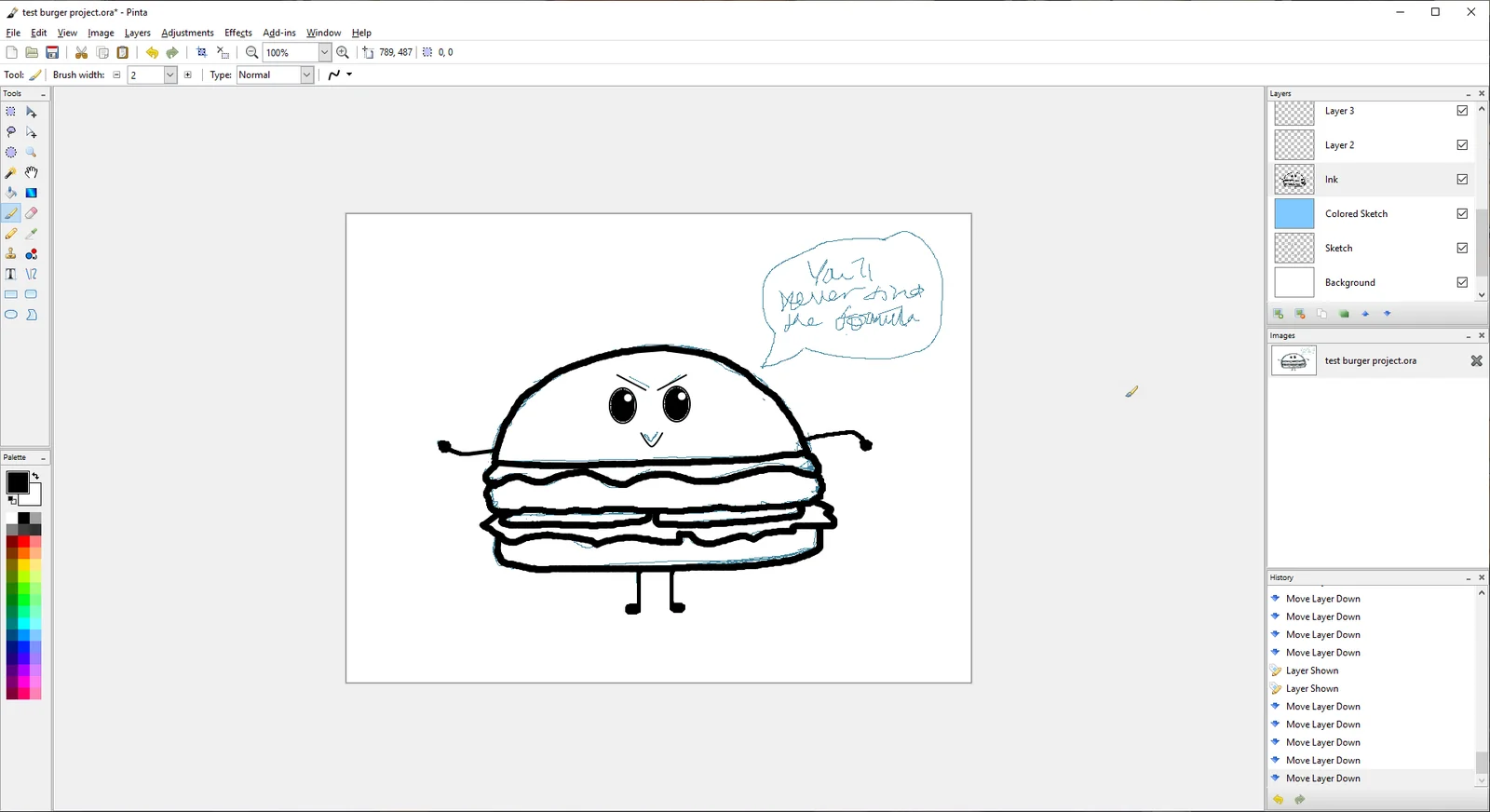
- 选中 Ink 图层,选择画笔沿草图描线。和草图阶段一样,用橡皮擦清理多余线条;需要时用形状和直线辅助。文字留到后面的步骤。
- 保存进度,画面应类似下图。
三、上色
上色阶段使用参考图、调色板、颜色拾取器、画笔、橡皮擦和渐变工具。教程提供了一张汉堡参考图,可右键保存后用于取色。

面包
- 在图层面板中取消勾选 Sketch 图层,暂时隐藏草图。
- 新建图层,确认它位于 Ink 图层下方。
- 双击新图层,把名称改为“Bun Color”。
- 选中该图层,选择“文件 → 打开…”打开汉堡参考图。
- 选择颜色拾取器,从参考图拾取面包颜色,再通过图像窗口切回汉堡项目。也可以双击调色板中的主色或辅色,自行调整颜色。
- 选择画笔为整个面包上色;可在工具设置栏中调大笔宽以加快速度。
- 用橡皮擦清理超出轮廓的颜色。
- 保存进度。
芝士、番茄和生菜
- 新建图层,确认它位于 Ink 图层下方、Bun Color 图层上方。
- 把图层名称改为“Other Color”。
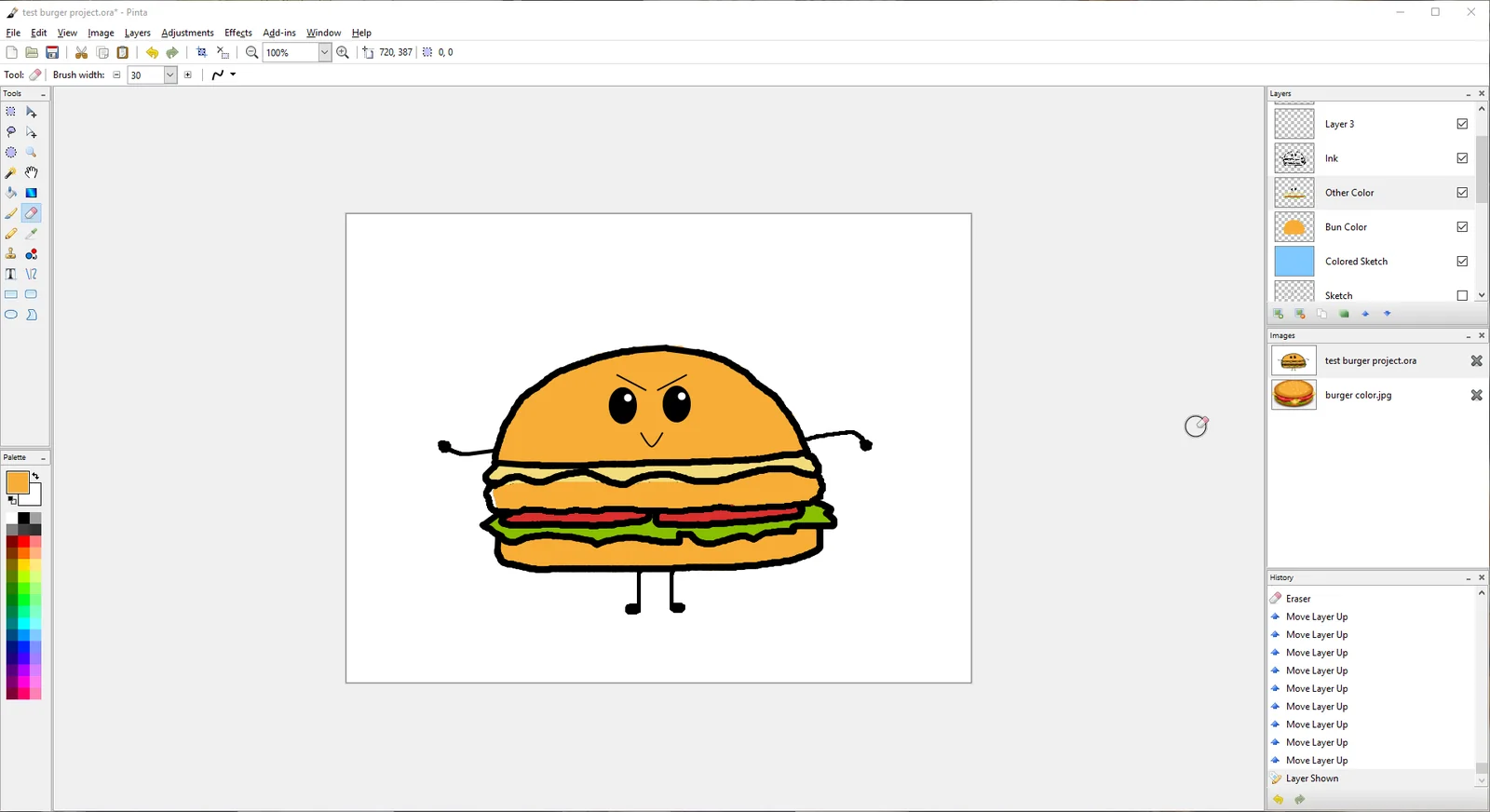
- 用颜色拾取器从参考图分别拾取芝士、番茄和生菜的颜色。
- 用画笔和橡皮擦在对应区域上色,完成后保存。
肉饼与渐变
肉饼需要渐变来表现烤制后的深浅变化。
- 新建图层,确认它位于 Ink 图层下方、Other Color 图层上方。
- 把图层名称改为“Patty Color”,把不透明度设为 90。
- 用颜色拾取器从参考图拾取肉饼颜色,切回项目。
- 右键点击调色板中的黑色,把它设为辅色,然后选择渐变工具。
- 在画布上按住鼠标并朝不同方向拖动,形成渐变;满意后松开。需要时可以重复多次。
- 用橡皮擦清除肉饼轮廓外的颜色,必要时调小橡皮擦。
- 双击 Patty Color 图层,把不透明度改回 100,点击“确定”。
- 保存进度。
阴影与高光(可选)
- 分别新建“Shadows”和“Highlights”两个图层,确认它们位于 Ink 图层下方、Patty Color 图层上方。
- 选中对应图层后,用颜色拾取器拾取面包、芝士、番茄或生菜的颜色。
- 双击调色板中的主色:为高光调亮,为阴影调暗;点击“确定”。
- 用画笔和橡皮擦在对应区域绘制,必要时把两种工具调小以便精确控制。
- 保存进度。
四、添加文字和形状
最后重新显示草图图层,用形状、直线、文字和橡皮擦制作对话气泡。
- 新建图层,确认它位于 Ink 图层下方。
- 在图层面板中勾选 Sketch,重新显示草图。
- 选择椭圆工具和直线工具,在草图的气泡位置画出对话气泡。
- 用橡皮擦擦掉椭圆与直线相接的一小段,让气泡口与引线连通。
- 选择文字工具,在工具设置栏中设置字体。
- 点击气泡内部输入文字。文字只有在放置到画布前才能修改,因此可以用历史记录撤销、重做来调整位置;多行文字需要逐行放置。
- 取消勾选 Sketch,隐藏草图。
- 保存进度。
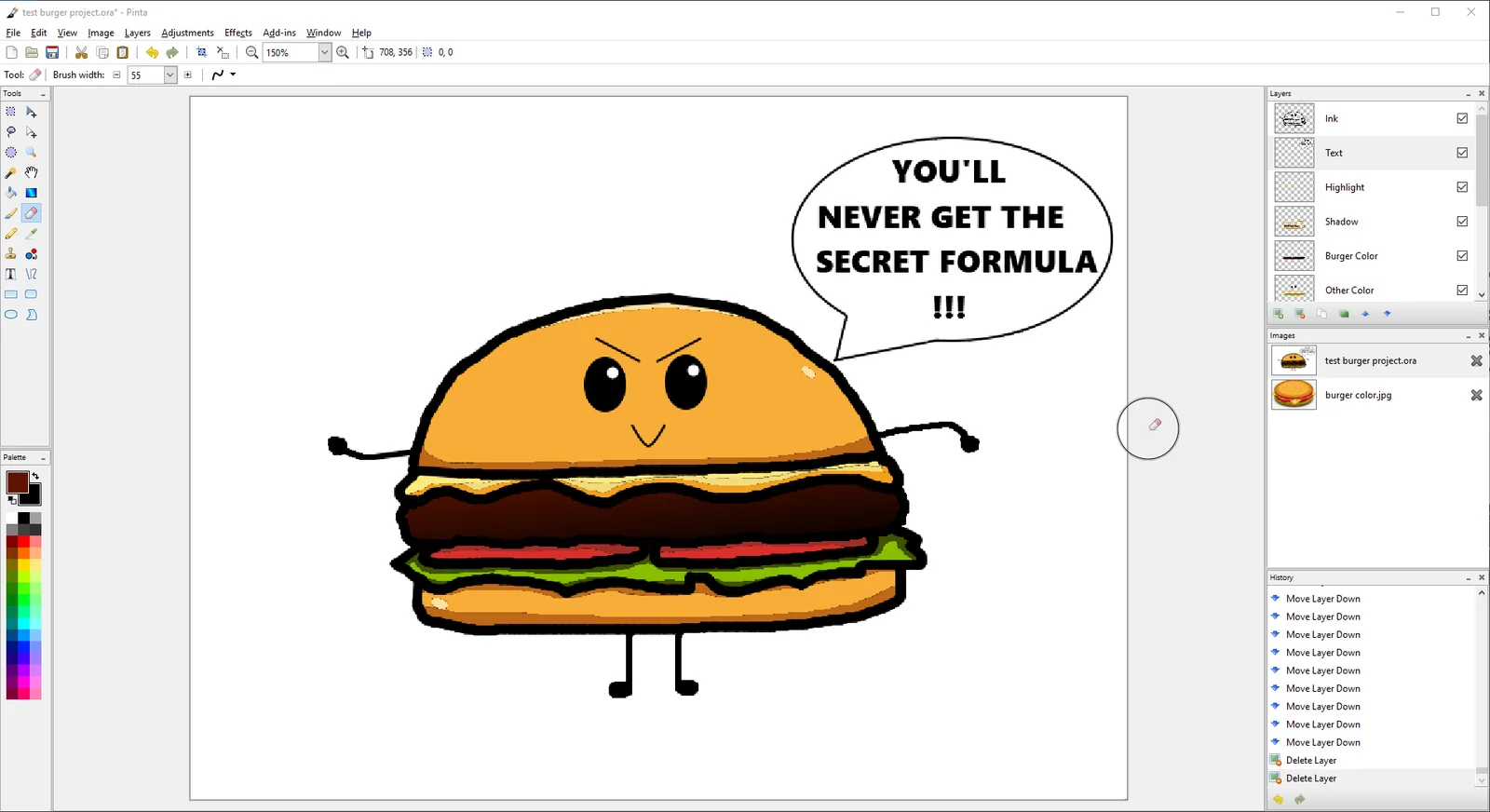
五、完成作品
汉堡已经完成。可以把背景图层改为任意颜色:先选中背景图层,再用油漆桶填充,或使用渐变。教程中使用蓝色主色和浅蓝色辅色制作渐变背景。
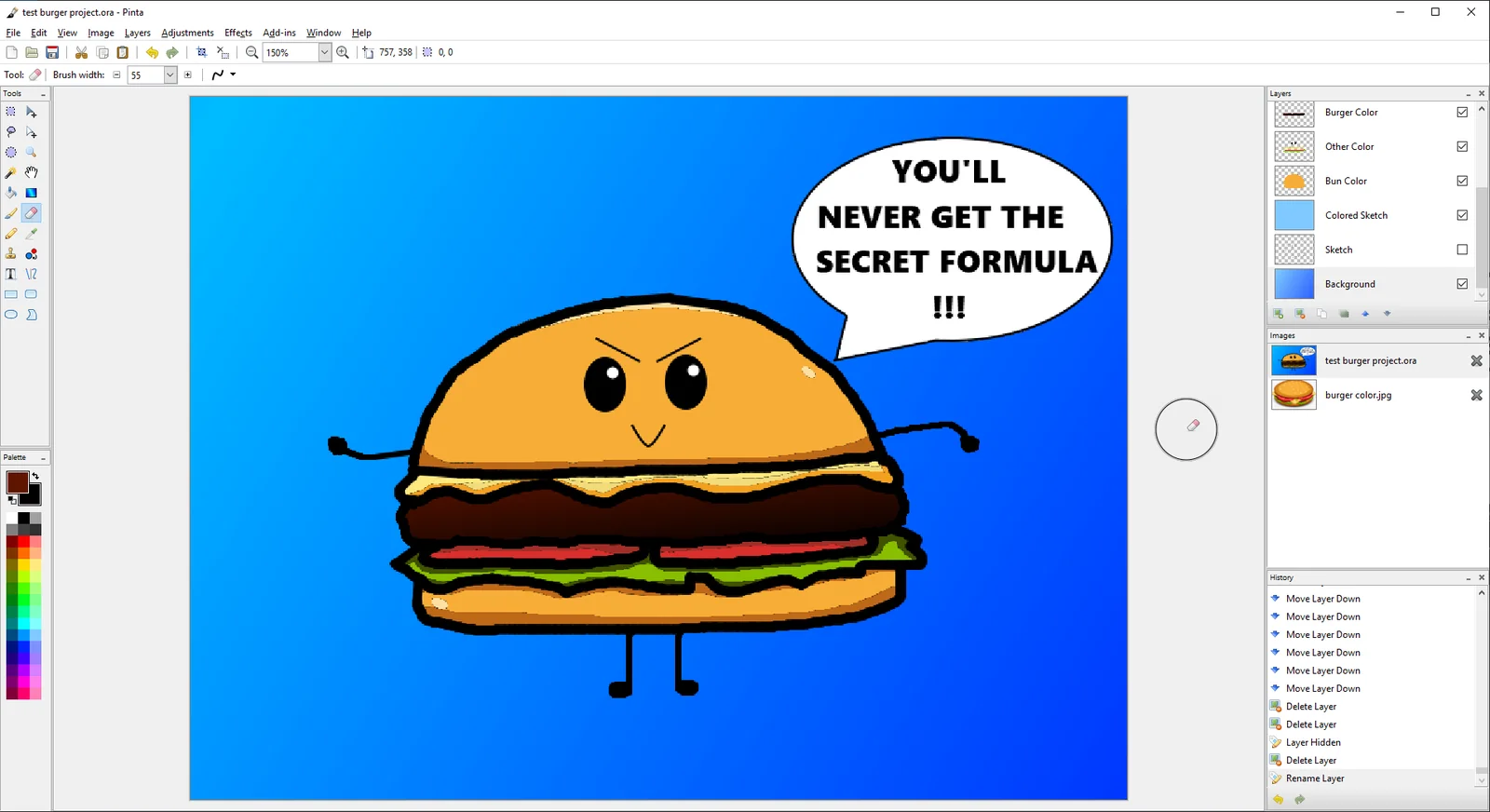
最后用“文件 → 另存为…”把作品保存为 ORA 以外的图片格式,例如 PNG,用于分享或继续在其他软件中处理。若还要保留图层,请同时保留 ORA 项目文件。