Pinta · 使用文档

创建与删除图层

更新于 2026-11-23 · 适用版本 3.1.2

本页内容

图层按从上到下的顺序排列,新建、删除、合并和导入都会改变图层结构。操作前先在图层面板中选中目标图层。

图层面板与图层菜单

图层面板顶部的标题栏和操作按钮
图层面板标题栏提供添加、删除、复制和调整顺序等按钮。
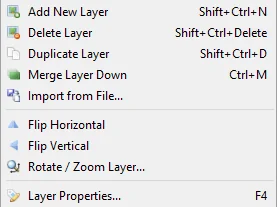
“图层”菜单中的新建、删除、复制、合并和属性命令
“图层”菜单中的命令与图层面板按钮功能对应。

添加图层

  1. 点击图层面板中的“添加新图层”,或选择“图层 → 添加新图层”。
  2. 新图层会出现在当前图层上方,并自动成为活动图层。
“图层”菜单中的“添加新图层”命令
添加图层也可以使用快捷键 Ctrl + Shift + N。

删除图层

  1. 在图层面板中选中要删除的图层。
  2. 点击图层面板中的“删除图层”,或选择“图层 → 删除图层”。
“图层”菜单中的“删除图层”命令
删除前请确认选中的是需要移除的图层。

复制图层

  1. 在图层面板中选中要复制的图层。
  2. 点击图层面板中的“复制图层”,或选择“图层 → 复制图层”。
“图层”菜单中的“复制图层”命令
复制图层会生成内容相同的新图层,可用于保留原稿再试验效果。

向下合并图层

  1. 在图层面板中选中要合并的图层。
  2. 用上下箭头把它移动到目标图层上方。
  3. 点击“向下合并图层”,或选择“图层 → 向下合并图层”。
“图层”菜单中的“向下合并图层”命令
合并后两个图层变为一个,原图层属性不再保留。

从文件导入到图层

  1. 在图层面板中选中接收图片的图层。
  2. 选择“图层 → 从文件导入…”。
  3. 选择文件并点击“打开”,图片会放入当前活动图层。
“图层”菜单中的“从文件导入”命令
导入的图片会直接进入当前活动图层,而不是新建图层。

参考来源:原始文档

许可:MIT

用户指南原文来自 Pinta 官方项目(PintaProject/user-guide),由猫凑网翻译并改写为简体中文。界面截图与示例图片版权归 Pinta 项目及原作者所有。官方指南内容对应 Pinta 1.6,当前稳定版为 3.1.2,界面细节可能已有差异。

推荐一款好软件

分享你发现的开源软件,让更多人受益。