选区功能概览
Pinta 提供多种选择工具和“全选”类命令。选区用于限定编辑范围:被选中的像素可以修改,未选中的区域保持不变;选区内的内容还可以移动、旋转或缩放。
选择工具
- 魔棒:按颜色相似度选择区域,不必描边。可以设置容差,控制与点击颜色相差多少的像素会被选中。
- 套索:自由绘制任意形状的选区边界。
- 椭圆:选择椭圆区域;按住 Shift 约束为圆形。
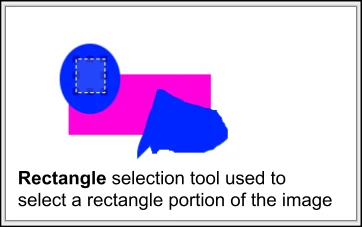
- 矩形:选择矩形区域;按住 Shift 约束为正方形。
- 移动选区:改变已有选区的轮廓位置和方向,不修改像素。
这些工具位于工具面板中,选中后在上方工具设置栏调整选项。选择工具的详细用法见魔棒、套索、椭圆、矩形和移动选区。
全选、取消选择与反选
- 全选:选中整个活动图层。
- 取消选择:取消当前所有选中像素,无论此前是全选还是局部选择。
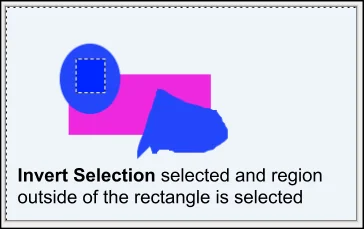
- 反选:已选像素变为未选,未选像素变为已选。
三个命令都在“编辑”菜单中,也可以使用快捷键:全选 Ctrl + A,取消选择 Ctrl + D,反选 Ctrl + I。
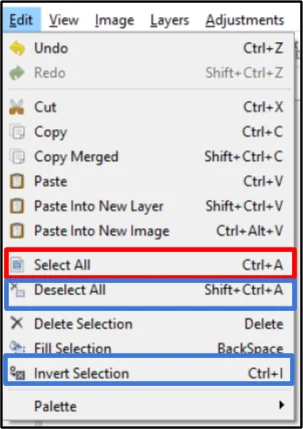
执行全选后,选区虚线会包围整幅图像的边缘。此时可以同时对全部像素执行旋转、翻转、缩放、裁剪或删除。取消选择后,所有虚线选区都会消失。
反选示例
如果原来只选中了矩形区域,执行反选后,除该矩形以外的所有区域都会变为选中状态。