魔棒选择
魔棒适合按颜色选择区域,而不必沿轮廓描边。套索、椭圆和矩形工具按形状选择,魔棒则按颜色相似度选择:可以选中一块连续的蓝色区域,也可以选中画面中所有相近的蓝色区域。
使用方法
- 在工具面板中选择魔棒。
- 在工具设置栏中把容差调到所需水平(0–100)。容差越高,与点击颜色相差越大的像素也会被选中。
- 在“选择模式”中选择 Replace、Union、Exclude、Xor 或 Intersect。部分模式可通过快捷键临时切换。
- 在“填充模式”中选择 Contiguous 或 Global。
- 把魔棒移到目标颜色区域并点击,建立选区。
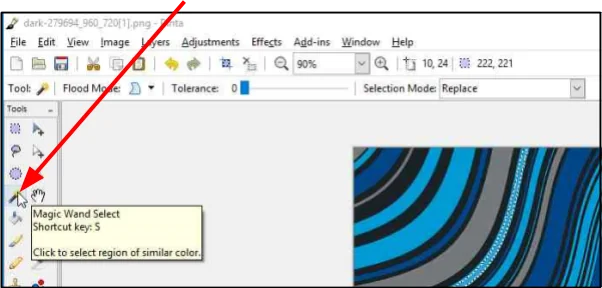
容差
容差决定“多相似才算同一种颜色”。容差低时,只有非常接近点击点颜色的像素会被选中;容差高时,选择范围更宽,可能包含更多相近色调。

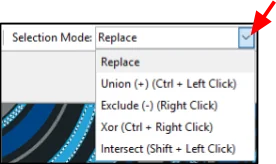
选择模式
- Replace:新选区替换已有选区,这是默认模式。
- Union:把新选中的区域加入现有选区。
- Exclude:在已有选区内点击时,按当前容差把部分区域从选区中移除。
- Xor:在已有选区内部点击时,选择选区周围的区域。
- Intersect:在已有选区内点击时,用光标下的新选区替换原有选区,范围受容差控制。
填充模式
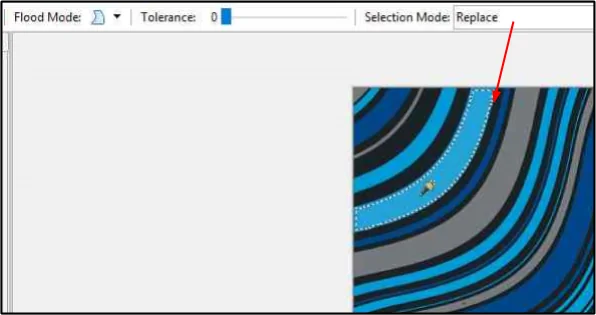
- Contiguous:只选择与点击位置相连、颜色相近的像素。
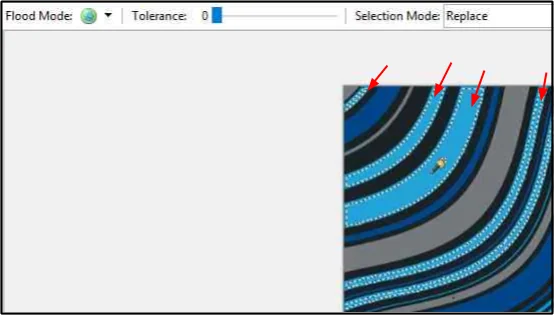
- Global:选择整幅图像中所有容差范围内的相近颜色,无论是否相连。
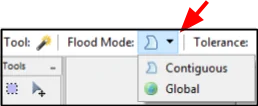
两种填充模式对比