
自定义颜色
绘制、描边和填充前,需要先设定主色,必要时再设定辅色。可以在调色板中快速选取:左键点击色块设为主色,右键点击设为辅色;也可以打开颜色对话框精确调整。
调色板中的主色与辅色
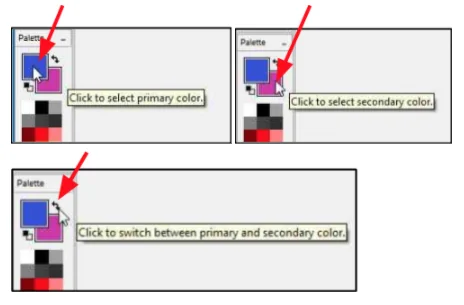
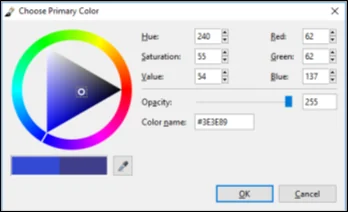
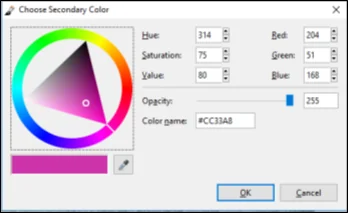
点击调色板中的主色框或辅色框,会分别打开“选择主色”或“选择辅色”对话框。点击两个色块之间的双箭头可以交换主色和辅色。
用数值设置颜色
颜色对话框提供多种设定方式,修改任意一种,其他数值会同步更新:
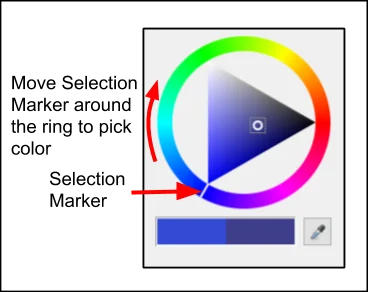
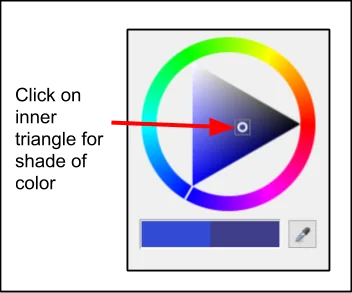
- 三角表盘选择器:拖动色环上的标记选择色相,再在内侧三角形中点击选择明暗。
- Hue / Saturation / Value:输入色相、饱和度、明度数值,三角表盘会自动移动到对应位置。
- Red / Green / Blue:输入 RGB 数值,三角表盘同步到该颜色。
- Opacity:输入 0–255 的不透明度。数值越低,颜色越透明。
- 颜色名称:知道颜色名称时可以直接输入;输入数字会改变 RGB 和表盘位置。用 RGB 或表盘选色后,名称框会随之更新。
- 吸管:点击吸管按钮,再点击屏幕上的任意颜色,即可把该颜色读入对话框。
从图像中精确取色
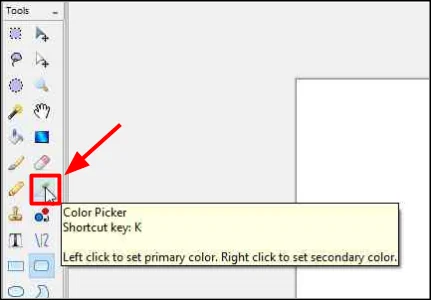
- 在工具面板中选择颜色拾取器。
- 左键点击设为主色,右键点击设为辅色。
- 把拾取器移到目标像素上点击,即可捕获该颜色。