绘制基本图形
Pinta 提供预设形状和自由形状两类绘图方式:
- 用铅笔或画笔绘制直线/曲线,或用直线/曲线工具绘制。
- 用矩形工具绘制矩形。
- 用圆角矩形工具绘制圆角矩形。
- 用椭圆工具绘制椭圆。
- 用自由形状工具绘制不规则闭合形状。
用铅笔或画笔绘制直线和曲线
建议先新建图层,便于单独修改笔迹。
- 选择画笔或铅笔。
- 在调色板中选择主色。
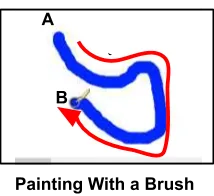
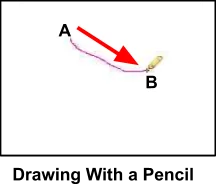
- 在画布上按下鼠标左键确定起点。
- 按住左键拖动到终点后松开。需要曲线时,分段绘制并平滑连接。
用直线/曲线工具绘制
- 在工具面板中选择直线/曲线。
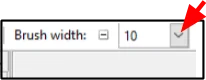
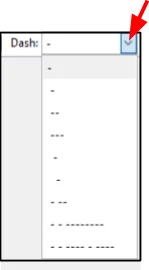
- 在工具设置栏中设置笔宽和虚线样式。虚线下拉列表的第一项是实线,其余为不同间隔的虚线。
- 按需启用箭头:Arrow 1 为单向箭头,Arrow 2 为双向箭头;再次点击可取消。
- 在调色板中选择主色。
- 在画布上按下左键确定起点,拖到终点后松开。
箭头参数
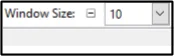
- Window Size(3–100):箭头头部的大小,数值越大箭头越大。
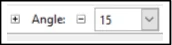
- Angle Size(-30 到 +30):箭头头部的夹角。正值让箭头尾部更向内收,负值让尾部更向外张。
- Length(-30 到 +30):箭头头部的长度。正值让箭头更长,负值让箭头向内延伸得更长。
绘制与调整曲线
- 在画布上按住左键从起点拖到终点,松开后得到一条直线。
- 要把它变成曲线,把光标放在直线上需要弯曲的位置,按住左键向外拖动,达到所需弧度后松开。
- 需要多个弯折时,重复上一步,在不同位置继续拖出曲线。
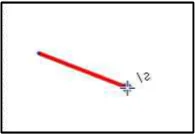
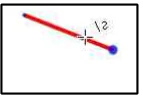
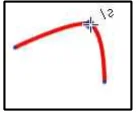
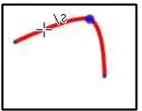
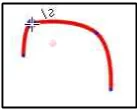
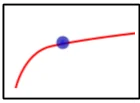
线条创建后仍可修改:重新选择直线/曲线工具,把光标移到线条上并点击,线上会出现一个大圆点。此时可以在工具设置栏修改笔宽、虚线和箭头,也可以换主色改变线条颜色。
矩形、圆角矩形和椭圆
- 在工具面板中选择矩形、圆角矩形或椭圆。
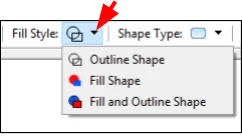
- 在工具设置栏中选择填充方式:仅描边、仅填充、描边加填充。
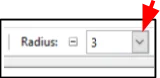
- 设置笔宽和虚线样式。选择圆角矩形时,还可以设置圆角半径;半径越大,角越圆。
- 在调色板中选择主色。仅描边或仅填充时使用主色;描边加填充时,主色用于描边,辅色用于内部填充。
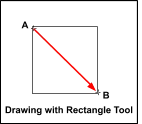
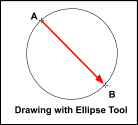
- 在画布上按住左键,从左上角拖到右下角,松开后完成形状。
自由形状
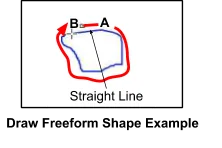
自由形状工具可以绘制同时包含直线段和曲线段的不规则闭合图形。
- 在工具面板中选择自由形状。
- 在画布上点击确定起点。
- 按住左键沿目标轮廓连续拖动绘制。与部分绘图软件不同,Pinta 要求全程按住鼠标,手要稳;如果难以控制,可以先放大画布。
- 回到起点附近后松开。若终点没有回到起点,Pinta 会自动用直线连接终点和起点,形成闭合形状。