
添加文字
Pinta 的文字工具用于添加基本文字。文字为单色、统一格式,可以带描边,但不支持图像级高级排版:放置后不能回到文字中继续编辑,也不能把文字在不同图层之间直接移动。因此建议先在独立图层上添加文字。
文字工具不会自动新建图层。添加文字前先新建一个图层,后期删除或修改文字会方便很多。
添加文字
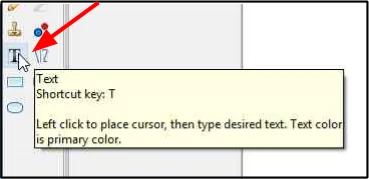
- 在工具面板中选择文字,工具设置栏会显示文字选项。
- 选择字体、字号(6–96)、粗体/斜体/下划线和对齐方式。
- 选择文字样式和描边宽度。
- 在画布上点击要放置文字的位置,输入内容。

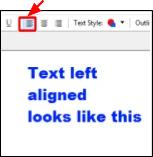
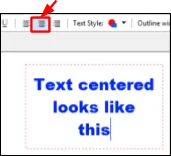
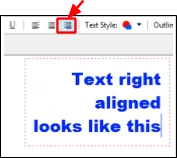
对齐方式
对齐只对多行文字有意义。只有一行文字时,左对齐、居中和右对齐的显示结果相同。
文字样式
| 样式 | 效果 |
|---|---|
| Normal | 文字使用主色。 |
| Normal and Outline | 文字内部使用主色,轮廓使用辅色。 |
| Outline | 只显示文字轮廓,轮廓使用主色。 |
| Fill Background | 文字使用主色,文字背后的文本框区域使用辅色填充。 |
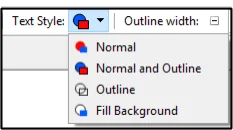
选择 Normal and Outline 或 Outline 时,可以设置 Outline Width(1–55),即文字轮廓的像素宽度。

编辑限制
- 文字只有在放置到画布之前才能修改字体、大小、颜色和内容。
- 放置后如需调整,可以用历史记录撤销后重新输入,或擦除后重做。
- 文字逐行放置;多行文字需要分别定位。
- 文字工具不会自动创建图层,建议手动新建图层后再添加。