Pinta · 使用文档

裁剪

更新于 2026-11-23 · 适用版本 3.1.2

本页内容

裁剪用于移除图像外围不需要的区域。Pinta 提供两种方式:裁剪到选区和自动裁剪。

裁剪到选区

裁剪到选区会删除选区外的部分,让选区内容扩展到整个画布。对于套索等不规则选区,会按包含该选区的矩形边界裁剪。

  1. 在图像窗口中选择要裁剪的图像。
  2. 用任意选择工具选中要保留的区域。下面的示例使用矩形选择。
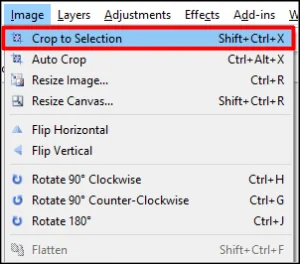
  3. 选择“图像 → 裁剪到选区”。
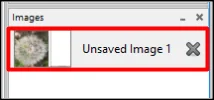
图像窗口中选中的示例图像
先在图像窗口中选择目标图像。
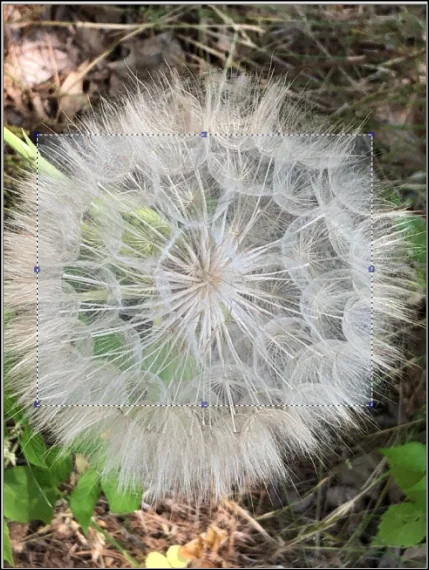
用选择工具圈出需要保留的部分
裁剪会保留选区范围,删除其余部分。
“图像”菜单中的“裁剪到选区”命令
不规则选区会按外接矩形裁剪。
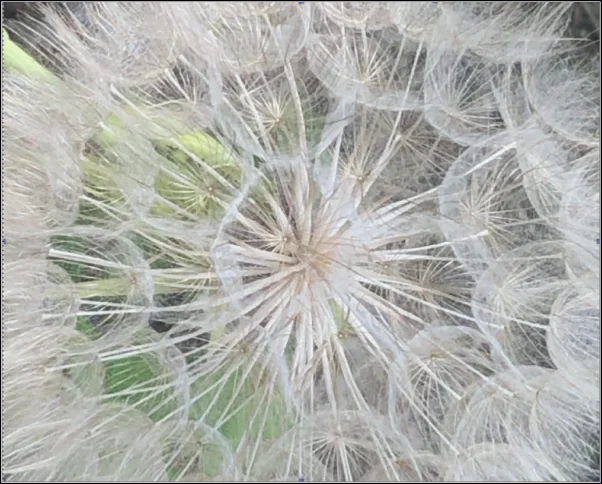
裁剪后的图像,选区内容铺满画布
裁剪后画布尺寸与选区一致。

自动裁剪

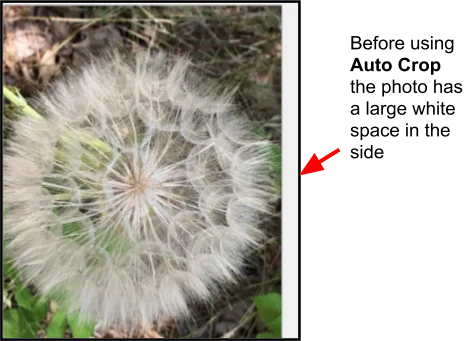
自动裁剪会移除图像四周的细小边框或多余空白。例如照片带有白边时,可以反复执行自动裁剪逐步去掉白边。

  1. 在图像窗口中选择图像,或通过“文件 → 打开图像文件”打开新图像。
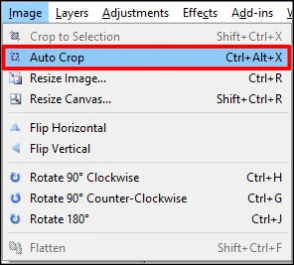
  2. 选择“图像 → 自动裁剪”。
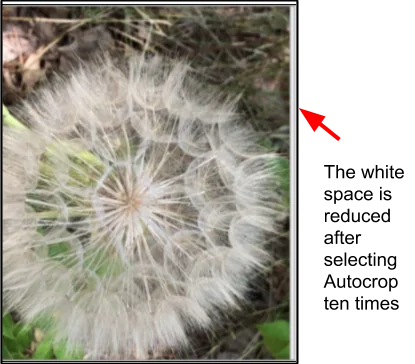
  3. 多次执行该命令,可以继续缩小边缘区域。
“图像”菜单中的自动裁剪命令
每次执行会裁掉一圈可识别的边缘空白。
自动裁剪前的图像,右侧存在多余空白
示例中的白边位于图像右侧。
多次自动裁剪后的图像,多余白边已被移除
反复执行可逐步收紧边界。

参考来源:原始文档

许可:MIT

用户指南原文来自 Pinta 官方项目(PintaProject/user-guide),由猫凑网翻译并改写为简体中文。界面截图与示例图片版权归 Pinta 项目及原作者所有。官方指南内容对应 Pinta 1.6,当前稳定版为 3.1.2,界面细节可能已有差异。

推荐一款好软件

分享你发现的开源软件,让更多人受益。