调整颜色
Pinta 提供自动色阶和手动调整两种方式,用于改善曝光不足、曝光过度或光线条件不佳的照片。
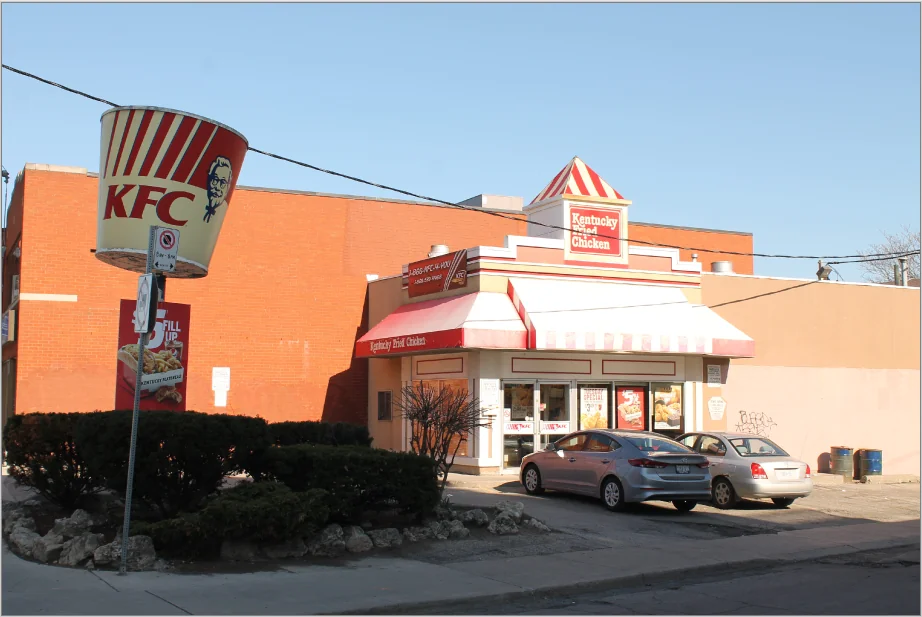
下面的示例照片用于演示不同调整效果。
自动色阶
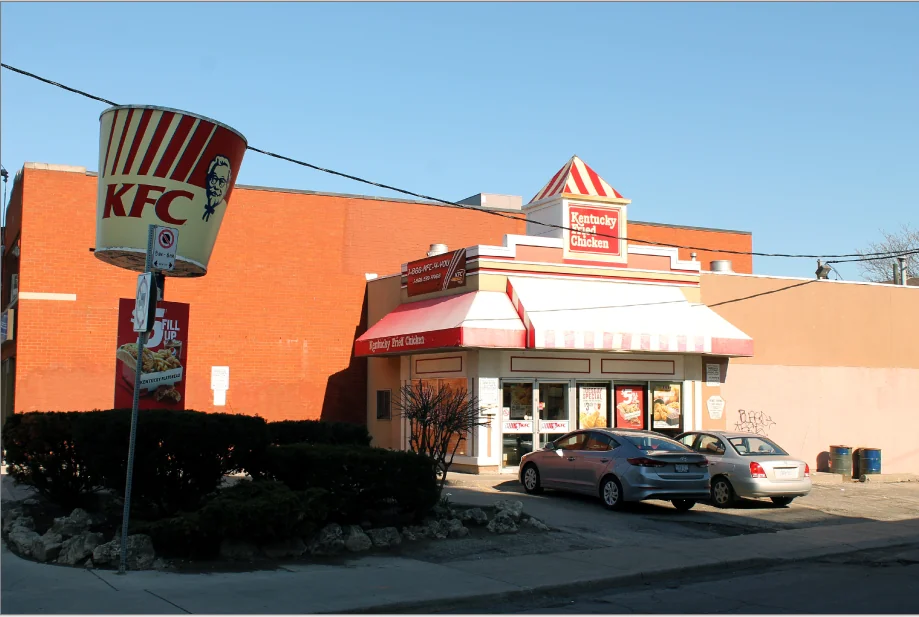
自动色阶会均衡图像的颜色范围,适合校正欠曝(偏暗)或过曝(偏亮)的照片。该命令没有可调参数;如果结果仍不理想,可以继续使用色阶手动调整。
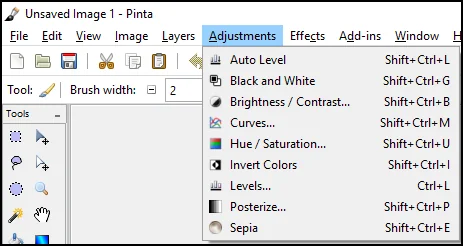
- 选择“调整 → 自动色阶”。
- 查看结果,必要时继续手动调整。
手动调整
如果自动色阶不能令人满意,可以手动调整色阶、亮度/对比度和色相/饱和度。
色阶
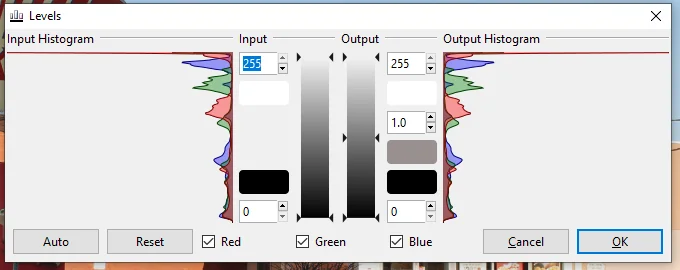
色阶指图像的颜色或明暗范围。通过色阶可以按通道调整亮度、对比度和色调范围,包括 Gamma。常用操作是调整输入色阶,以及输出白点、黑点和灰点。
- 白点:图像中最亮的颜色。
- 黑点:图像中最暗的颜色。
- 灰点:整幅图像的平均色,只出现在对话框右侧的输出部分。
- 选择“调整 → 色阶”。
- 在对话框中设置输入和输出色阶。
亮度/对比度
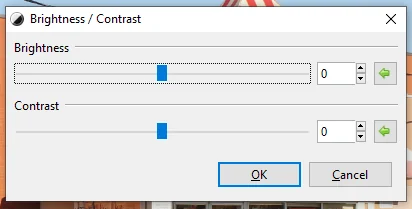
亮度让图像变亮或变暗;对比度控制暗色与亮色之间的差异。对比度低时色调平缓,对比度高时画面更鲜明。
- 选择“调整 → 亮度/对比度”。
- 向右拖动亮度滑块增加亮度,向左降低亮度。
- 向右拖动对比度滑块增加对比度,向左降低对比度。
色相/饱和度
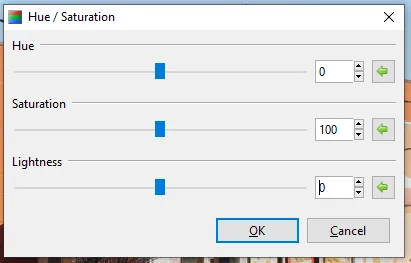
色相调整用于校正颜色;饱和度控制颜色的鲜艳程度;明度用于改变曝光观感。
- 选择“调整 → 色相/饱和度”。
- 拖动色相滑块:它像色轮一样旋转画面颜色,只影响有颜色的部分,不影响黑白像素。
- 拖动饱和度滑块:向右(高于 100)让颜色更鲜艳,向左(低于 100)让颜色更灰淡。
- 拖动明度滑块:向右提亮,向左压暗。
- 滑块右侧的绿色箭头可以把该项恢复为原始值。