滤镜
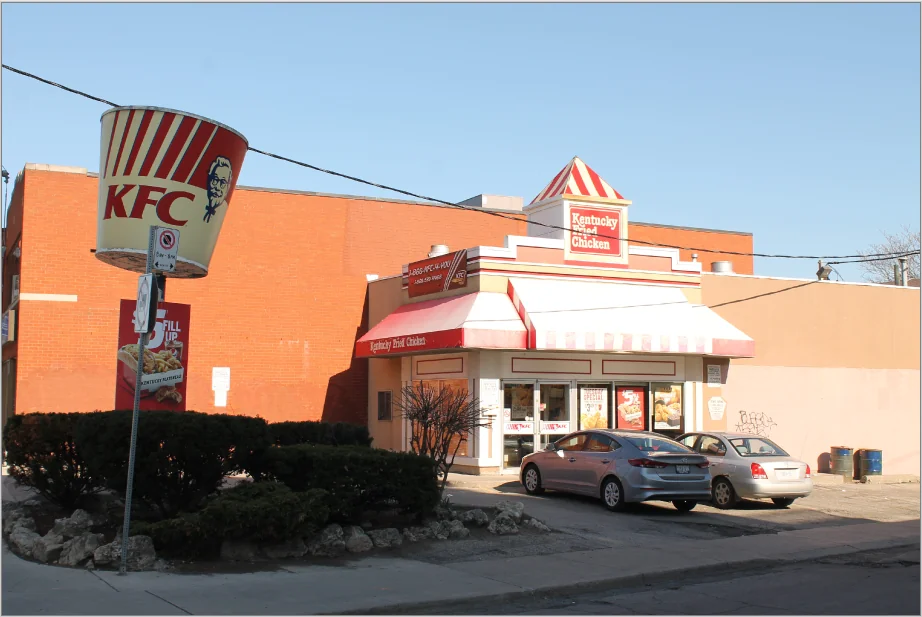
Pinta 的滤镜位于“调整”菜单,可作用于整幅图像、当前图层或选区。下面以 KFC 示例照片演示。
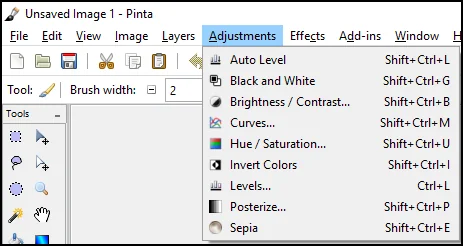
棕褐色(Sepia)
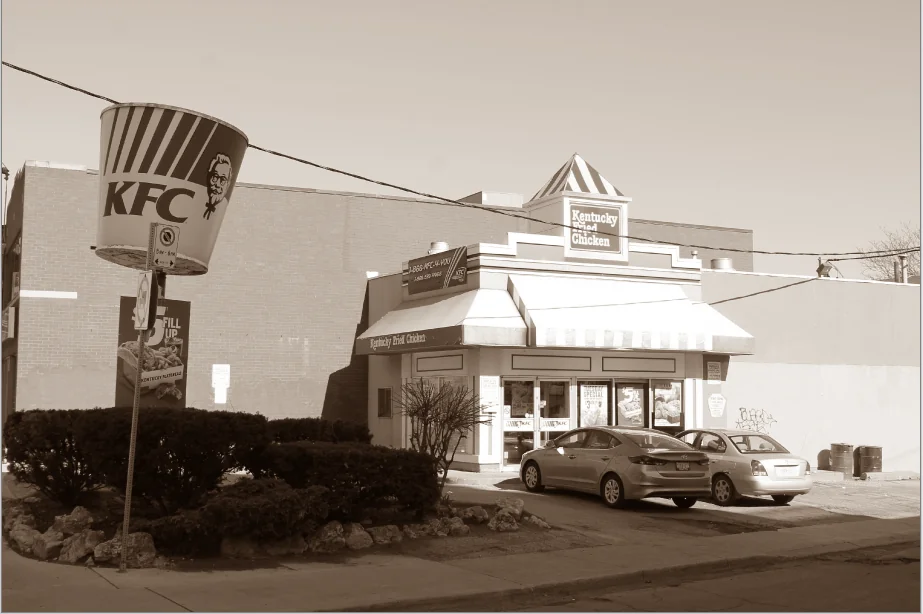
选择“调整 → 棕褐色”即可应用。棕褐色会把图像转为黑白并叠加褐色调,模拟老照片。该滤镜没有可调参数。
色调分离(Posterize)
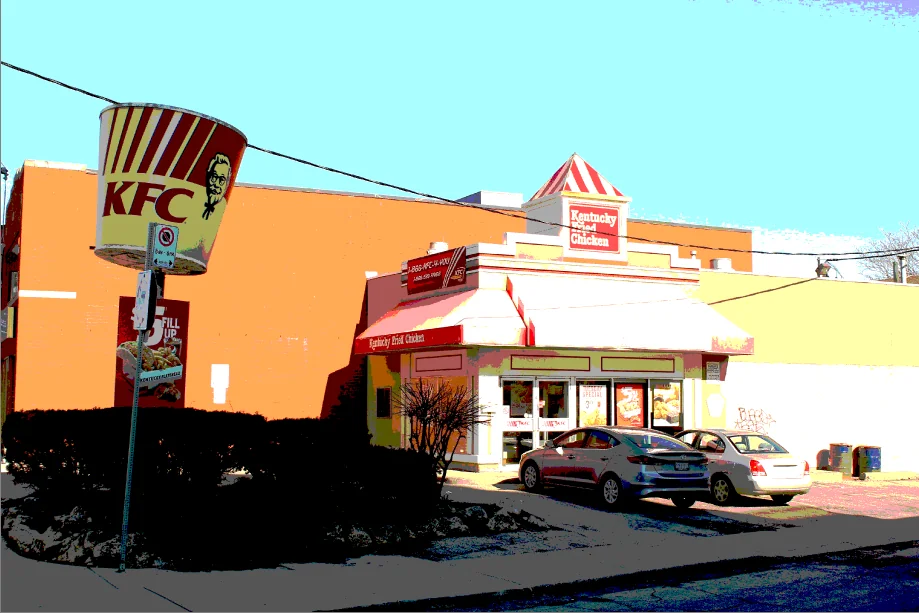
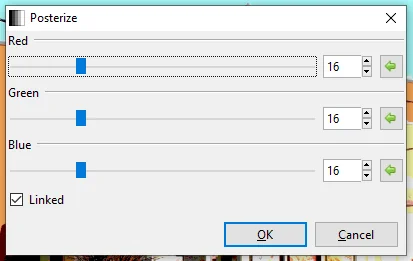
选择“调整 → 色调分离”即可应用。色调分离会减少每个像素使用的颜色级数,形成色块化的海报效果。对话框中有红、绿、蓝三个滑块。
每个 RGB 通道原本有 256 个可能值,滑块可把范围限制在 2–64。数值越低,每个像素使用的颜色值越少。未勾选“链接”时,可以分别调整三个通道;勾选后,三个通道使用同一数值。
黑白(Black and White)
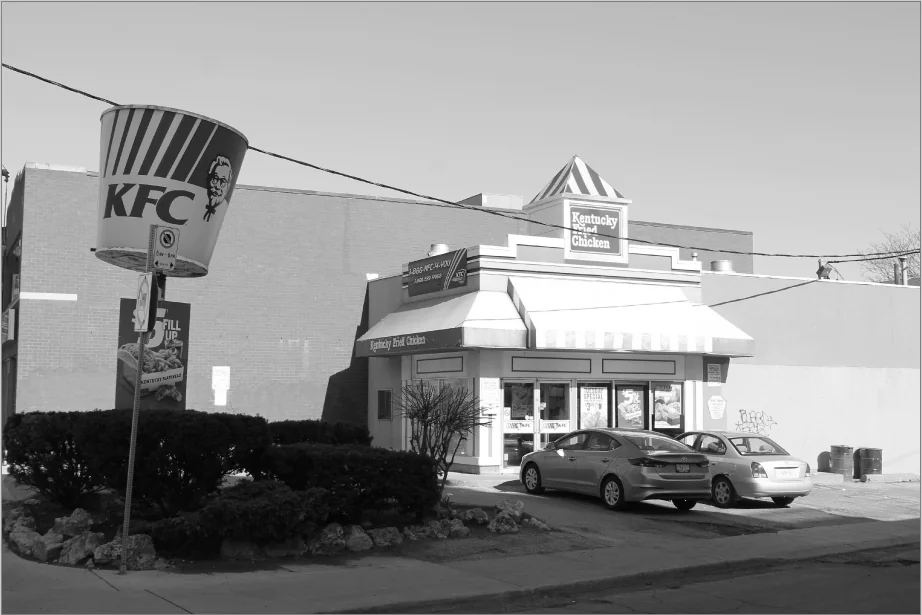
选择“调整 → 黑白”即可应用。该滤镜移除所有颜色信息,把图像转换为黑白灰阶,只保留黑、白和灰。没有可调参数。
反相(Invert Colors)
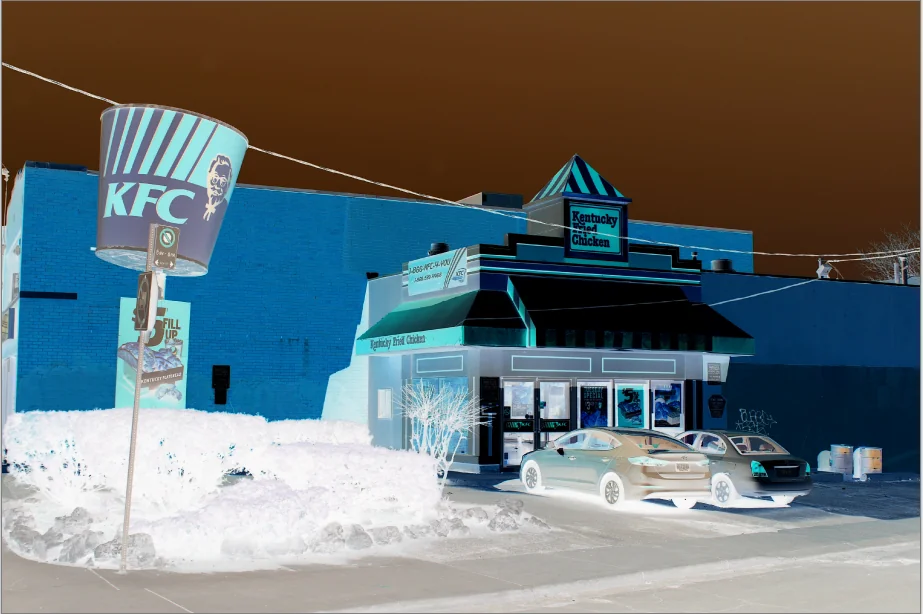
选择“调整 → 反相颜色”即可应用。反相相当于数码负片:黑色变白色,白色变黑色。再次执行会恢复原色。没有可调参数。