Pinta · 使用文档

移除照片中的物体

更新于 2026-11-23 · 适用版本 3.1.2

移除照片中不需要的物体,通常使用仿制图章:先在物体旁边设置采样点,再用图章笔刷覆盖目标区域。

  1. 在工具面板中选择仿制图章。
  2. 在工具设置栏的笔宽下拉列表中调整图章笔刷大小。
  3. 按需开启或关闭抗锯齿。开启后笔迹边缘平滑,关闭后边缘更锯齿化。
  4. 按住 Ctrl 并点击图像,设置采样点(参考区域)。
  5. 像使用画笔一样按住左键拖动,用采样区域覆盖目标物体。
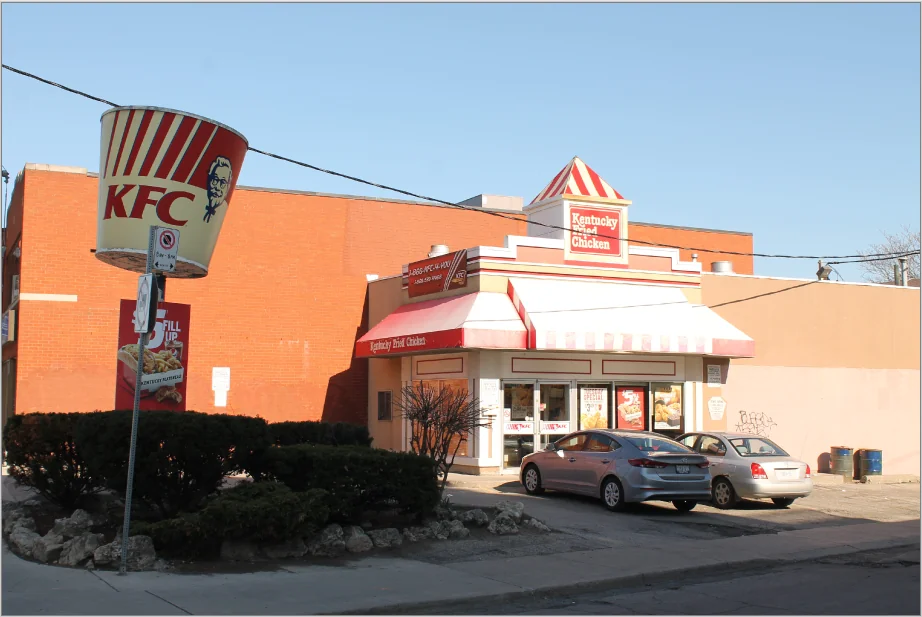
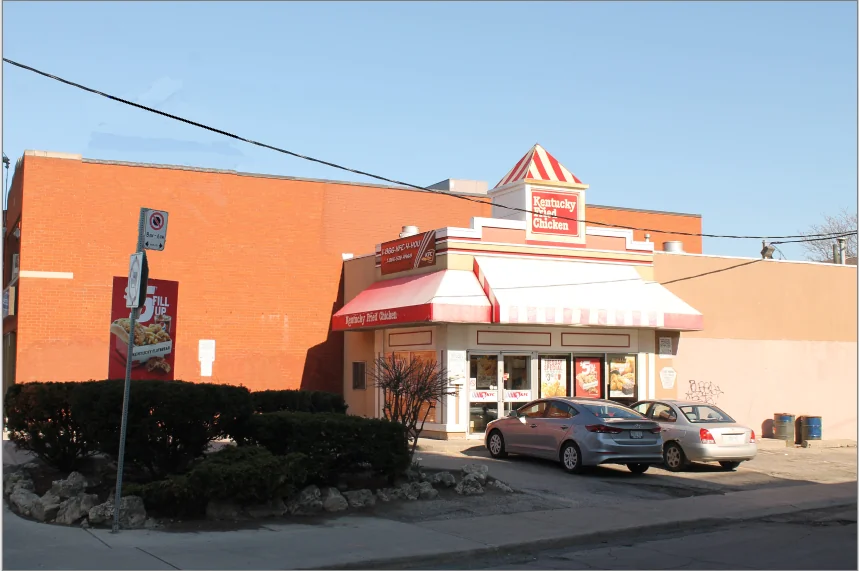
移除物体前的 KFC 示例照片
示例中需要移除前景的 KFC 桶。
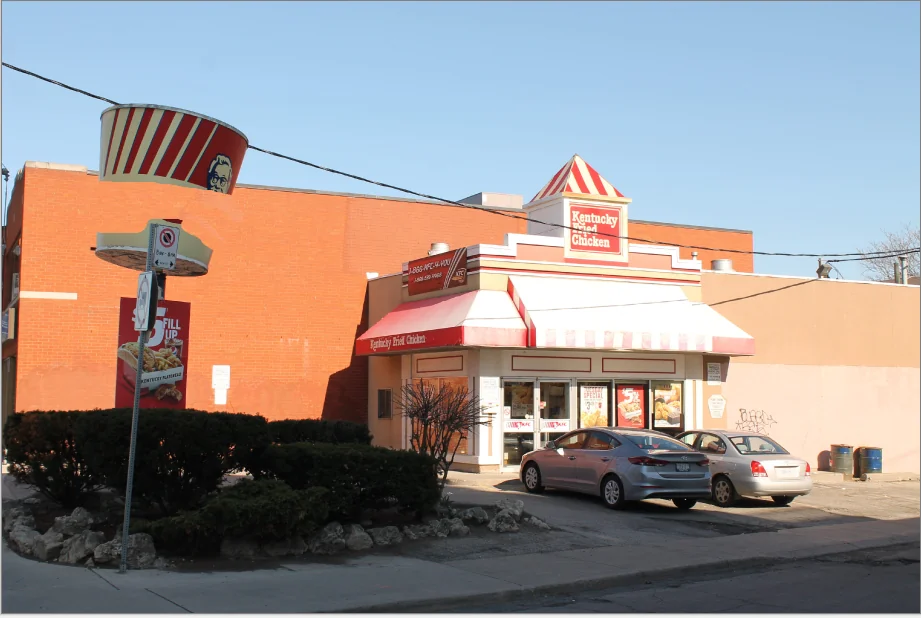
用砖墙采样覆盖桶的下半部分
在桶旁边的砖墙上按 Ctrl 点击设置采样点,再涂抹桶的下部。
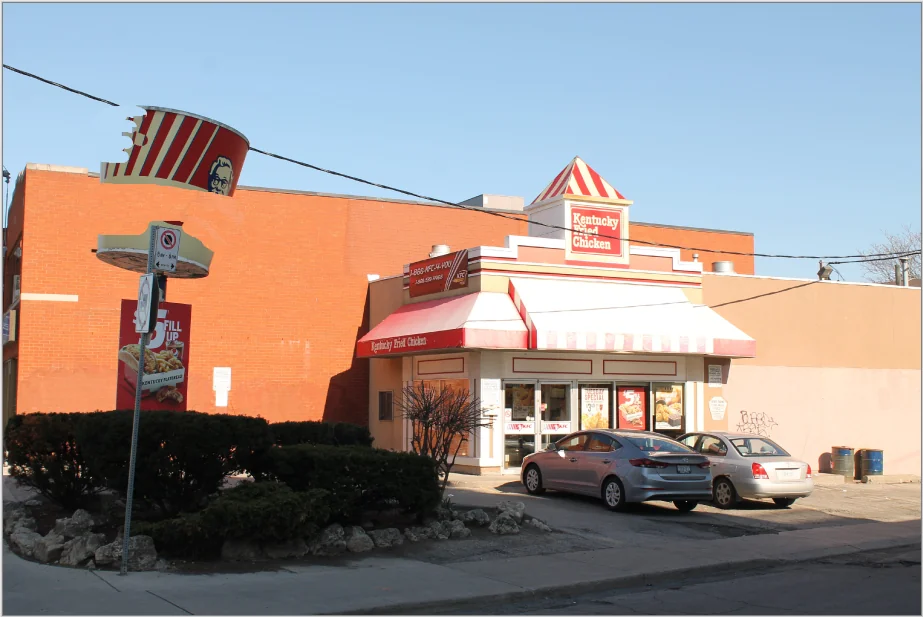
继续用天空采样覆盖桶的上半部分
更换采样点后可以匹配不同背景。
桶被移除后,画面中的电线出现缺口
覆盖物体时可能破坏穿过物体的细线。
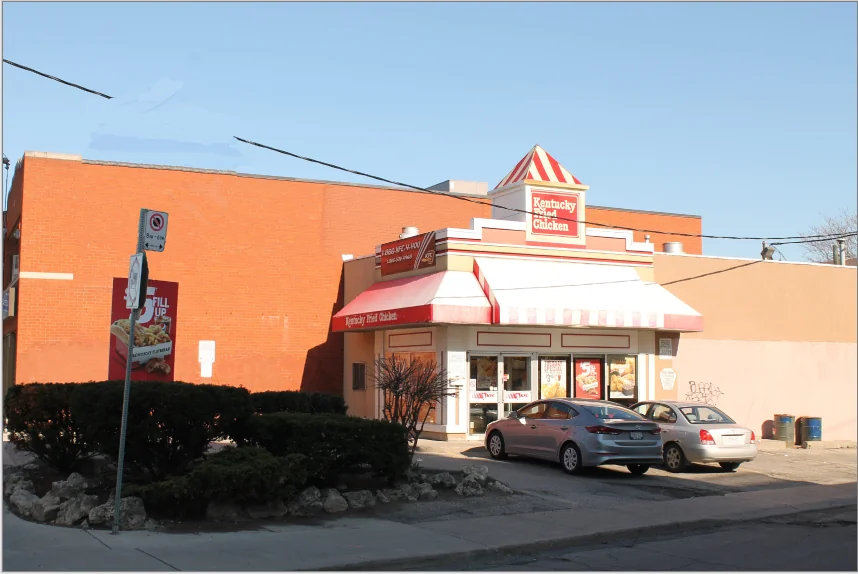
用直线工具补回电线后的最终效果
细线缺损可以用直线工具重新绘制。

采样点和绘制区域可以在同一图层,也可以跨图层取样。处理复杂纹理时,多次更换采样点并小范围涂抹,效果通常比一次大面积覆盖更自然。

参考来源:原始文档

许可:MIT

用户指南原文来自 Pinta 官方项目(PintaProject/user-guide),由猫凑网翻译并改写为简体中文。界面截图与示例图片版权归 Pinta 项目及原作者所有。官方指南内容对应 Pinta 1.6,当前稳定版为 3.1.2,界面细节可能已有差异。

推荐一款好软件

分享你发现的开源软件,让更多人受益。