
新建第一张画布
安装完成后,第一件事是新建一张画布。Krita 把画布尺寸、色彩模型和初始内容放在同一个新建对话框中,也可以在创建时直接套用官方模板。
打开新建对话框
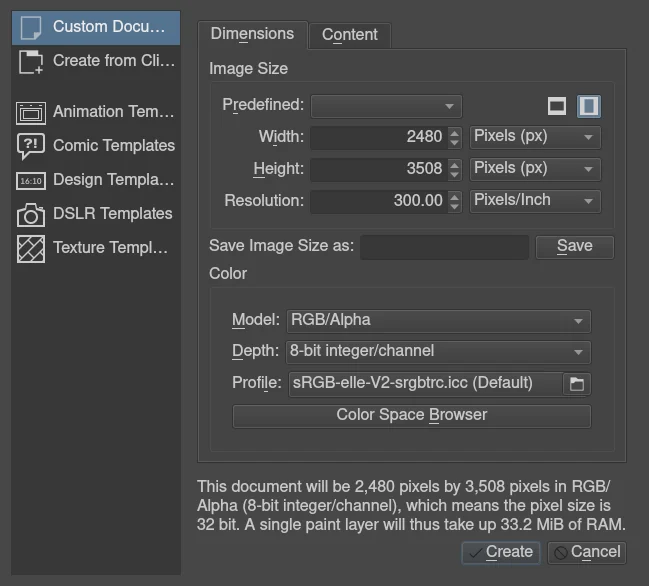
通过 File > New(新建)或快捷键 Ctrl + N 打开新建文档窗口。窗口顶部有两个标签:
- Dimensions(尺寸):设置画布宽高、分辨率和色彩模型。
- Content(内容):从模板或已有文件开始。
选择预设
左侧预设按用途分组,常见分类包括动画、漫画、设计、DSLR 照片和纹理。选中预设后,右侧的宽度、高度、分辨率和色彩模型会自动填入对应数值,仍可继续修改。
如果没有合适的预设,直接在右侧输入自定义尺寸即可。单位可以在像素、毫米、厘米、英寸等之间切换;打印用途建议同时设置合适的分辨率,屏幕创作保持默认即可。
色彩模型与位深
| 选项 | 适用情况 |
|---|---|
| Color Model(色彩模型) | 常用 RGB;印刷可考虑 CMYK;需要亮度独立调整时可用 LAB;黑白线稿或素描可用灰度。 |
| Depth(位深) | 8 位适合常规绘画;16 位和 32 位浮点适合需要大幅调色、合成或 HDR 的项目,但占用内存更多。 |
| Profile(配置文件) | 默认使用 sRGB;有校色文件或印刷需求时可选择对应 ICC 配置文件。 |
| Background(背景) | 可选白色、画布颜色或透明。透明背景会显示棋盘格。 |
色彩模型创建后仍可通过 Image > Convert Image Color Space(转换图像色彩空间)修改,但转换可能造成颜色变化,正式绘制前确定更稳妥。
使用模板
官方提供动画、漫画、设计、DSLR 和纹理等模板,模板本身是带有预设图层、分辨率或辅助线的 .kra 文件。在新建窗口的 Content 标签中选择模板即可开始。
也可以把自己的作品保存为模板:打开文件后使用 File > Create Template from Image(从图像创建模板),填写名称和说明,之后就能在新建窗口中看到它。模板管理详见资源、素材库与模板。
创建后的基本操作
- 选择左侧工具栏中的画笔工具,在画布上试画。按 F6 打开笔刷预设面板,按 F5 打开笔刷编辑器。
- 按 F7 显示图层面板,新建图层后分别绘制线稿、上色和背景。
- 用鼠标中键拖动或按住 Space 拖动来平移画布,滚轮缩放;具体操作见画布导航。
- 完成后使用 File > Save 保存为
.kra原生格式,再用 File > Export 导出 PNG 或 JPEG 交付。
先保存,再创作
Krita 的原生格式是 .kra,能够完整保留图层、蒙版、滤镜、动画帧和辅助线。首次保存建议立即建立 .kra 文件,之后定期按 Ctrl + S 保存。自动保存和崩溃恢复的细节见保存、自动保存与导出。