
绘画辅助线
辅助线(Assistants)把透视和几何约束叠加到画布上。启用后,在辅助线附近绘制的笔迹会自动吸附到对应方向或曲线上,适合建筑、场景、机械和人物透视。
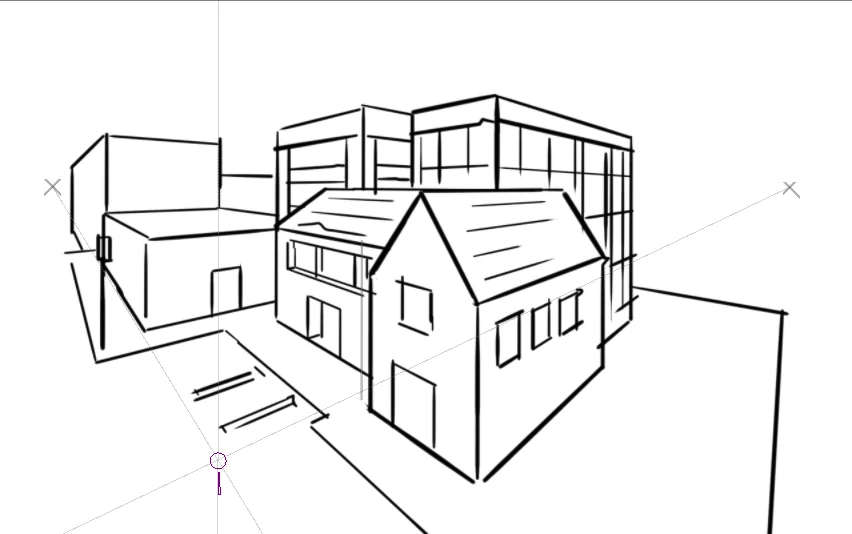
显示与创建
- 通过 View > Show Assistants 确保辅助线可见。
- 选择工具箱中的 Assistants 工具,在顶部选项栏选择辅助线类型。
- 在画布上拖动创建。不同辅助线需要拖出的方向或控制点不同,创建后可用控制柄调整。
- 在辅助线附近绘制,笔迹会自动贴合;按住 Shift 可临时切换吸附状态。
辅助线类型
| 类型 | 用途 |
|---|---|
| Ruler | 直线参考,约束笔迹沿固定方向。 |
| Ellipse | 绘制正圆或椭圆,适合杯口、车轮等。 |
| Concentric Ellipse | 一组同心椭圆,适合圆柱体和透视圆。 |
| Perspective Ellipse | 带透视变形的椭圆。 |
| Parallel Ruler | 一组平行线,适合排线和建筑立面。 |
| Spline | 平滑曲线,适合布料、头发和有机形体。 |
| Perspective | 多点透视,可设置多个消失点。 |
| Fish Eye | 鱼眼畸变,适合广角镜头效果。 |
| Vanishing Point | 所有笔迹汇聚到单一消失点。 |
| 2-Point Perspective | 两点透视,Krita 5.0 起提供,控制点更直观。 |
| Curvilinear | 曲线透视,Krita 5.3 起提供,适合超大广角场景。 |
编辑辅助线
使用 Assistants 工具或 Ruler Assistant Editor 停靠面板可以选中、移动和删除辅助线。选中后拖动控制点调整方向、位置和曲率。辅助线只在当前图像中有效,会随 .kra 文件保存。
多条辅助线可以同时存在,绘制时优先吸附距离最近的一条。辅助线过多会让画面杂乱,可在不需要时临时隐藏。
两点透视的控制
2-Point Perspective 辅助线提供两个消失点和一条地平线。拖动消失点改变透视角度;拖动控制柄调整视平线高度。绘制时笔迹会吸附到指向消失点的方向,适合街道、室内和产品图。
具体修饰键行为可能随版本调整,若控制点没有按预期移动,先查看工具选项栏的提示,或在 Settings > Configure Krita > Canvas Input 中检查映射。
镜像与对称绘制
镜像视图(M)只翻转显示,不会让笔迹真正对称。需要对称笔迹时使用 Multibrush 工具:在选项栏设置镜像轴和笔刷数量,绘制时会在对称位置同时生成笔迹。Multibrush 支持水平、垂直、径向和自定义轴。
辅助线负责方向约束,Multibrush 负责复制笔迹,两者可以同时使用。例如用透视辅助线约束建筑方向,再用 Multibrush 绘制对称装饰。
使用建议
- 先用低不透明度笔刷沿辅助线起稿,确认透视后再勾线。
- 消失点放在画布外时,缩小视图以便同时看到控制点和绘制区域。
- 复杂场景可组合多个辅助线,但每次只保留当前需要的可见。
- 辅助线只是约束,不要完全依赖;适当手动修正能避免画面过于机械。