
逐帧动画
Krita 的动画功能以逐帧绘制为核心:每个图层可以承载不同帧,时间轴控制播放和关键帧,洋葱皮帮助观察前后画面,最后渲染为视频或图片序列。

动画工作区
通过 Window > Workspace > Animation 切换到动画布局,时间轴、洋葱皮和动画曲线面板会自动排列。也可以在 Settings > Dockers 中单独打开这些面板。
时间轴基础
- 时间轴横向是帧,纵向是图层。每个图层可以设置自己的帧范围和关键帧。
- 点击帧格选中当前帧,绘制内容会写入该帧。
- 关键帧决定某一帧是否有独立内容;没有关键帧的帧会延续前一个关键帧。
- 顶部控制播放、循环、帧率和当前帧号。
创建与管理帧
| 操作 | 说明 |
|---|---|
| Create Blank Frame | 新建空白帧,适合重新绘制。 |
| Create Duplicate Frame | 复制当前帧内容,适合小幅修改。 |
| Insert Keyframe | 在指定位置建立关键帧。 |
| Hold Frame | 让当前画面持续多帧,减少重复绘制。 |
| Remove Frame | 删除当前帧内容。 |
逐帧动画通常每个关键帧画一张。有限动画可以用 Hold Frame 让同一张画面停留两三帧,再配合循环。
帧率设置
在时间轴或 Image > Image Properties 中设置帧率。手绘逐帧动画常用 12 fps,动作流畅的短片可用 24 fps。帧率越高,需要绘制的画面越多,内存和渲染时间也越大。
洋葱皮
洋葱皮把前后帧以半透明颜色叠加在当前画面上,便于观察动作连续性。通常前一帧显示为红色,后一帧显示为绿色。
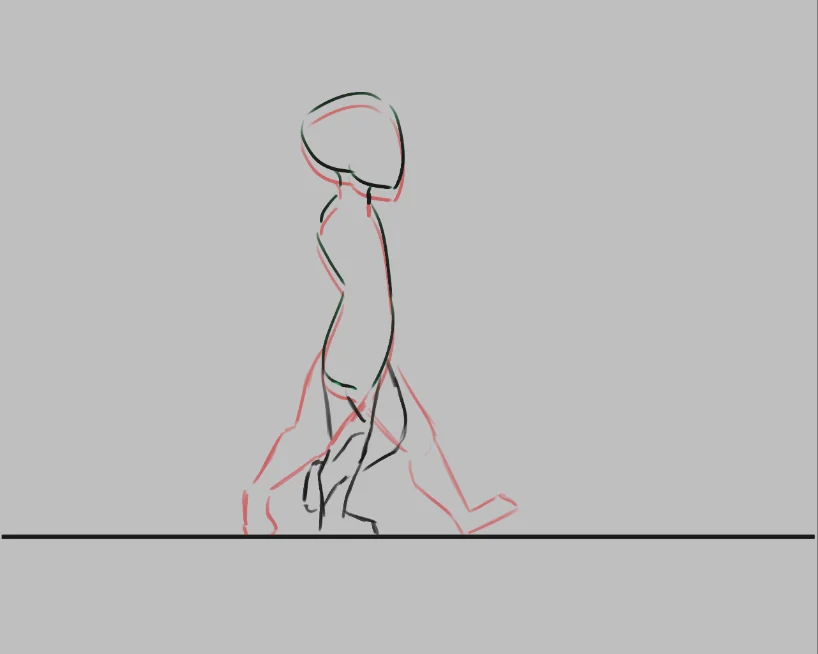
- 在时间轴的洋葱皮按钮中开启,并设置前后各显示几帧。
- 可分别调整前帧和后帧的颜色与不透明度。
- 洋葱皮只影响显示,不会被渲染到最终输出。
- 画面复杂时可临时关闭,或减少显示帧数。
动画曲线
Animation Curves 停靠面板用于查看和调整关键帧之间的插值。逐帧动画主要依赖手绘,曲线更多用于变换、透明度和滤镜参数。曲线编辑需要理解缓入缓出,初次使用可保持默认线性。
故事板
Storyboard 停靠面板用缩略图组织镜头和场景,适合在正式绘制前规划分镜。可以添加、排序和标注镜头,缩略图会随画面更新。故事板不参与最终渲染,但能帮助管理长片结构。
导入动画帧
使用 File > Import > Import Animation Frames 可以把图片序列导入为动画图层。选择文件夹后,Krita 按文件名顺序建立帧。导入前确保图片尺寸一致、命名有序,避免帧序错乱。
渲染动画
使用 File > Render Animation 输出最终结果。可以选择:
- 图片序列:导出 PNG 等格式的逐帧图片,再在视频软件中合成,控制力最强。
- 视频文件:直接输出 MP4、MKV 或 WebM。Krita 5.2 起内置 FFmpeg 组件,支持 H.264、VP8、VP9、AV1、Theora 等编码,具体可用项取决于构建版本。
- GIF:适合短循环和表情,但颜色数量有限。
渲染设置包括起止帧、尺寸、帧率和是否只导出唯一帧。透明背景在视频中通常会被渲染为黑色,需要透明效果时导出 PNG 序列。Android 版使用系统编码器,输出选项与桌面版不同。
性能与内存
- 动画缓存会占用大量内存。在 Settings > Configure Krita > Performance > Animation Cache 中选择内存或磁盘缓存。
- 磁盘缓存较慢,可限制缓存帧尺寸以保证播放流畅。
- 大画布、多图层和高帧率会显著增加负担,必要时降低分辨率或分段制作。
- 渲染前关闭不必要的图层和滤镜,减少单帧计算量。
简单工作流
- 建立动画图层,设置帧率和画布尺寸。
- 用低不透明度画出关键动作,开启洋葱皮检查连续性。
- 逐帧勾线、上色,利用 Hold Frame 减少重复劳动。
- 播放预览,调整节奏和循环点。
- 渲染为 PNG 序列或视频,检查首尾帧和透明度。