
笔刷与预设
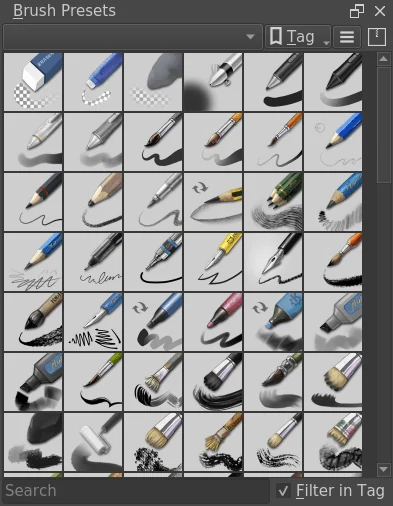
Krita 的笔刷系统由“笔刷引擎”和“笔刷预设”两层组成。引擎决定笔迹如何生成,预设则保存笔尖形状、引擎参数、传感器曲线和混合模式,是可以直接调用的完整配置。
笔刷引擎
新建预设时首先要选择引擎。常用引擎包括:
- Pixel(像素):最通用,使用笔尖图像和传感器控制大小、不透明度、流量和混色。
- Color Smudge(颜色涂抹):模拟湿画布上的混色和拖拽,适合油画和水彩效果。
- Curve(曲线):沿曲线生成固定宽度的笔迹,适合勾线。
- Dyna(动态):根据运笔速度改变大小,线条更自然。
- Particle(粒子)与 Spray(喷雾):生成散点、飞溅或纹理效果。
- Filter(滤镜)与 Clone(克隆):用笔刷形式应用滤镜或复制图像区域。
预设面板与笔刷编辑器
- 按 F6 打开 Brush Presets 面板,点击缩略图即可切换预设。
- 按 F5 打开 Brush Editor,调整笔尖、传感器、流量、混色和纹理等参数。
- 顶部工具选项栏控制当前笔刷的大小、不透明度和流量,这些是临时调整,不会自动写回预设。
- 面板底部的 Scratchpad 可以试画,不影响画布内容。
预设不透明度与工具不透明度
Krita 区分两种不透明度:预设自身的 Opacity 写在笔刷配置里,工具选项栏的 Opacity 是本次使用的倍率。两者相乘得到最终效果。若发现换了预设后颜色仍然很淡,先检查工具选项栏是否被调到较低数值。
Flow(流量)控制单位时间内沉积的颜料量。低流量配合低不透明度可以做出层层叠加的水彩感;高流量更适合厚涂和实色。
传感器与压感
在 Brush Editor 的传感器选项中,可以把笔刷参数绑定到数位板输入:
| 传感器 | 常见用途 |
|---|---|
| Pressure(压感) | 控制大小、不透明度、流量,是最常用的输入。 |
| Tilt(倾斜) | 模拟侧锋,适合铅笔和粉笔。 |
| Speed(速度) | 快速运笔时变细或变淡。 |
| Rotation(旋转) | 让笔尖随笔杆旋转,适合扁头笔刷。 |
| Fuzzy(随机) | 加入随机变化,减少机械感。 |
| Distance(距离) | 按绘制距离重复纹理或图章。 |
每条曲线都可以单独编辑。把曲线拉平可以减弱某个传感器的影响;反向曲线则能制造特殊效果。全局压感曲线在数位板设置中,影响所有笔刷。
笔刷平滑
工具选项栏提供笔刷平滑选项:Basic 做轻度平均,Weighted 根据历史点加权,Stabilizer 提供更强的延迟平滑。平滑越高,线条越稳,但跟手性越差。勾线时可用较高平滑,速写时降低甚至关闭。
保存与管理预设
- 在 Brush Editor 中调整好参数后,点击右上角的保存按钮。
- 选择“Save as New Preset”创建新预设,或“Overwrite Preset”覆盖当前预设。
- 为新预设填写名称、选择和新建标签,缩略图会自动生成,也可手动指定。
- 在预设面板中右键可以对预设重命名、删除、打标签或导出。
预设保存在资源目录中,可通过资源管理器备份或打包成 bundle。ABR 等外部笔刷格式也可导入,具体见资源、素材库与模板。
用标签整理笔刷
标签相当于笔刷的分类文件夹。点击预设面板中的标签可以只看某一类;右键预设选择标签即可归类。建议按用途建立“线稿”“上色”“纹理”“特效”等标签,避免在数百个预设中翻找。标签的创建和重命名在资源管理器中完成。
工具预设
除了笔刷预设,Krita 还保存“工具预设”,记录当前工具及其选项组合,例如“橡皮 + 特定大小 + 擦除模式”。工具预设出现在工具选项栏的预设下拉中,适合固定工作流。