
工具参考
Krita 的工具箱按用途分组:选择、绘制、填充、变换、矢量、辅助线和测量。多数工具在顶部选项栏提供专属参数,长按图标可展开同组工具。
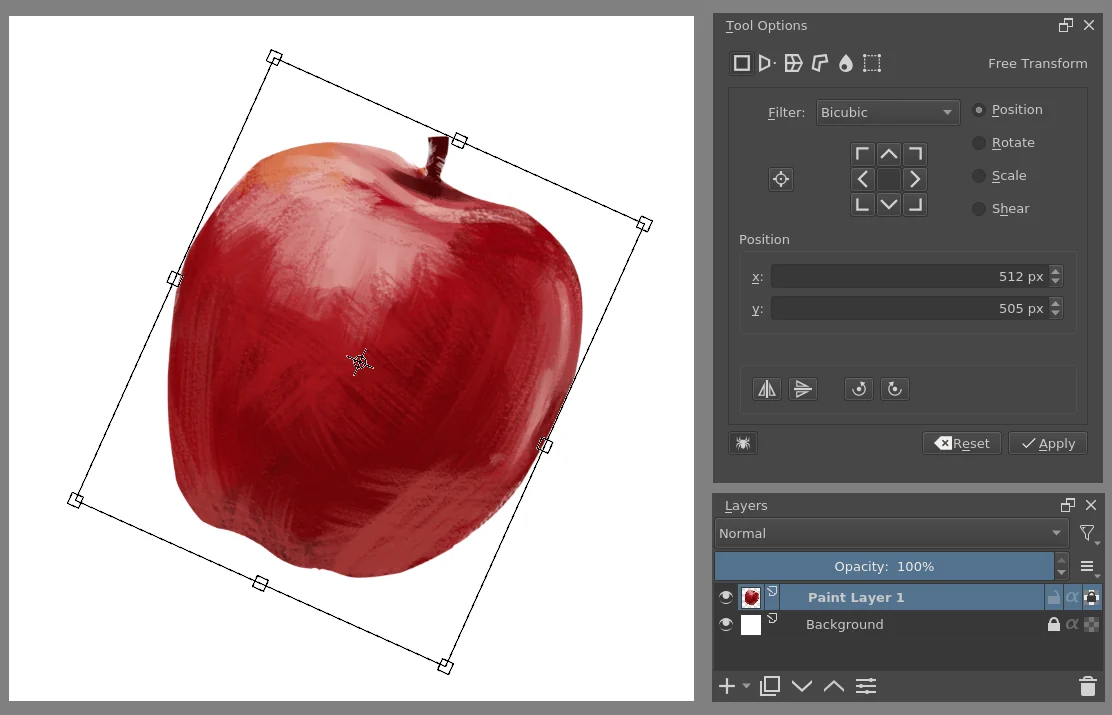
变换工具
Transform 工具可以移动、缩放、旋转、斜切和透视变形选中的内容或整个图层。顶部选项栏可选择模式:
- Free Transform:拖动控制点自由缩放、旋转和斜切。
- Perspective:四角独立拖动,制作透视效果。
- Warp:用网格控制点局部扭曲。
- Cage:在图像上布置控制点,拖动时平滑变形。
- Liquify:像推颜料一样推动像素,适合调整形体和表情。
确认变换按 Enter,取消按 Esc。大图上启用即时预览可以改善操作手感。变换蒙版能把变换保留为非破坏性效果。
移动工具
Move 工具移动当前图层或选区内容。选项栏可选择移动图层、组或整个图像。按住 Shift 可约束方向。需要精确对齐时,开启吸附并使用参考线或网格。
裁剪工具
Crop 工具裁掉画布边缘。拖动控制框确定保留区域,按 Enter 应用。裁剪会改变画布尺寸,但不会删除被裁掉的像素数据,直到保存并重新打开文件。需要保留原始构图时先另存副本。
填充与渐变
- Fill(填充):点击区域填充前景色,选项栏可设置容差、扩展和是否取样所有图层。
- Gradient(渐变):拖出方向线生成线性、径向、锥形等渐变,可在选项栏编辑色标。
- Pattern(图案):用预设图案填充,适合纹理和背景。
填充和渐变都受选区限制,且会写入当前图层。需要可修改的填充时,改用填充图层或滤镜图层。
绘制类工具
| 工具 | 用途 |
|---|---|
| Freehand Brush | 使用当前笔刷预设自由绘制。 |
| Line | 绘制直线,按住 Shift 约束角度。 |
| Rectangle / Ellipse | 绘制矩形和椭圆,可设为填充或描边。 |
| Polygon | 逐点绘制多边形。 |
| Polyline | 绘制连续折线。 |
| Bezier Curve | 用控制柄绘制平滑曲线。 |
| Freehand Path | 手绘后自动平滑为路径。 |
| Dynamic Brush | 带惯性的笔刷,适合长线和速写。 |
| Multibrush | 同时生成多条对称或镜像笔迹。 |
| Calligraphy | 模拟扁头笔,线条粗细随方向变化。 |
取色与测量
- Color Picker:从画布取样颜色。选项栏可选择取样当前图层、可见图层或合并结果。
- Measure:测量距离和角度,结果显示在状态栏。
- Reference Images:在画布上放置参考图,可缩放、旋转和降低不透明度,不影响导出。
选择工具
矩形、椭圆、多边形、套索、相似颜色、连续区域、路径和磁性选区都位于工具箱上部的选择组。详细用法见选区。
矢量工具
矢量组包含 Select Shapes、Path、Polyline、Ellipse、Rectangle、Calligraphy、Text 和 Edit Shapes。它们只在矢量图层上工作,具体说明见矢量图形与文字。
辅助线工具
Assistants 工具用于绘制和编辑透视、椭圆等辅助线。创建后在辅助线附近绘制,笔迹会自动贴合。详细类型和吸附行为见绘画辅助线。
工具选项栏
顶部选项栏随工具变化。常见控件包括笔刷大小、不透明度、流量、混合模式、平滑、容差和对称轴。点击选项栏右侧的预设按钮可以保存当前工具配置,方便在不同任务间切换。