
界面与面板
Krita 的主窗口围绕画布组织:中间是绘图区域,四周是可移动的工具栏和停靠面板。理解“图像、视图、窗口”的区别,有助于同时查看同一张画的不同区域,或把面板摆到顺手的位置。
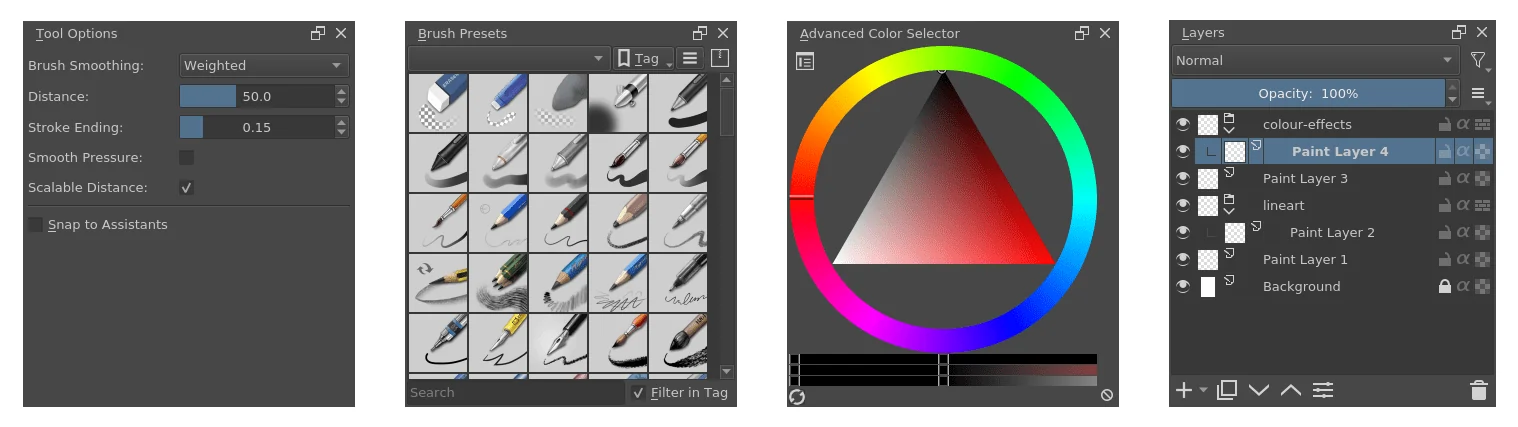
主窗口组成
| 区域 | 作用 |
|---|---|
| 菜单栏 | 文件、编辑、视图、图像、图层、选择、滤镜、工具、设置等命令入口。 |
| 工具栏 | 左侧为工具箱,顶部为当前工具的选项栏,可切换笔刷大小、不透明度、混合模式等。 |
| 画布 | 实际绘制区域。画布边界之外的颜色由 Display 设置中的 Canvas Border 决定。 |
| 停靠面板 | 图层、笔刷预设、调色板、颜色选择器、时间轴等。可停靠、浮动、折叠或关闭。 |
| 状态栏 | 显示内存占用、图像尺寸、当前色彩空间和进度信息。 |
图像、视图与窗口
Krita 把“图像”和“视图”分开管理。同一个图像可以打开多个视图,每个视图有独立的缩放、旋转和镜像状态,但绘制的仍然是同一份内容。使用 Window > New Window 可以再开一个窗口显示当前图像,适合一边看整体、一边画局部。
画布标签栏位于绘图区上方,拖动标签可以调整顺序。关闭视图不会删除文件,只有关闭图像并选择不保存时才会丢弃修改。
停靠面板
- 通过 Settings > Dockers 菜单勾选需要显示的面板。
- 拖动面板标题栏可以移动位置;拖动时按住 Ctrl 可避免自动吸附到边缘。
- 双击标题栏或点击折叠按钮可收起面板,节省画布空间。
- 面板右上角菜单提供关闭、浮动和锁定等操作。
- 常用面板:Layers(图层,默认 F7)、Brush Presets(笔刷预设,F6)、Palette(调色板)、Advanced Color Selector(高级颜色选择器)、Tool Options(工具选项)。
工作区
Krita 预置了多个工作区,例如绘画、动画和参考图布局。通过 Window > Workspace 切换;调整好面板后可用 Save Workspace 保存为自己的布局。工作区只影响界面排列,不改变图像内容。
画布模式与全屏
按 Tab 进入画布模式,隐藏菜单和面板,只保留画布;再次按 Tab 恢复。全屏显示可通过 View > Full Screen Mode 切换。展示作品或专注绘制时,这两种模式很实用。
弹出式调色板
在画布上单击鼠标右键会打开弹出式调色板,默认包含颜色圆环、最近使用的颜色、常用笔刷预设和画布操作。它可以在不离开画布的情况下快速换色和换笔。
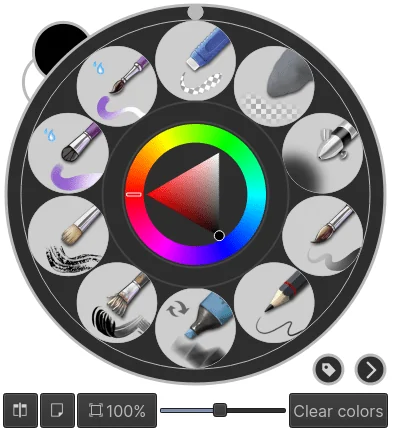
在 Settings > Configure Krita > General 中可以调整弹出式调色板显示的预设数量。面板中的色板和笔刷都受当前标签筛选影响。
动作搜索
不确定某个命令在哪个菜单时,按 Ctrl + Enter 打开动作搜索,输入关键词即可执行对应命令,包括未设置快捷键的功能。这个入口从 Krita 5.0 开始提供,可以显著减少记忆菜单路径的负担。
工具箱与工具选项
左侧工具箱按功能分组:选择、绘制、填充、变换、矢量、辅助线等。图标右下角有小三角时,长按或右键可展开同组的其他工具。顶部工具选项栏会随当前工具变化,常用项包括笔刷大小、不透明度、流量、混合模式和笔刷平滑。
各工具的具体用途见工具参考。