
图层与蒙版
图层是 Krita 组织画面的基本单位。每个图层可以独立绘制、隐藏、移动和混合,蒙版则用来局部控制图层的显示范围,二者结合可以做到大部分修改都不破坏原始像素。
图层面板
按 F7 显示或隐藏 Layers 面板。面板中每行代表一个图层,从上到下就是合成顺序:上面的图层覆盖下面的图层。
- 点击眼睛图标切换可见性。
- 拖动图层可调整顺序;拖到组上可放入组内。
- 双击图层名重命名,右键可设置颜色标签,便于区分线稿、上色和背景。
- 顶部下拉框设置混合模式和不透明度。
- 锁定图标可禁止绘制、移动或透明度修改,避免误操作。
图层类型
| 类型 | 用途 |
|---|---|
| Paint Layer(绘制图层) | 普通像素图层,大多数绘画内容都放在这里。 |
| Vector Layer(矢量图层) | 保存路径和形状,放大不损失清晰度,适合线稿和图形。 |
| Group Layer(组) | 把多个图层打包,统一调整不透明度、混合模式和蒙版。 |
| Clone Layer(克隆图层) | 实时复制另一个图层的内容,源图层变化时同步更新。 |
| File Layer(文件图层) | 链接外部图像文件,适合参考图或复用素材。 |
| Fill Layer(填充图层) | 生成纯色、渐变或图案,可随时修改参数。 |
| Filter Layer(滤镜图层) | 对下方所有可见图层应用滤镜,非破坏性调整颜色或模糊。 |
通过图层面板底部的“+”按钮或 Layer > New 菜单创建各类图层。
图层组与穿透模式
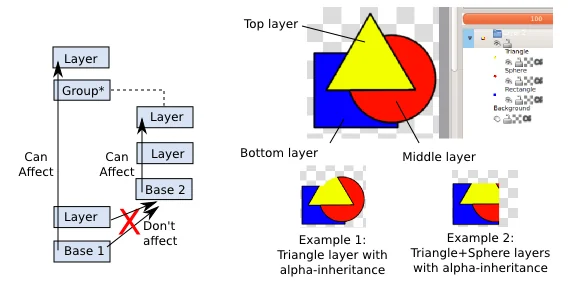
组有两种合成方式:Normal 把组内图层先合成再整体参与混合;Pass-through 让组内图层直接与组外下方的内容混合,适合需要保持原有混合关系的分组。组的混合模式和不透明度只影响整组合成结果。
组可以嵌套。建议按“背景 / 人物 / 线稿 / 上色 / 特效”建立层级,既方便折叠查看,也方便整体调色。
透明度与继承 Alpha
每个图层都有独立的 Alpha 通道。开启 Inherit Alpha 后,图层只会在下方图层已有像素的范围内绘制,常用于“剪贴蒙版”式上色:在人物底色图层上方新建图层,开启继承 Alpha,再随意涂色也不会溢出轮廓。
图层面板中的 Alpha 锁定可以保护透明区域,只修改已有像素的颜色。
蒙版
蒙版附着在图层上,用黑白灰控制该图层的显示程度:白色显示、黑色隐藏、灰色半透明。右键图层选择 Add 可添加以下蒙版:
- Transparency Mask(透明蒙版):用绘制的方式擦除或恢复图层内容,可反复修改。
- Filter Mask(滤镜蒙版):只对蒙版范围内的像素应用滤镜。
- Transform Mask(变换蒙版):非破坏性地移动、缩放或旋转图层内容。
- Selection Mask(选区蒙版):把选区保存为蒙版,便于之后恢复。
- Colorize Mask(颜色化蒙版):根据线稿自动填色,适合快速铺大色块。
蒙版缩略图显示在图层右侧,点击即可进入蒙版编辑状态。此时绘制操作作用于蒙版而非图层像素,注意面板上的选中状态。
图层样式
右键图层选择 Layer Style 可添加投影、描边、发光、斜面等效果。图层样式是非破坏性的,可随时调整参数或关闭。它适合给文字、图形和分镜框添加统一效果,但复杂样式会增加渲染负担。
合并与拼合
- Merge with Below:与下方图层合并。
- Merge Selected Layers:合并选中的多个图层。
- Flatten Image:把所有可见图层拼成一层,隐藏图层会被丢弃。
- 需要保留原图层时,先复制一份再合并,或把相关图层放入组后使用 Merge Group。
合并前建议保存 .kra 版本。合并后的图层不再保留单独的混合模式和蒙版,后续修改空间会变小。
推荐工作流
- 用低不透明度笔刷在草稿图层起稿。
- 降低草稿不透明度,新建线稿图层勾线,必要时使用矢量图层。
- 在线稿下方建立底色图层,用继承 Alpha 的图层逐块上色。
- 用滤镜图层或蒙版统一调整色调,保留原始图层以便回退。
- 导出前按需合并,另存一份拼合版本。