
矢量图形与文字
矢量图层保存路径和形状的数学描述,放大或缩小都不会损失清晰度。Krita 把矢量内容保存在 .kra 内,也可以导出为 SVG。文字工具同样基于矢量图层,适合漫画对白、标题和排版。
创建矢量图层
通过 Layer > New > Vector Layer 新建矢量图层,或使用工具箱顶部的矢量工具自动创建。矢量图层只能容纳矢量对象,像素笔刷无法直接在上面绘制;需要混合时,把矢量图层与像素图层分组使用。
形状工具
| 工具 | 说明 |
|---|---|
| Select Shapes | 选择、移动、缩放和旋转已有矢量对象。 |
| Path | 用贝塞尔曲线绘制开放或闭合路径。 |
| Polyline | 绘制连续折线。 |
| Ellipse / Rectangle | 绘制椭圆和矩形,按住 Shift 约束比例。 |
| Calligraphy | 绘制带笔锋的矢量笔画。 |
| Text | 创建文字对象。 |
| Edit Shapes | 编辑已有路径的节点和控制柄。 |
形状的填充、描边、线宽和颜色在工具选项栏或形状属性中设置。选中对象后可在属性面板中修改,修改是矢量的,不会产生像素化。
排列与对齐
Arrange 停靠面板列出当前矢量图层中的所有对象,可以调整层级、锁定和隐藏。多选对象后使用对齐和分布命令,让图形边缘或中心对齐。矢量对象支持编组,编组后可以整体变换。
文字工具
- 选择 Text 工具,在画布上点击创建点文字,或拖出文本框创建段落文字。
- 输入内容。顶部选项栏可设置字体、字号、颜色和对齐方式。
- 在 Text Properties 停靠面板中调整段落和字符参数。
- 用 Select Shapes 工具选中文字对象后可移动、旋转和缩放。
点文字随内容自动扩展,段落文字在文本框内换行。需要精确控制行宽时使用段落文字。
文字属性
- Paragraph(段落):对齐、首行缩进、段前段后间距、行距。
- Character(字符):字体、字号、字重、斜体、字距、基线偏移、大小写。
- 颜色:文字颜色独立于图层颜色,可在属性面板中修改。
- 书写方向:支持横排、竖排和从右到左。同一段文字不能混用不同书写方向。
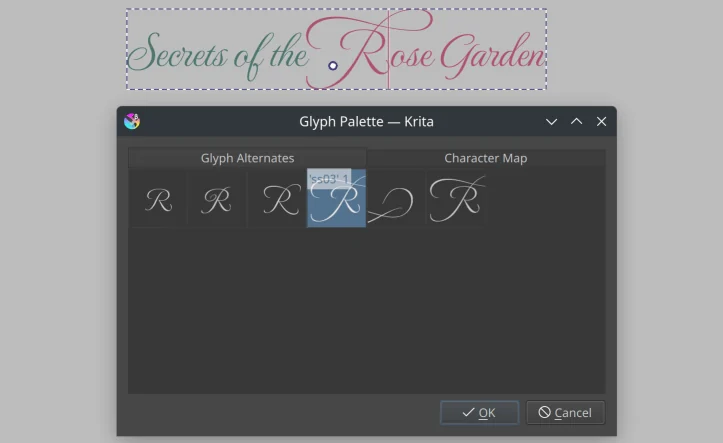
字形面板
通过 Settings > Dockers > Glyph Palette 打开字形面板。选择字体后,面板显示全部可用字符,点击即可插入当前文字对象。适合输入数学符号、标点、装饰字符和不在键盘上的字形。面板顶部的筛选可以按 Unicode 区块缩小范围。
文字沿路径
先绘制一条路径,再同时选中文字和路径,使用文字工具选项中的“沿路径排列”功能,文字会贴合路径走向。之后仍可编辑路径节点调整文字弧度。路径过短时文字会被截断,需要加长路径或缩小字号。
文字转路径
选中文字对象后使用 Convert to Path,文字会变成普通矢量路径,可以逐节点编辑。转换后不再是可编辑文本,无法直接改字或换字体,建议保留原始文字图层的副本。
漫画对白
Krita 内置漫画风格的文字预设,可在文字工具选项中选择。常见流程是先用椭圆或矩形工具画对白框,再在对白框内创建段落文字,设置合适行距和居中。对白框和文字放在同一矢量图层或相邻图层,便于整体移动。
SVG 导入导出
Krita 支持 SVG 1.1 的大部分特性。可以把矢量图层导出为 SVG,在其他矢量软件中继续编辑;也可以把外部 SVG 作为文件图层或粘贴到矢量图层。复杂滤镜、渐变网格和部分字体特性可能无法完整保留,交换前先做一次测试导出。
使用建议
- 线稿如果需要频繁调整,优先使用矢量图层和 Path 工具。
- 文字保持独立图层,导出前再决定是否转路径。
- 缩放矢量对象时按住 Shift 保持比例,避免文字变形。
- 交付印刷文件前确认字体已嵌入或已转路径。